Los Agentes de Voz con IA pueden responder llamadas, contestar preguntas frecuentes, recopilar información del llamante y realizar acciones como agendar citas o transferir llamadas. Ropofy proporciona agentes preconstruidos en el Marketplace, un constructor de Agentes Personalizados y un Constructor Visual Basado en Flujos. Sigue esta guía para crear, probar y desplegar un agente para llamadas en vivo.
---¿Qué es un Agente de Voz con IA?
Un Agente de Voz con IA es un asistente de voz automatizado que se comunica con los llamantes usando las instrucciones, información de negocio y acciones que configuras. Puede responder preguntas, recopilar información, actualizar registros de contacto, agendar citas, activar automatizaciones y enrutar llamadas cuando se requiere asistencia humana.
---Principales Beneficios de los Agentes de Voz con IA
Los Agentes de Voz con IA ayudan a las empresas a gestionar llamadas rutinarias de manera consistente y permiten que los miembros del equipo se enfoquen en conversaciones que requieren atención personalizada.
- Atención inmediata de llamadas: Responde a los llamantes sin requerir que un integrante del equipo conteste cada llamada.
- Conversaciones consistentes: Sigue las mismas instrucciones aprobadas y reglas de escalamiento.
- Acciones automatizadas: Agenda citas, envía mensajes, actualiza contactos o activa flujos de trabajo.
- Acceso al conocimiento del negocio: Responde preguntas usando una Base de Conocimientos conectada.
- Enrutamiento flexible: Transfiere a los llamantes a una persona o a otro Agente de Voz con IA cuando sea necesario.
- Cobertura escalable: Atiende más llamadas sin crear un proceso manual separado para cada llamante.
Antes de Comenzar
Preparar el propósito del agente, la información de apoyo y los recursos de cuenta requeridos antes de abrir el constructor facilita la configuración y hace las pruebas más fiables.
Confirma que cuentas con:
- Acceso a la sub-cuenta de Ropofy correcta.
- El permiso Ver & Administrar Agentes de Voz con IA.
- Un caso de uso definido, como calificación de leads, soporte al cliente, agendamiento de citas o enrutamiento de llamadas.
- Información aprobada del negocio para el prompt o la Base de Conocimientos.
- Cualquier calendario, flujo de trabajo, número de transferencia o integración requerido por tus acciones planificadas.
- Un número LC Phone, número Twilio o Number Pool elegible, si el agente atenderá llamadas en vivo.
Permisos: Si no ves Voice IA, pide a un administrador de la sub-cuenta que revise tus permisos de usuario. La gestión de agentes, configuración de objetivos y acceso al dashboard pueden estar controlados por separado.
Llamadas salientes: Voice IA de salida requiere aprobación e implementación de cumplimiento correspondientes. La opción de pruebas salientes puede no estar disponible hasta que se completen estos requisitos.
Elige un Método de Creación de Agentes de Voz con IA
Ropofy ofrece tres puntos de partida para que puedas equilibrar la velocidad de configuración con el grado de control necesario en la conversación.
- Explorar Marketplace: Instala un agente preconstruido diseñado para un caso de uso específico. Revisa todos los mensajes, acciones, flujos de trabajo, calendarios, campos y contenido de la Base de Conocimientos incluidos antes del despliegue.
- Crear Agente Personalizado: Configura un agente desde el constructor de pantalla completa usando un prompt, Base de Conocimientos, acciones y ajustes de llamadas.
- Constructor Basado en Flujos: Diseña un flujo visual basado en nodos para conversaciones estructuradas o de varios pasos.
Cómo Crear y Configurar un Agente de Voz con IA
Una configuración completa inicia por el propósito e instrucciones de la conversación del agente, luego agrega solo el conocimiento, acciones y ajustes necesarios para ese caso de uso.
Paso 1: Abre Voice IA
La Lista de Agentes de Voz con IA permite acceder a agentes existentes, registros de llamadas y el flujo de trabajo para crear agentes.
- Inicia sesión en la sub-cuenta correspondiente.
- Ve a Agentes IA → Voice IA.
- Abre la pestaña Lista de Agentes.

Paso 2: Iniciar un Nuevo Agente
Crear un agente diferente para cada caso de uso principal permite manejar mejor los prompts, acciones, enrutamiento e informes.
- Haz clic en + Crear Agente.

- Selecciona Explorar Marketplace, Crear Agente Personalizado o Constructor Basado en Flujos.
- Haz clic en Continuar.

Los pasos restantes se enfocan en Crear Agente Personalizado. Los agentes del Marketplace deben revisarse y personalizarse después de la instalación. Los agentes del Constructor Basado en Flujos se configuran mediante nodos conectados.
Opcional: Empezar con el Constructor Basado en Flujos
El Constructor Basado en Flujos es útil cuando la conversación requiere rutas definidas, condiciones de enrutamiento o varios pasos de IA. Un flujo en blanco nuevo inicia con un nodo de Inicio de Llamada conectado a un nodo de Agente IA.

Importante: El flujo inicial no se conserva hasta que guardes el agente.
Paso 3: Configurar el Agente Principal
El constructor de pantalla completa agrupa el prompt, configuraciones y consola de prueba para que puedas configurar y probar el agente sin salir de la página.
- Escribe un Nombre de Agente claro.
- Selecciona la Voz del agente.
- Selecciona el Modelo y Idioma apropiados.
- Escribe o revisa el prompt del agente.
- Configura el Mensaje de Bienvenida para llamadas entrantes y salientes.
- Elige si el agente o el llamante habla primero, si está disponible.
- Ajusta la pausa antes de que el agente comience a hablar.
- Haz clic en Guardar.

Un prompt fiable debe definir:
- El rol y objetivo principal del agente
- La información que debe recopilar
- Los temas que puede responder
- Los temas o afirmaciones que debe evitar
- Cuándo debe ejecutar cada acción
- Cuándo se debe transferir o escalar la llamada
- Cómo debe finalizar la conversación
Consejo: El Optimizador de Prompts puede ayudar a mejorar un prompt inicial, pero debes revisar y probar las instrucciones finales. Indica al agente que no haga suposiciones cuando la información requerida no esté disponible.
Paso 4: Conectar una Base de Conocimientos
Una Base de Conocimientos ayuda al agente a responder preguntas específicas de la empresa utilizando información aprobada en lugar de solo depender del prompt.
- Abre Base de Conocimientos en el panel de configuración.
- Selecciona la Base de Conocimientos que el agente debe usar.
- Agrega o actualiza las fuentes relevantes.
- Describe cuándo el agente debe buscar en la Base de Conocimientos.
- Prueba preguntas comunes y casos límite.
Fuentes útiles pueden incluir horarios de atención, servicios, precios, políticas, ubicaciones y preguntas frecuentes.
Paso 5: Agregar Acciones de Voz con IA
Las acciones permiten al agente realizar tareas durante la conversación o después de que finaliza la llamada. Agrega solo las acciones necesarias para el objetivo del agente.
- Abre Acciones.
- Haz clic en + Nueva Acción.
- Selecciona el tipo de acción.
- Ingresa un nombre de acción claro.
- Define la condición que activará la acción.
- Completa las configuraciones requeridas de destino, flujo de trabajo, campo, calendario o integración.
- Guarda la acción.

Las acciones comunes incluyen:
- Transferir Llamada: Envía la llamada a un número humano.
- Activar un Flujo de Trabajo: Inicia un flujo de trabajo seleccionado en Ropofy.
- Enviar SMS: Envía un mensaje durante la conversación.
- Actualizar Campo de Contacto: Guarda la información recolectada del llamante.
- Agendamiento de Cita: Ofrece disponibilidad y agenda una cita.
- Acción Personalizada: Envía una solicitud webhook en tiempo real a un sistema externo.
- Transferir a otro Agente: Cede la conversación a otro Agente de Voz con IA cuando esté disponible.
Las acciones después de la llamada pueden aplicar actualizaciones o activar procesos de seguimiento sin interrumpir al llamante.

Transferencia de Llamada vs Transferencia de Agente: Transferencia de Llamada envía al llamante a una persona o número externo. Transferencia de Agente cede la conversación a otro Agente de Voz con IA.
Paso 6: Revisar Ajustes de Llamada y Posteriores
Estos ajustes controlan cómo habla el agente, responde a silencios, gestiona interrupciones y procesa información tras la llamada.
Revisa las áreas aplicables a tu caso de uso:
- Ajustes de Llamada: Duración de llamada, recordatorios de inactividad y gestión de silencios
- Comportamiento del Agente: Velocidad de respuesta, sensibilidad a interrupción y estilo de respuesta
- Transcripción y Voz: Reconocimiento de voz, pronunciación y palabras clave
- Traducción: Transcripciones o resúmenes traducidos
- Ajustes de Voz: Velocidad, volumen y opciones de audio compatibles
- Post-Llamada: Notificaciones, flujos de trabajo, resúmenes y gestión de seguimientos
Mantén los ajustes por defecto si ya coinciden con la experiencia deseada. Cambia un ajuste a la vez y prueba nuevamente para identificar qué ajuste afectó a la llamada.
---Cómo Probar un Agente de Voz con IA
Las pruebas previas al despliegue ayudan a identificar lagunas en el prompt, respuestas incorrectas, fallas en acciones y comportamientos no naturales antes de que los clientes contacten al agente.
- Guarda la configuración actual del agente.
- Abre el panel Prueba o Audio de Prueba.
- Elige un método de prueba:
- Llamada Web: Prueba la conversación en tu navegador sin asignar un número telefónico.
- Llamada Telefónica: Prueba la experiencia completa de telefonía mediante una conexión real.
- Selecciona el escenario disponible de entrada o salida.
- Inicia la llamada e interactúa con el agente como lo haría un usuario real.
- Ajusta el prompt, la Base de Conocimientos, las acciones o los ajustes.
- Repite la prueba hasta que el comportamiento esperado sea consistente.
- Revisa el historial de llamadas, la transcripción, grabación, resumen y resultados de acciones.
Limitación de pruebas: La Transferencia de Llamada no funciona durante la prueba de Llamada Web. Usa la prueba de Llamada Telefónica o llama al número desplegado para validar una transferencia.
Prueba el agente con:
- Una solicitud común del llamante
- Una pregunta respondida por la Base de Conocimientos
- Una pregunta que el agente no debe contestar
- Una solicitud incompleta o poco clara
- Cada acción configurada
- Una solicitud de transferencia o escalamiento
- Un periodo de silencio
- Una interrupción mientras el agente habla
- La secuencia de cierre de llamada planeada
Cómo Desplegar un Agente de Voz con IA
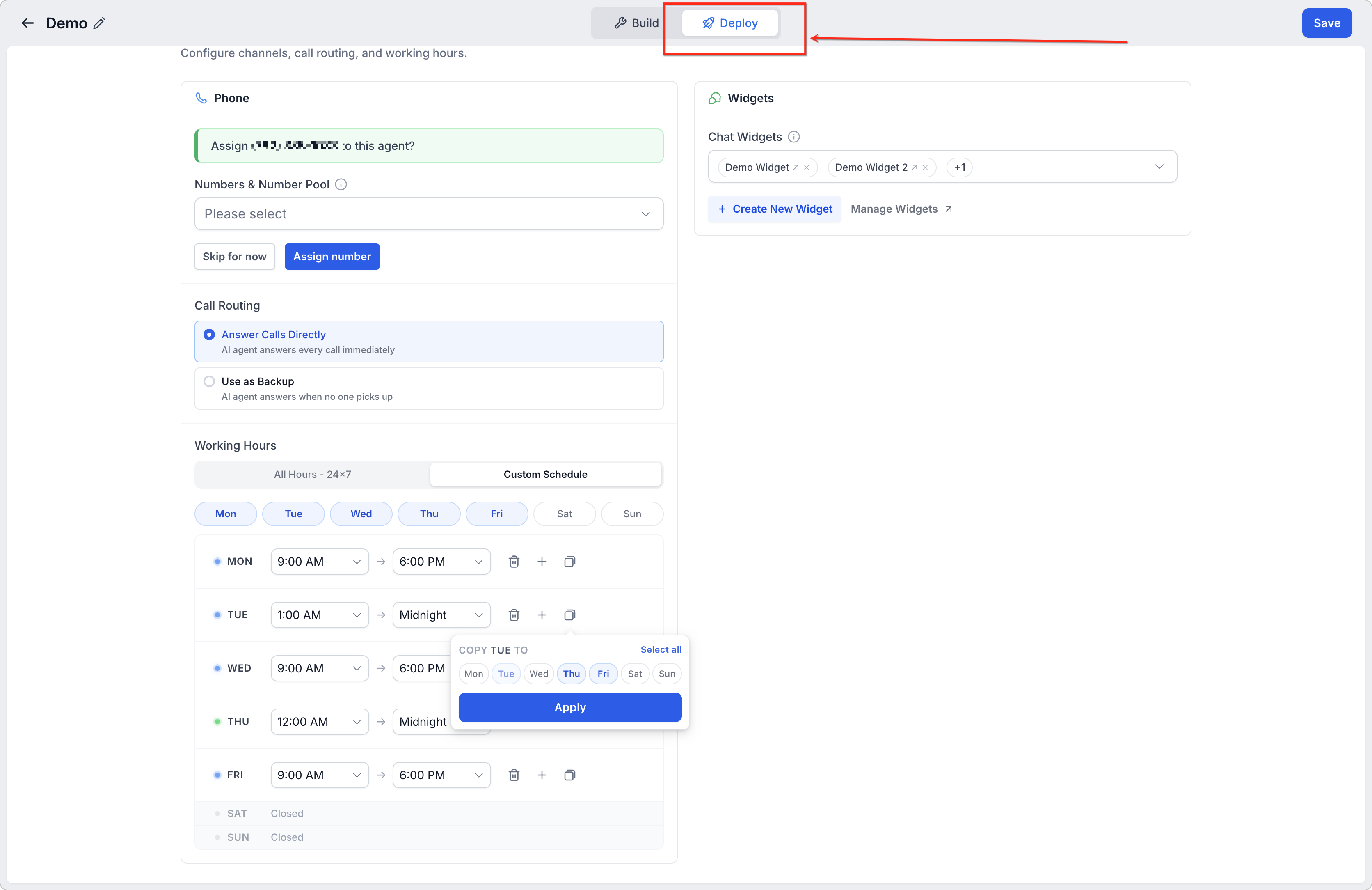
El despliegue conecta el agente finalizado a canales de Teléfono y Chat en vivo y controla cómo gestiona el agente las interacciones entrantes.
Abre la pestaña Desplegar del agente.
En la sección Teléfono, selecciona un número telefónico elegible o un Number Pool configurado.
Los números telefónicos disponibles aparecen directamente en la pantalla de Despliegue.
Para añadir un número nuevo, adquiere uno sin salir de la pantalla de Despliegue.
Después de adquirir un número, elige si deseas asignarlo al agente.
En Enrutamiento de Llamadas, selecciona cómo el agente gestiona las llamadas entrantes:
Contestar Llamadas Directamente: El Agente de Voz con IA responde las llamadas entrantes de inmediato.
Usar como Respaldo: El Agente de Voz con IA actúa como respaldo si la ruta primaria no contesta.
En Horario Laboral, elige la disponibilidad del agente:
Selecciona Todo el Tiempo para disponibilidad sin restricciones.
Selecciona Horario Personalizado para elegir días y rangos de horas activos.
Los horarios personalizados pueden extenderse más allá de la medianoche.
En la sección Chat, configura un Widget de Chat si el agente también gestionará conversaciones en la web.
Conecta un Widget de Chat existente.
Crea y vincula automáticamente un Widget de Chat nuevo.
Desvincula un Widget conectado cuando sea necesario.
Haz clic en el widget vinculado para abrir el editor en una nueva pestaña.
Revisa el flujo de llamadas entrantes, reenvío, tiempo de espera, buzón de voz y comportamiento de respaldo relacionados al número asignado.
Guarda los ajustes de despliegue.
Sobre enrutamiento: Asignar un número no garantiza que el agente conteste todas las llamadas. El horario elegido de atención, modo de enrutamiento, reenvío, tiempo de espera, buzón de voz y la configuración del flujo de llamadas pueden afectar el enrutamiento.
Lista Final de Verificación para Lanzamiento de Voice IA
Una revisión final para llamadas en vivo confirma que el comportamiento conversacional del agente, las acciones, la disponibilidad y el enrutamiento telefónico funcionan como se espera.
- ☐ El nombre del agente, voz, modelo e idioma son correctos.
- ☐ Los saludos de entrada y salida suenan naturales.
- ☐ El prompt define claramente el rol, límites y objetivo del agente.
- ☐ Las respuestas de la Base de Conocimientos son precisas y relevantes.
- ☐ El agente no inventa respuestas cuando la información no está disponible.
- ☐ Cada acción solo se ejecuta bajo las condiciones planeadas.
- ☐ La prueba mediante Llamada Telefónica confirma que las transferencias llegan al destino correcto.
- ☐ El número telefónico o Number Pool asignado es el correcto.
- ☐ El horario laboral y el comportamiento fuera de horario son correctos.
- ☐ El flujo de llamadas dirige al agente correctamente.
- ☐ Una llamada externa en vivo llega al agente desplegado.
- ☐ El registro de llamadas contiene la transcripción, resumen y acciones esperadas.
Preguntas Frecuentes
P: ¿Por qué no veo Voice IA en Agentes IA?
Tu rol puede no incluir el permiso Ver & Administrar Agentes de Voz con IA. Pide a un administrador revisar tus permisos.
P: ¿Qué método de creación debo elegir?
Usa Crear Agente Personalizado para casos de uso estándar. Usa Explorar Marketplace cuando haya un agente preconstruido adecuado. Usa Constructor Basado en Flujos para conversaciones estructuradas y multiperfil.
P: ¿Puedo probar un agente sin asignar un número?
Sí. Usa Llamada Web para probar prompts, respuestas de la Base de Conocimientos y la mayoría de acciones directamente desde el navegador.
P: ¿Por qué la Transferencia de Llamada no funcionó durante mi prueba en Llamada Web?
La Transferencia de Llamada no es compatible durante las pruebas de Llamada Web. Utiliza una prueba de Llamada Telefónica o llama al número desplegado.
P: ¿Por qué el agente no responde en el número asignado?
Confirma que el número o Number Pool esté asignado al agente correcto. Luego revisa el horario laboral, modo de enrutamiento, enrutamiento de entrada, reenvíos, tiempos de espera, buzón y la configuración del flujo de llamadas.
P: ¿Puede un mismo agente atender llamadas de varios números?
Sí. Asigna un Number Pool configurado cuando varios números deben enrutar hacia el mismo agente.
P: ¿Un agente del Marketplace puede tener Base de Conocimientos?
Sí. Los agentes del Marketplace pueden incluir Base de Conocimientos y otros activos de apoyo. Revisa y reemplaza cualquier información específica de negocio antes del despliegue.
P: ¿Puede Voice IA agendar citas durante la llamada?
Sí. Agrega la acción de Agendar Cita y conecta el calendario de Ropofy adecuado. Prueba la selección de horarios y la confirmación de agendamiento antes de desplegar.
Comentarios
0 comentarios
Inicie sesión para dejar un comentario.