Antes de implementar tu agente, es importante probar su funcionalidad. Puedes aprender más sobre cómo tu Agente IA maneja consultas específicas que puedan surgir de una conversación con un prospecto o cliente, y puedes usar esa información para afinar tu Agente de Voz IA y así obtener una tasa de conversión más alta.
- Pruebas de Llamadas al crear un agente
- Historial y Registros de Llamadas de Prueba
- Disponibilidad del Escenario Saliente
- Revisión del Historial de Llamadas de Prueba
- Preguntas Frecuentes
- Artículos Relacionados
¿Qué son las Llamadas de Prueba para Agentes de Voz IA?
Las Llamadas de Prueba te permiten simular conversaciones reales con un agente de Voz IA antes de activarlo. Puedes recibir una Llamada Telefónica del agente a tu número o iniciar una Llamada Web directamente en tu navegador. Ambos métodos te ayudan a verificar comportamientos, afinar indicaciones y confirmar acciones. Durante las pruebas por Llamada Web, no se admite la transferencia de llamada; la sesión usa tu contacto de usuario autenticado como identidad del llamante.
Beneficios Clave de las Llamadas de Prueba
Aprovecha estas ventajas para acelerar la configuración, reducir fricciones y mejorar la calidad antes de lanzar.
Pruebas más rápidas: Inicia una Llamada Web al instante—no se requiere comprar o marcar números telefónicos.
Validación realista: Usa el método de Llamada Telefónica para probar el comportamiento de la telefonía de extremo a extremo.
Rápidos ciclos de retroalimentación: Escucha respuestas inmediatamente, luego refina indicaciones, base de conocimientos y configuraciones.
Elevada paridad de funciones: Ejecuta casi todas las acciones del agente durante las pruebas (la Llamada Web excluye la transferencia de llamada).
Identidad clara del llamante: La Llamada Web asocia la sesión al contacto del usuario autenticado para un contexto coherente.
Higiene de datos de prueba: Mantén la actividad de prueba fuera de los paneles analíticos y céntrate en los datos de producción.
Cómo Configurar Llamadas de Prueba (Llamada Web & Llamada Telefónica)
Sigue estos pasos para realizar pruebas confiables asegurando que tu navegador y tu configuración de telefonía estén listos.
Tipo 1: Iniciar una Llamada Web
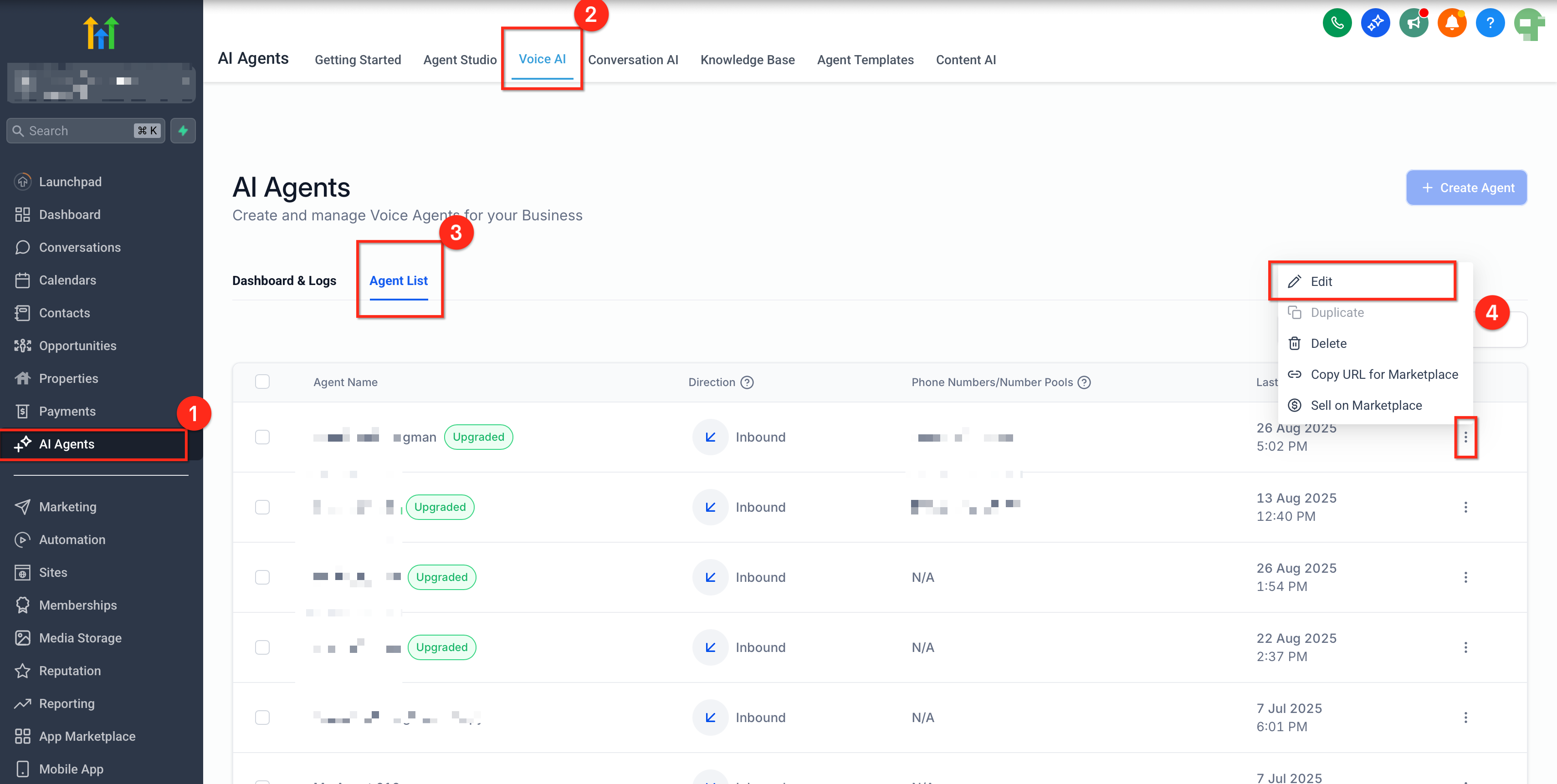
Abre Agentes IA desde la barra lateral izquierda y haz clic en Voz IA en la cinta de navegación superior.
- Selecciona Lista de Agentes en la cinta de navegación secundaria y luego edita el agente que quieras probar.
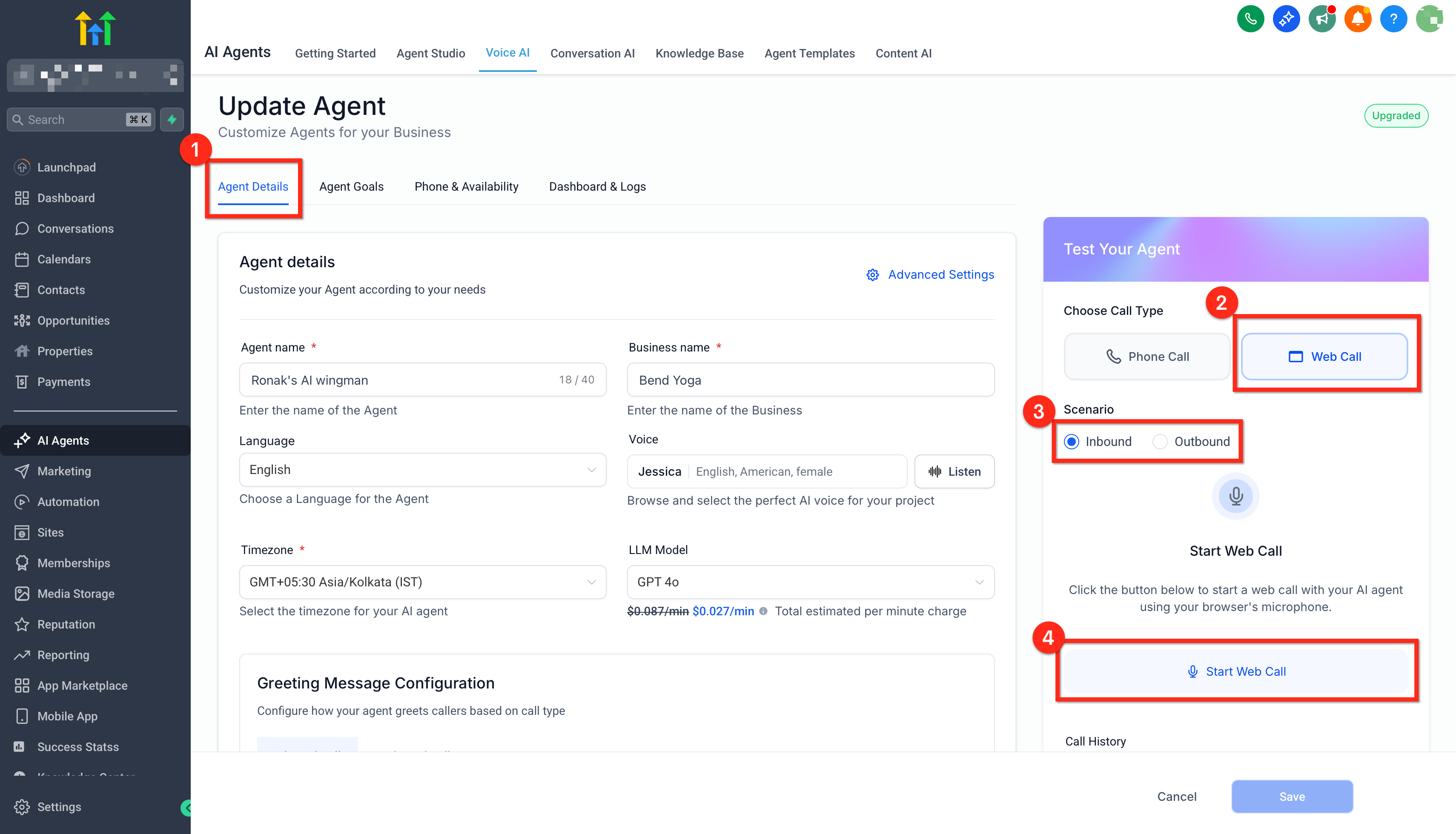
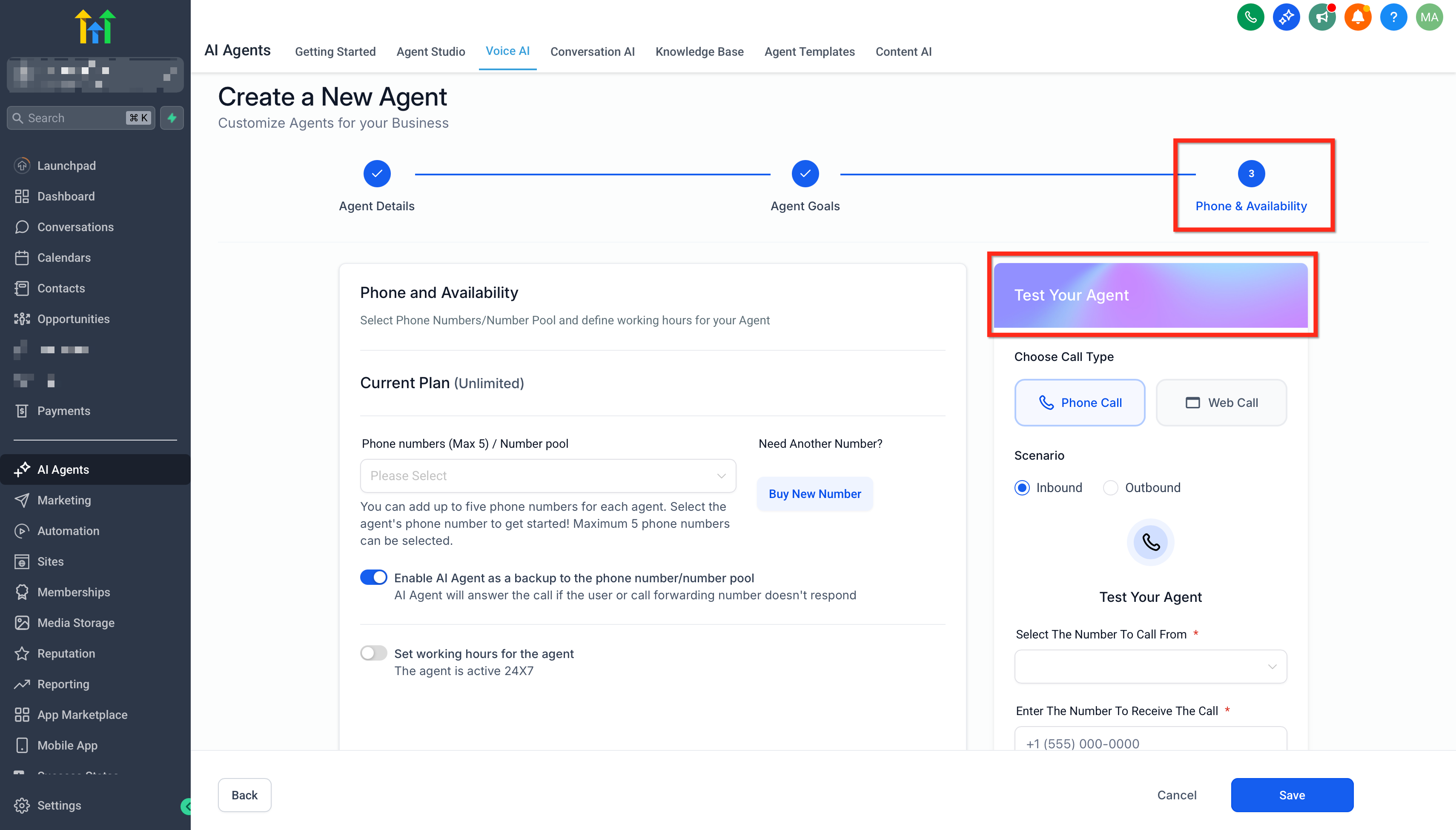
- En el panel derecho Probar tu Agente, haz clic en Llamada Web y elige tu Escenario (Entrante o Saliente). Luego haz clic en Comenzar Llamada Web.
Cuando se te solicite, permite el acceso al micrófono en tu navegador.
- Habla con tu agente y observa sus respuestas y acciones. Durante una prueba de Llamada Web, la pantalla de llamada muestra un panel de Transcripción en Vivo que se actualiza en tiempo real a medida que tú y el agente conversan.
(Recuerda: la transferencia de llamada no está soportada en pruebas por Llamada Web).
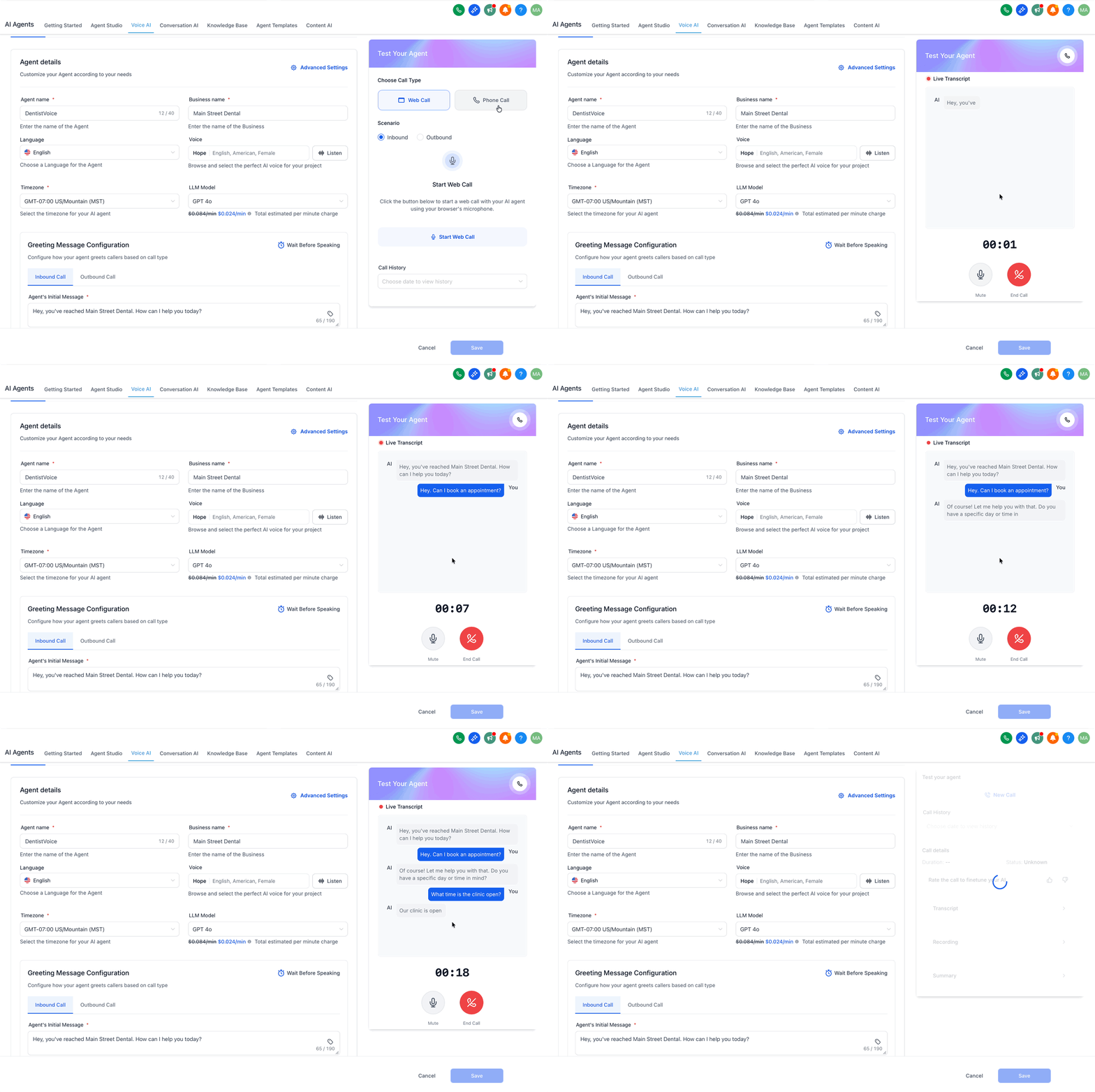
Ajusta indicaciones, base de conocimientos o configuraciones según sea necesario, luego repite la prueba.
Nota:
- Pruebas más rápidas – No es necesario marcar ni comprar un número telefónico. Solo haz clic y comienza a probar de inmediato.
- ¿Qué hace?: Abre una llamada basada en el navegador para que puedas hablar con el agente inmediatamente.
- Identidad del llamante: Utiliza automáticamente el contacto del usuario autenticado.
- Limitaciones: No se admite la transferencia de llamada en pruebas por Llamada Web.
- Consejos de dispositivo: Permite acceso al micrófono, confirma los dispositivos de entrada/salida y usa un navegador actualizado.
Tipo 2: Iniciar una Llamada Telefónica
- Abre Agentes IA desde la barra lateral izquierda y haz clic en Voz IA en la cinta de navegación superior.
- Selecciona Lista de Agentes en la navegación secundaria y luego edita el agente que quieras probar.
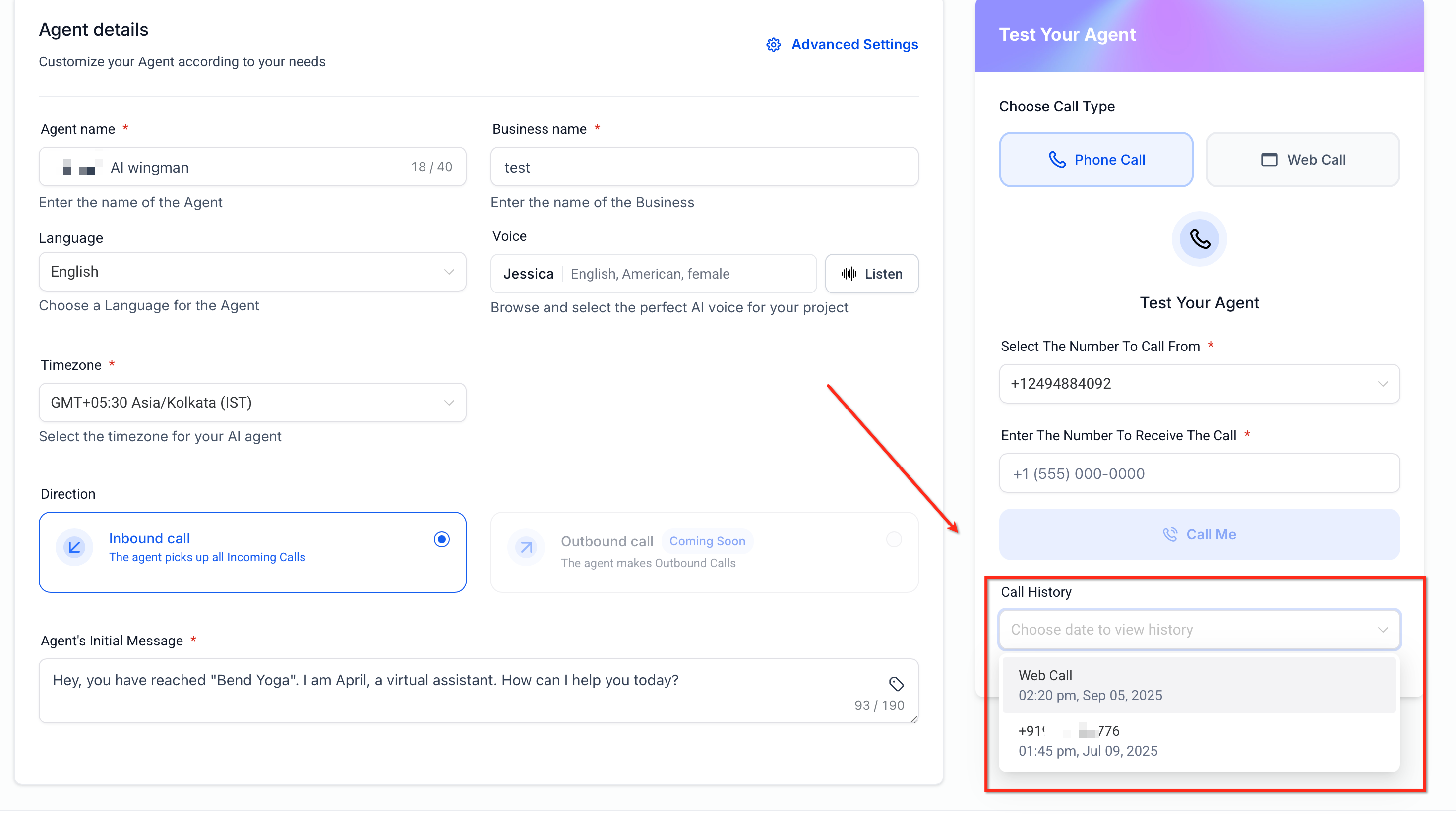
- En la sección derecha Probar tu Agente, haz clic en Llamada Telefónica y elige tu Escenario (Entrante o Saliente). Procede a Seleccionar ID de Llamante (el número que el agente usará para llamarte).
Ingresa Tu Número Telefónico (el número que recibirá la llamada de prueba).
Haz clic en Llámame para iniciar la prueba y responde la llamada entrante en tu dispositivo.
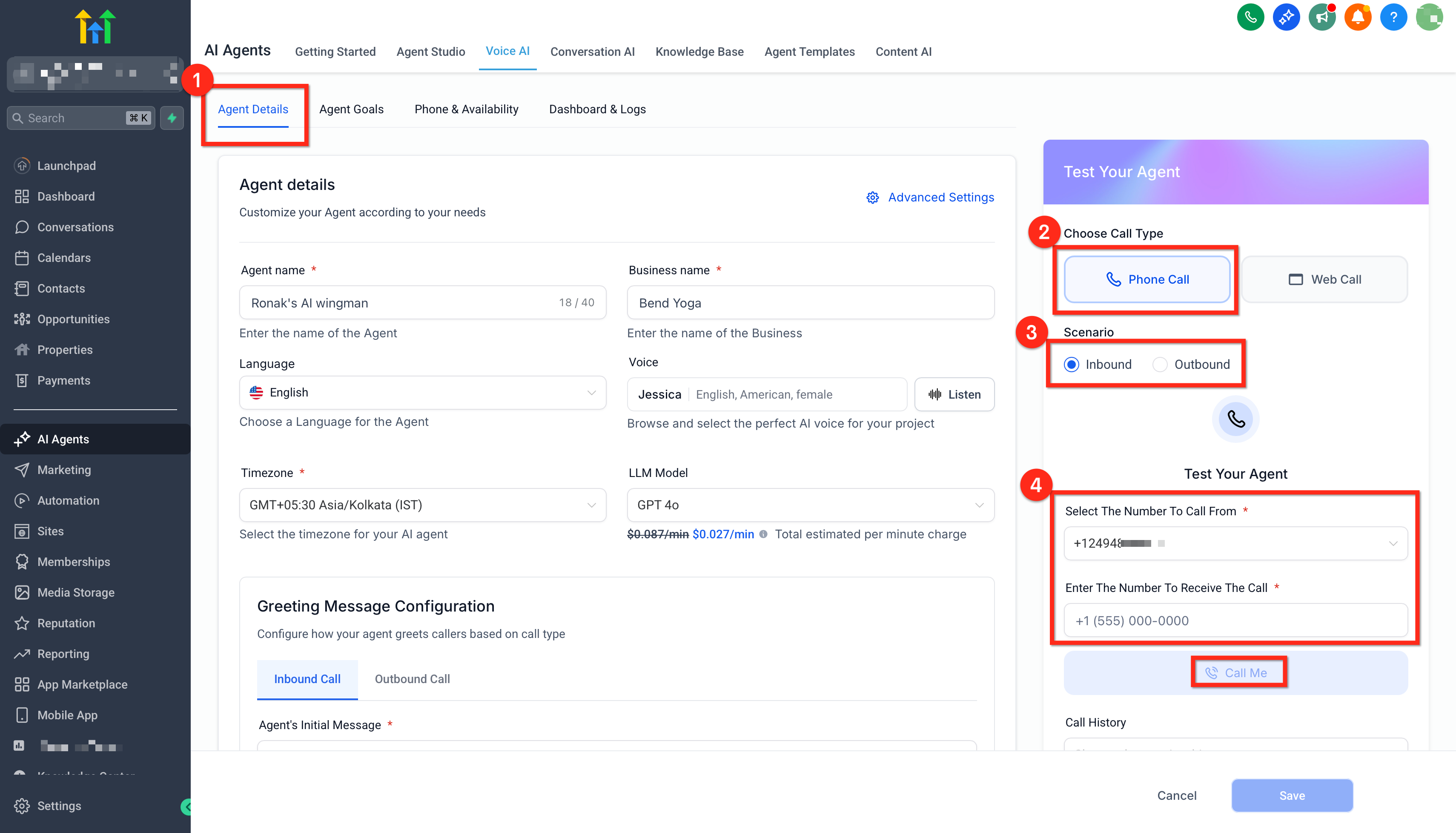
Revisa el Historial de Llamadas o los Registros del Panel para analizar transcripciones, grabaciones y resúmenes.
Nota:
Seleccionar ID de Llamante: Elige el número telefónico que tu agente usará para llamarte.
Ingresa tu Número Telefónico: Proporciona el número de destino para recibir la llamada de prueba.
Recibe la Llamada: Responde e interactúa con tu agente como lo haría un llamante.
Nota de facturación: Las llamadas de prueba por teléfono usan tu configuración normal de telefonía; se pueden aplicar tarifas estándar.
Pruebas de Llamadas al crear un agente
También puedes probar un agente de Voz IA mientras lo estás creando. En el flujo de Crear Agente, usa el panel Probar tu Agente en el paso Teléfono y Disponibilidad para ejecutar las mismas pruebas de Llamada Web y Llamada Telefónica descritas arriba. Estas llamadas de prueba funcionan igual que otras pruebas, incluyendo Historial de Llamadas, transcripciones, grabaciones y resúmenes.
Para más detalles sobre la configuración de tu agente durante la creación, consulta Crear Agentes de Voz IA
Historial y Registros de Llamadas de Prueba
Entiende dónde revisar los resultados de las pruebas para que puedas iterar de manera eficiente.
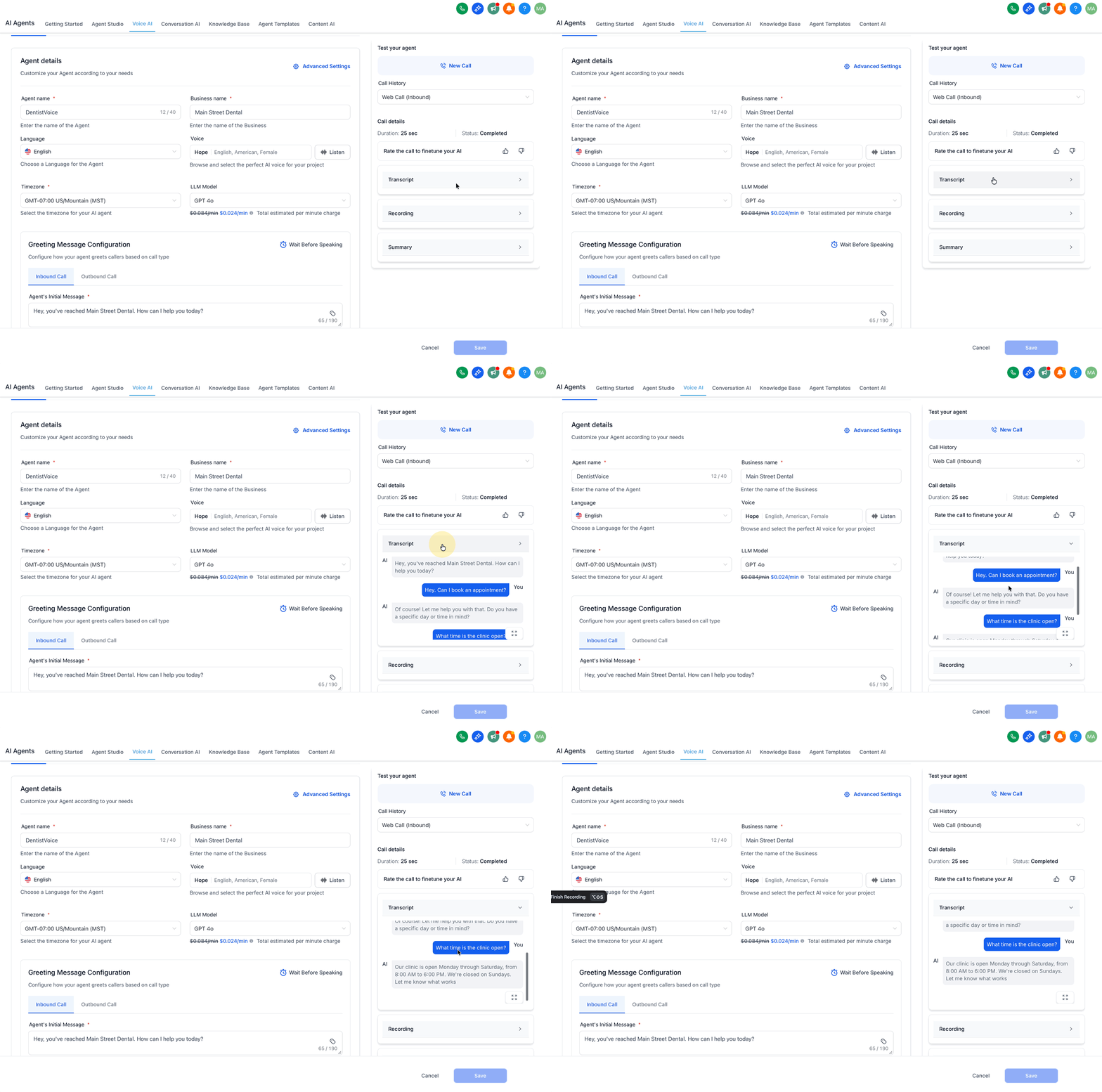
Dónde encontrar: Desde Probar tu Agente, tras tu Llamada de Prueba abre Historial de Llamadas O
Ve a Voz IA → Dashboards y Registros y filtra por Tipo de Llamada: Prueba
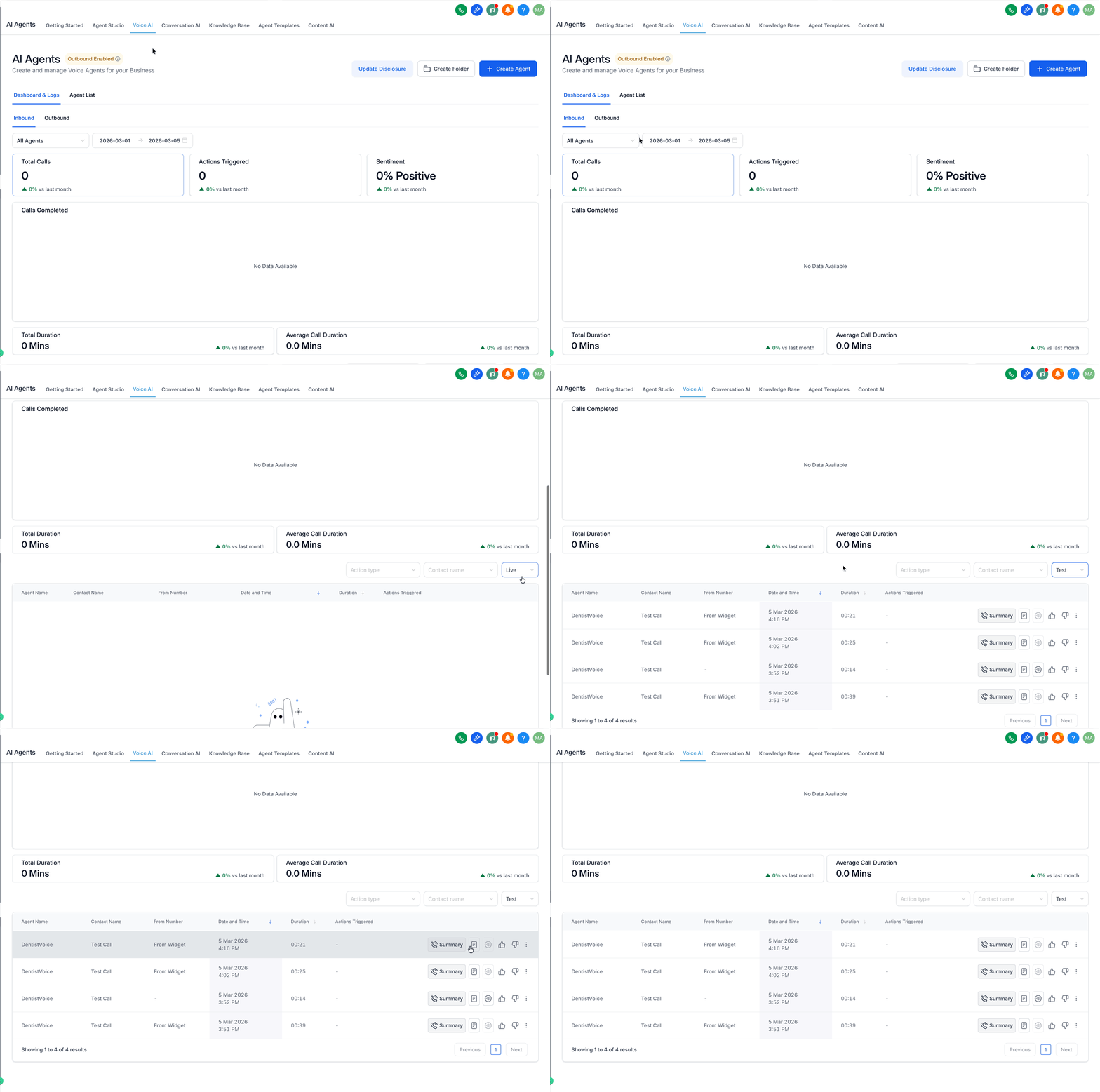
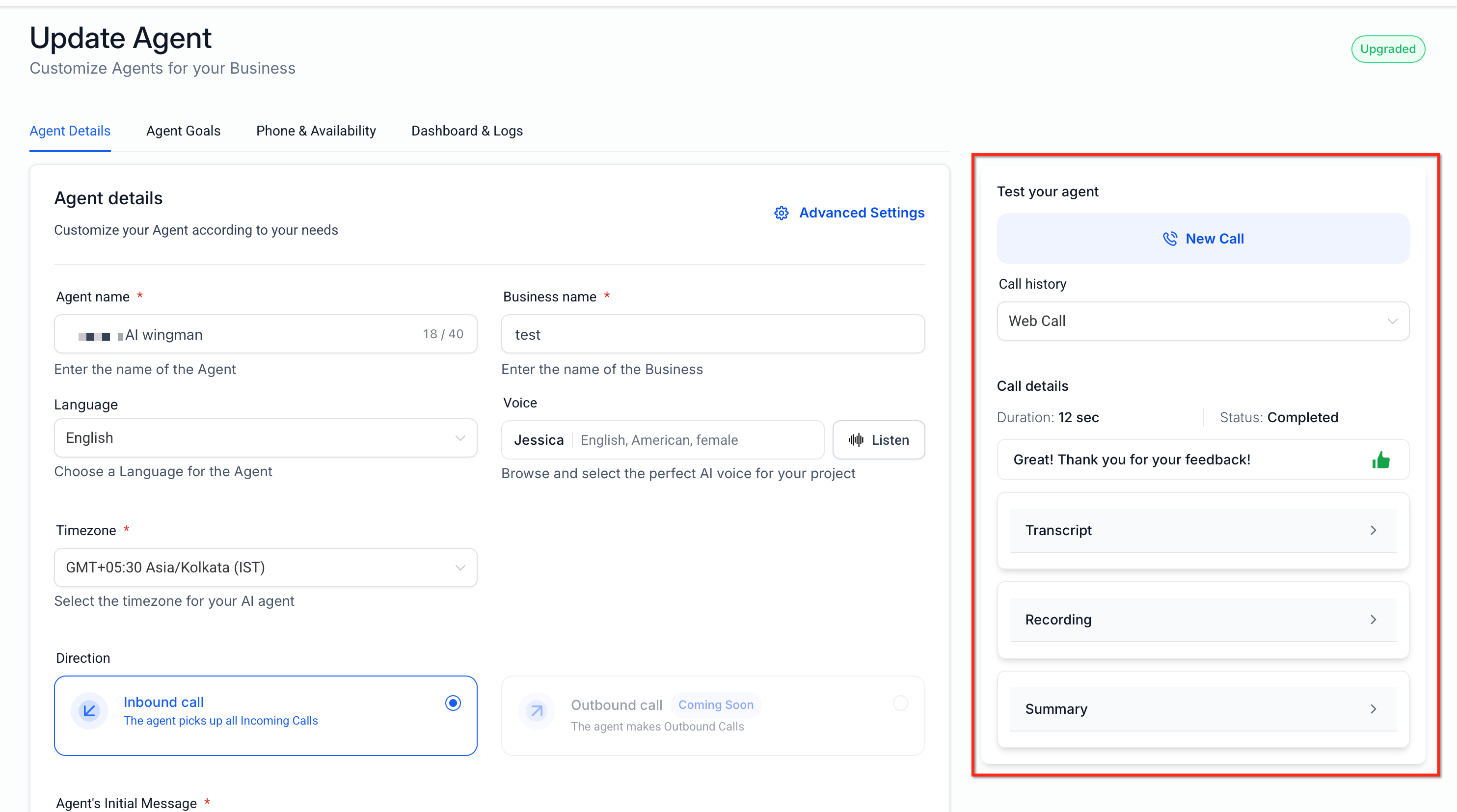
Lo que verás: Duración, Estado de la Llamada (ej. Completada/Perdida), Transcripción, Reproducción de grabación, y Resumen de la llamada.
Comportamiento analítico: Las llamadas de prueba se excluyen de las Analíticas de Panel y Métricas de Desempeño.
Disponibilidad del Escenario Saliente
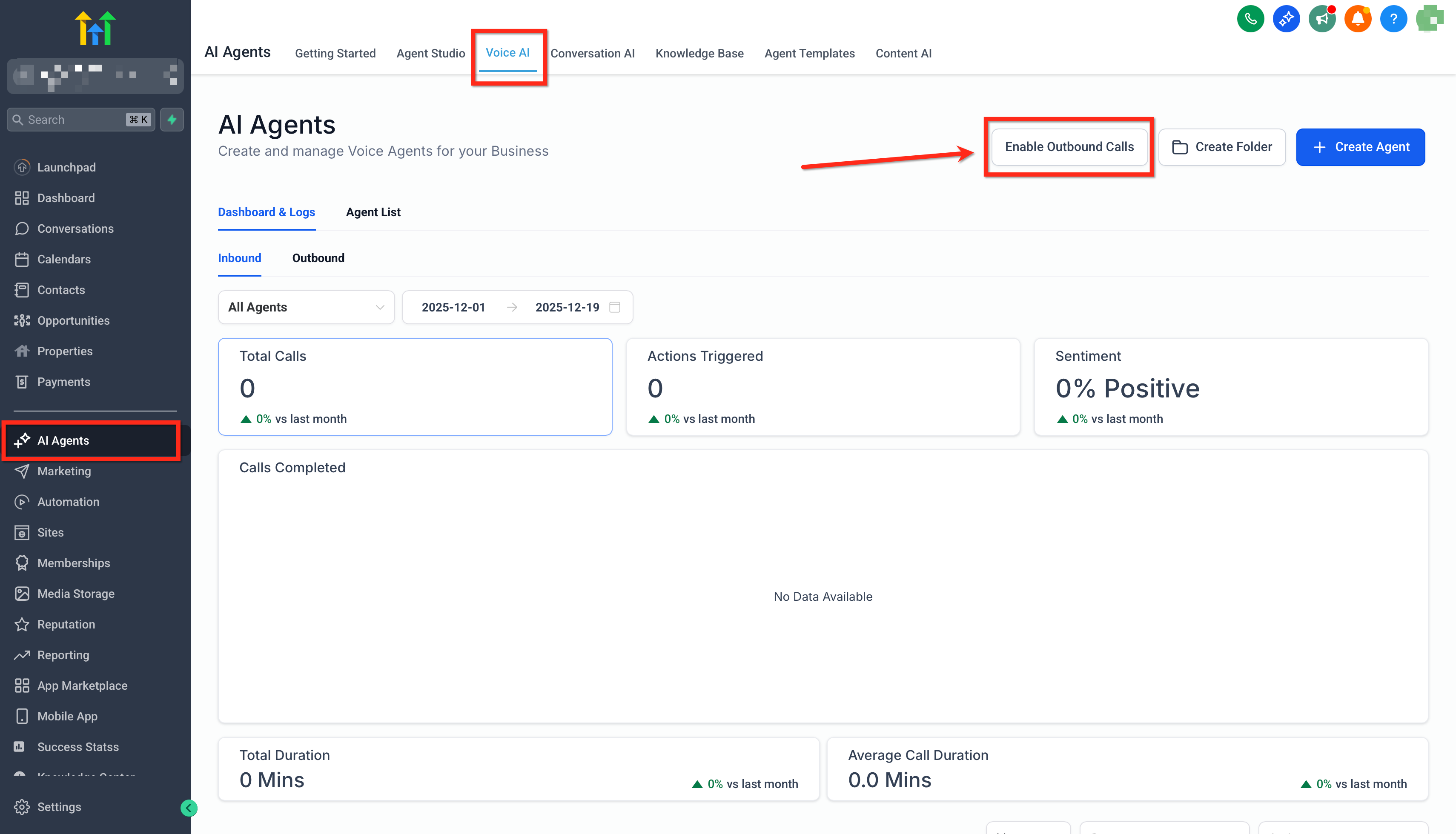
El Escenario Saliente solo aparece cuando tu subcuenta está aprobada para llamadas salientes de Voz IA y cumplimiento. Si no ves esta opción, ve a Agentes IA → Voz IA, haz clic en Habilitar Llamadas Salientes y completa el registro.
Revisión del Historial de Llamadas de Prueba
Al probar tu Agente de Voz IA, puedes consultar llamadas de prueba previas para comprender mejor la conversación y cómo el Agente IA interactuó con el llamante. Usa esta referencia rápida para entender cada campo y así diagnosticar problemas más rápido y confirmar si tu agente logró el resultado esperado.
Para ver llamadas de prueba anteriores, haz clic en el menú desplegable denominado Historial de Llamadas, y luego selecciona la llamada que quieras revisar.
| Campo | Descripción |
|---|---|
| Escenario | Muestra si la llamada fue Entrante o Saliente, para poder comparar comportamientos según la dirección de la llamada. |
| Duración | Tiempo total conectado. Duraciones muy cortas pueden indicar cuelgues tempranos o problemas de permisos. |
| Estado de la Llamada (ej., Completada, Perdida) | Resultado final, como Completada, Perdida, Fallida o Cancelada. |
| Transcripción de la Conversación | Texto completo de la conversación para revisión y ajuste de indicaciones. |
| Reproducción de la Llamada Grabada | Audio (si está disponible) para evaluar calidad de voz, ritmo y tono. |
| Identidad del Llamante | Para Llamada Web, la sesión se asocia al contacto del usuario autenticado; para Llamada Telefónica, verás el número de destino marcado. |
| Resumen de la Llamada | Resumen generado automáticamente de la conversación y resultados para revisión rápida. |
Preguntas Frecuentes
P: ¿Necesito comprar un número telefónico para probar?
Llamada Web: No se requiere ningún número. Llamada Telefónica: Usa tu configuración de telefonía existente y pueden aplicarse tarifas estándar.
P: ¿Se incluyen las llamadas de prueba en la analítica?
No. Las llamadas de prueba están excluidas de la analítica del panel y métricas de desempeño.
P: ¿Veré transcripciones y grabaciones de las pruebas?
Sí. Abre Historial de Llamadas o Dashboards & Logs para acceder a transcripciones, grabaciones y resúmenes de llamadas de pruebas.
P: ¿Puedo probar la transferencia de llamada?
Llamada Web: No soportada. Llamada Telefónica: Funciona según tu configuración de agente y telefonía.
P: ¿Quién aparece como llamante en una Llamada Web?
El contacto del usuario autenticado se usa automáticamente como identidad del llamante para la prueba.
P: ¿Qué método debería elegir?
Usa Llamada Web para iteraciones rápidas sin configurar números. Usa Llamada Telefónica para validar experiencias específicas de telefonía de extremo a extremo.
P: ¿Las llamadas de prueba afectan mis analíticas?
Las llamadas de prueba están destinadas a Evaluación de Calidad y se excluyen de tu analítica.
Comentarios
0 comentarios
Inicie sesión para dejar un comentario.