Visión General
Esta guía explica cómo los usuarios del CRM comparten documentos con los contactos y cómo los contactos pueden cargar archivos a través del Portal de Clientes. Aprenderás dónde encontrar estas herramientas y cómo gestionar de manera eficiente los archivos compartidos y recibidos.
Nota: Actualmente no es posible alternar el compartir o dejar de compartir los Documentos y Contratos.
Requisitos previos
Esta función solo estará disponible para los contactos que sean usuarios del portal de clientes.
¿Por qué es importante?
- Archivos centralizados: Todos los documentos y cargas se gestionan en un solo lugar para una visibilidad clara.
- Colaboración fluida: Optimiza el intercambio de archivos entre los usuarios del CRM y los clientes sin herramientas externas.
- Control mejorado: Usuarios y contactos pueden gestionar, previsualizar y revocar accesos con un clic.
¿Cómo Compartir y Gestionar Documentos?
- Accediendo a las herramientas de documentos
- En el CRM, selecciona Contactos, elige un contacto y haz clic en Documentos en el menú izquierdo.
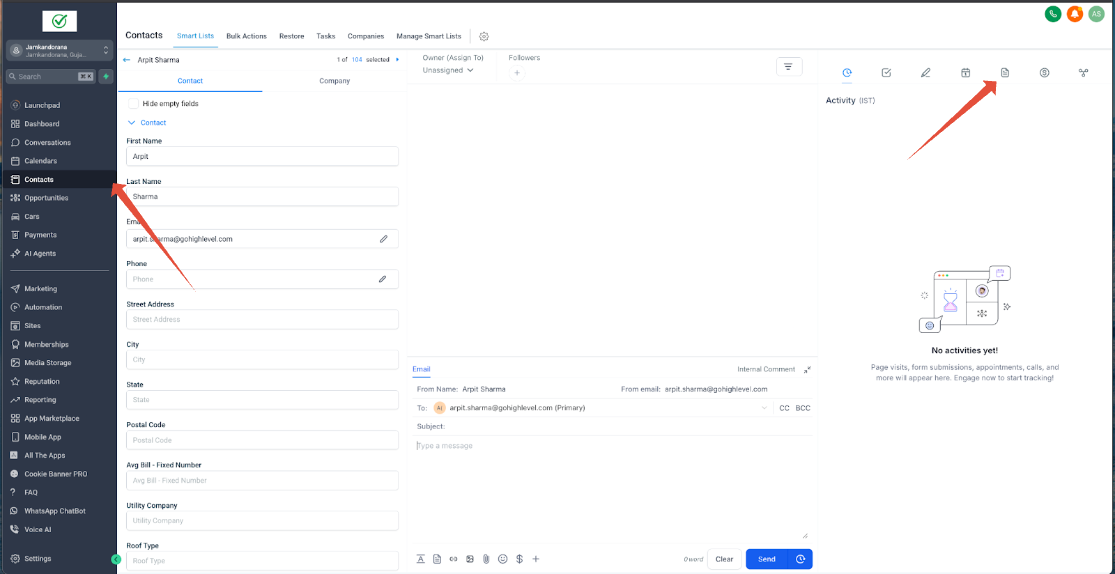
- Compartiendo documentos desde CRM
En la pestaña Documentos, localiza el archivo que deseas compartir o agrega uno nuevo.
- Agregar un documento nuevo
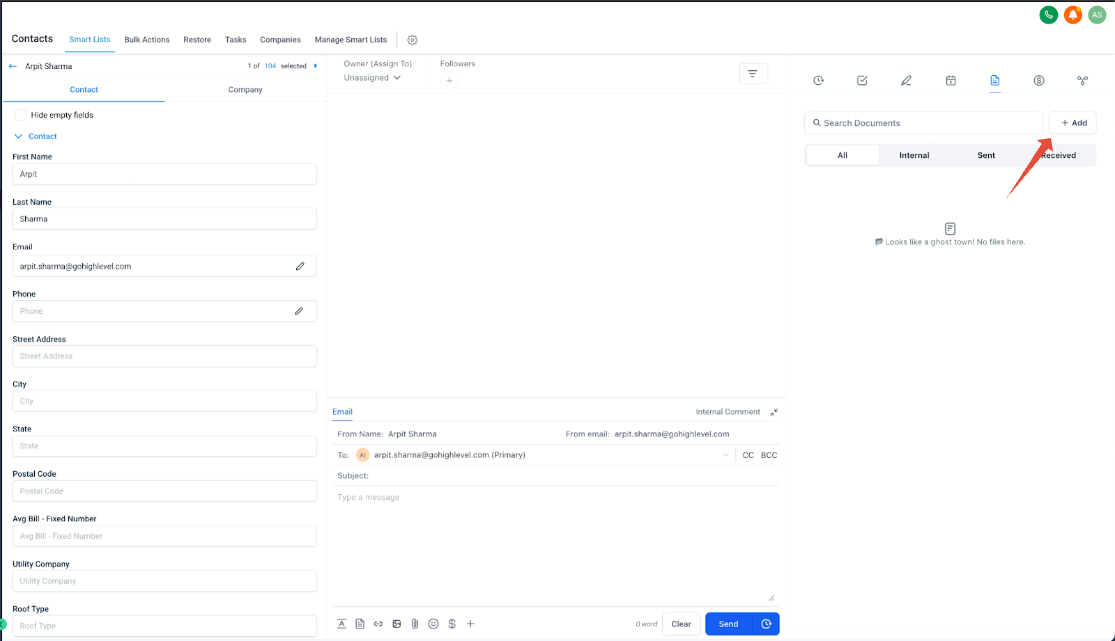
Haz clic en el icono + Agregar para añadir un nuevo documento.
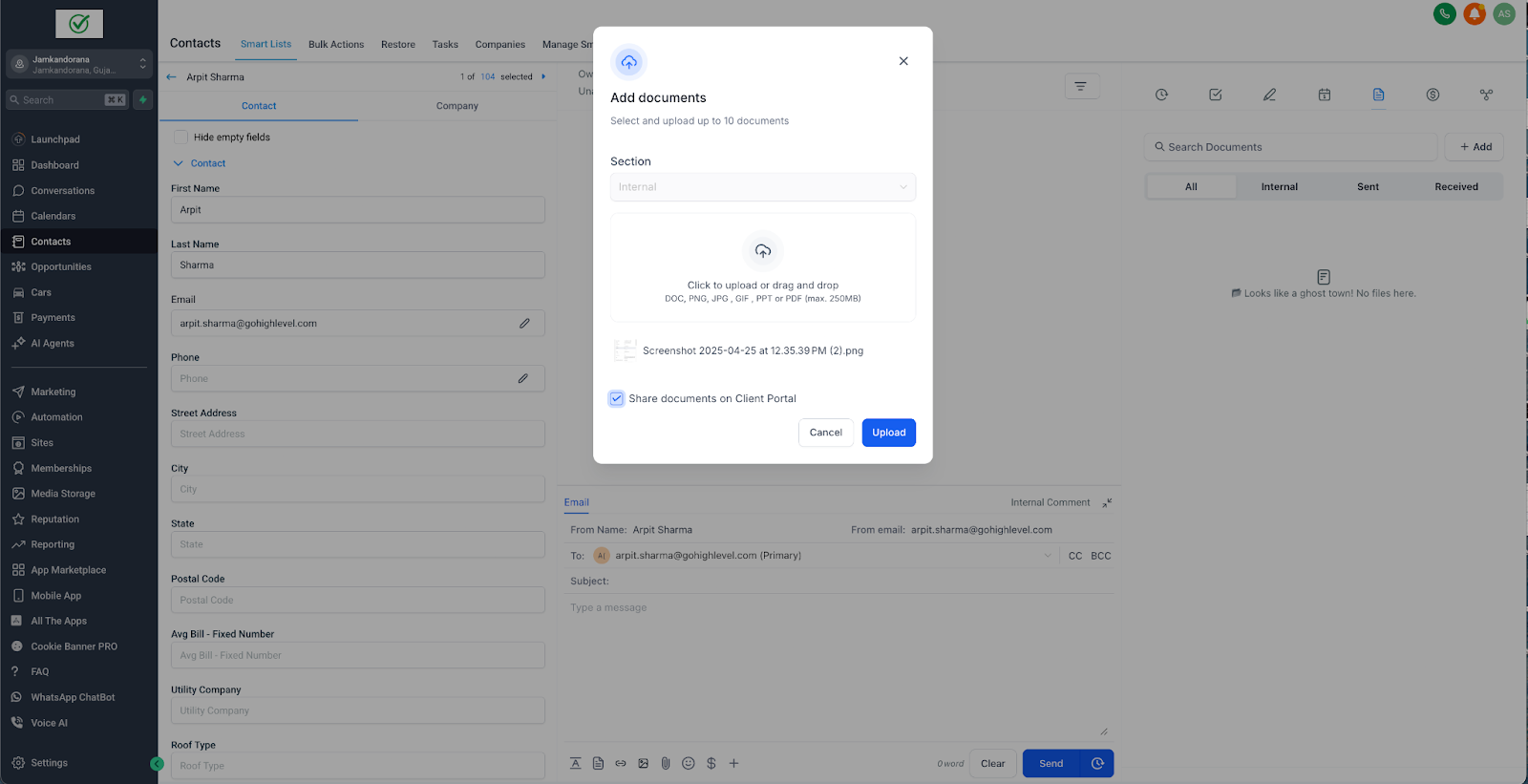
Haz clic en el conmutador si también quieres compartir el documento directamente en el portal de clientes, también puedes compartirlo más tarde.
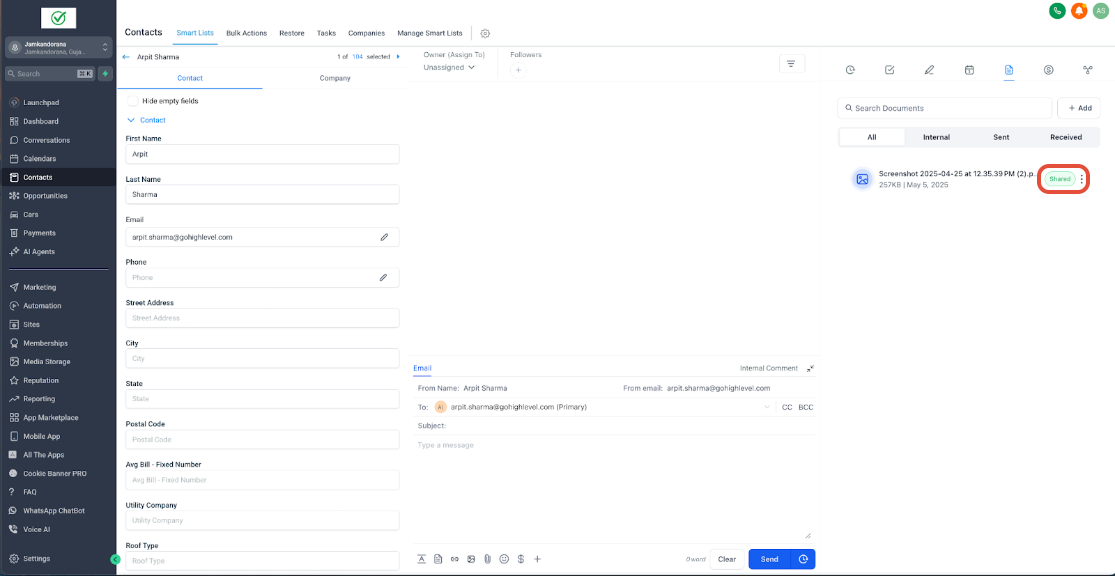
El documento compartido tiene una etiqueta de compartido, lo que significa que fue compartido con el contacto en el portal de clientes.
- Compartir un documento existente
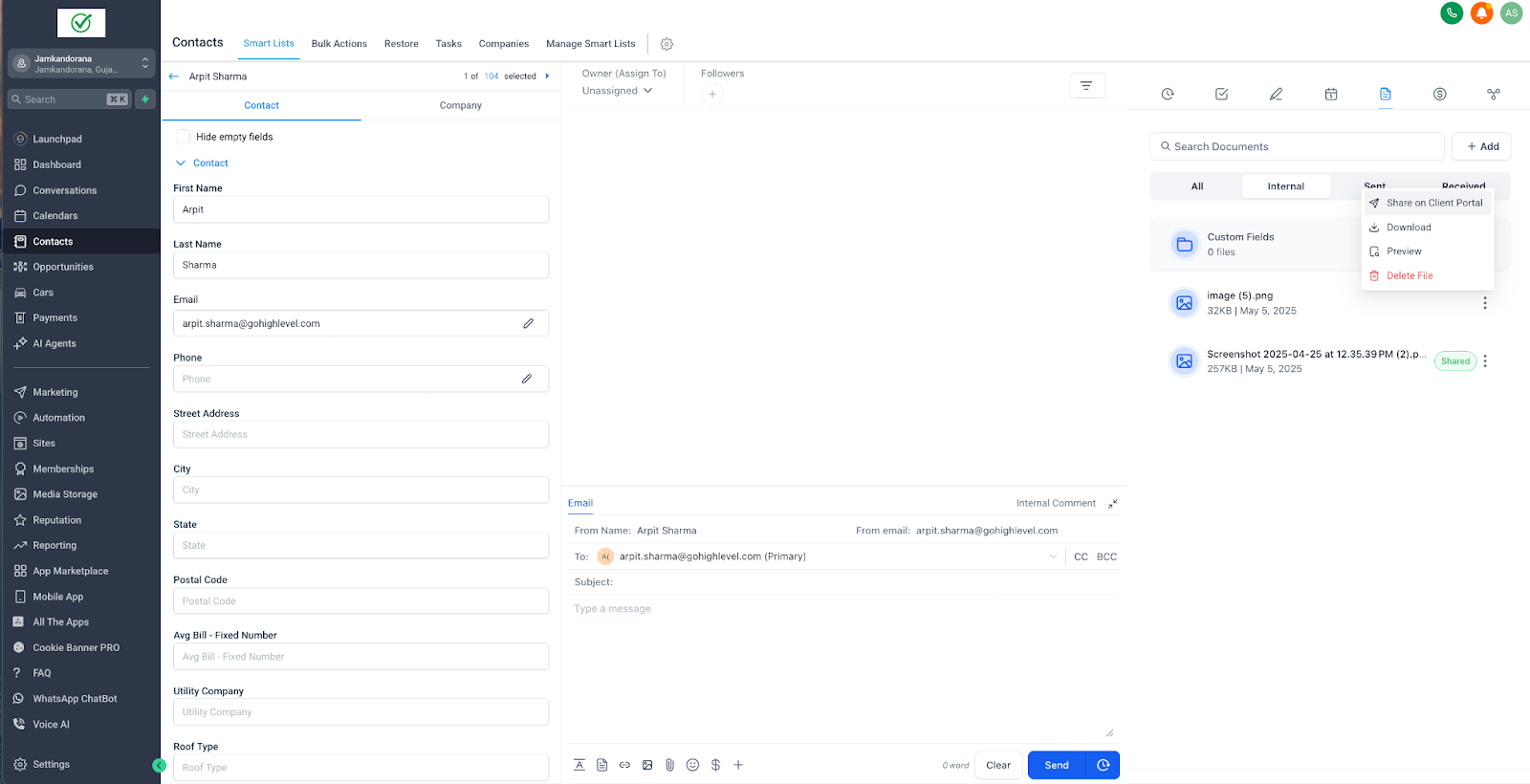
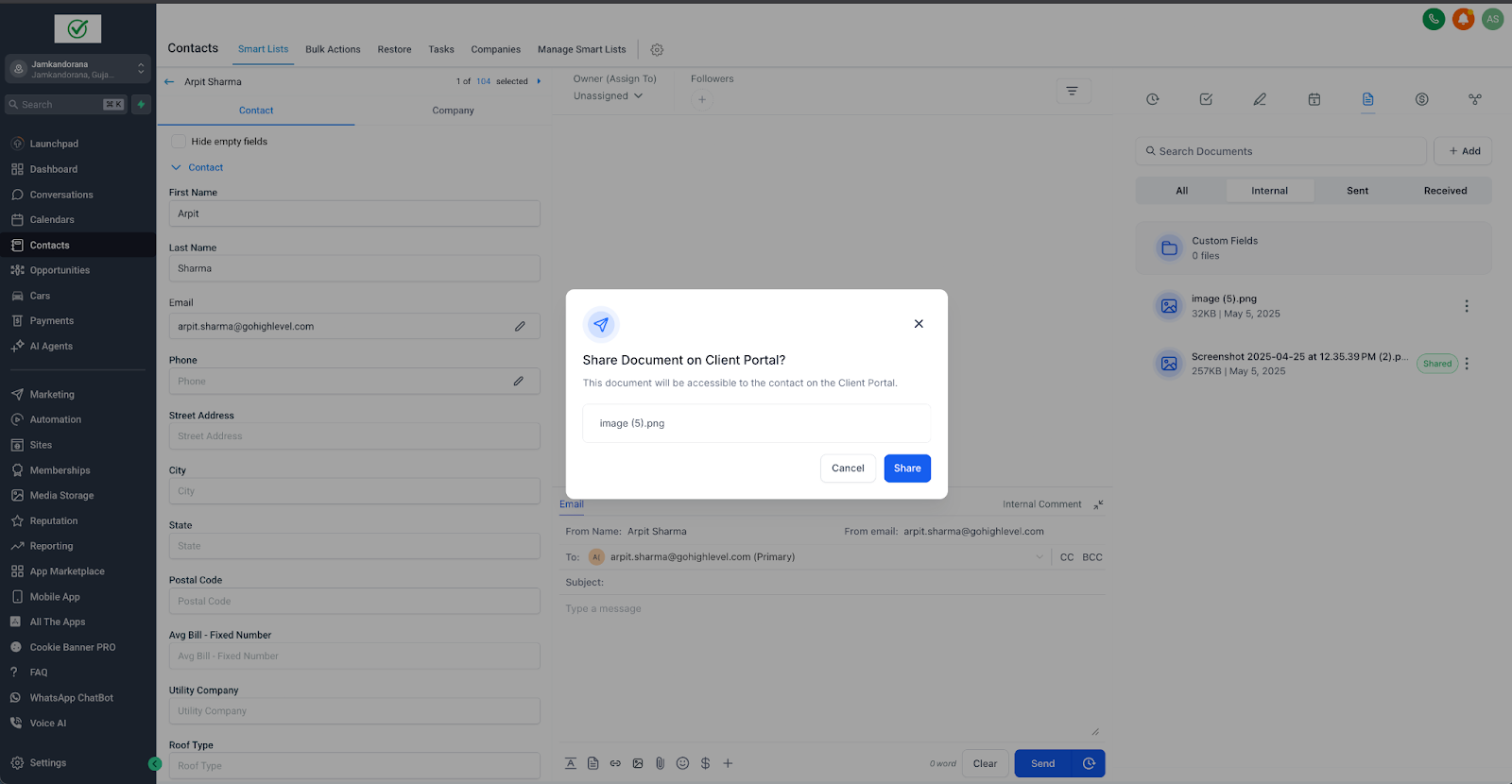
Haz clic en los 3 puntos > Compartir con Portal de Clientes > Compartir.
Ahora el documento está compartido con el contacto en el Portal de Clientes.
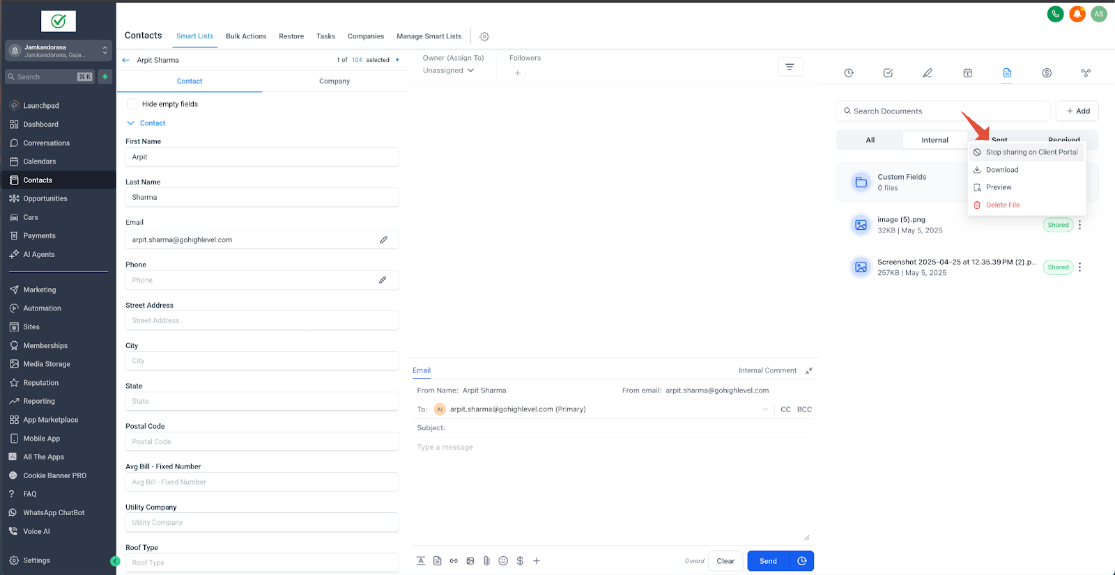
Utiliza el conmutador Compartir a Encendido (conceder acceso) o Apagado (revocar acceso).
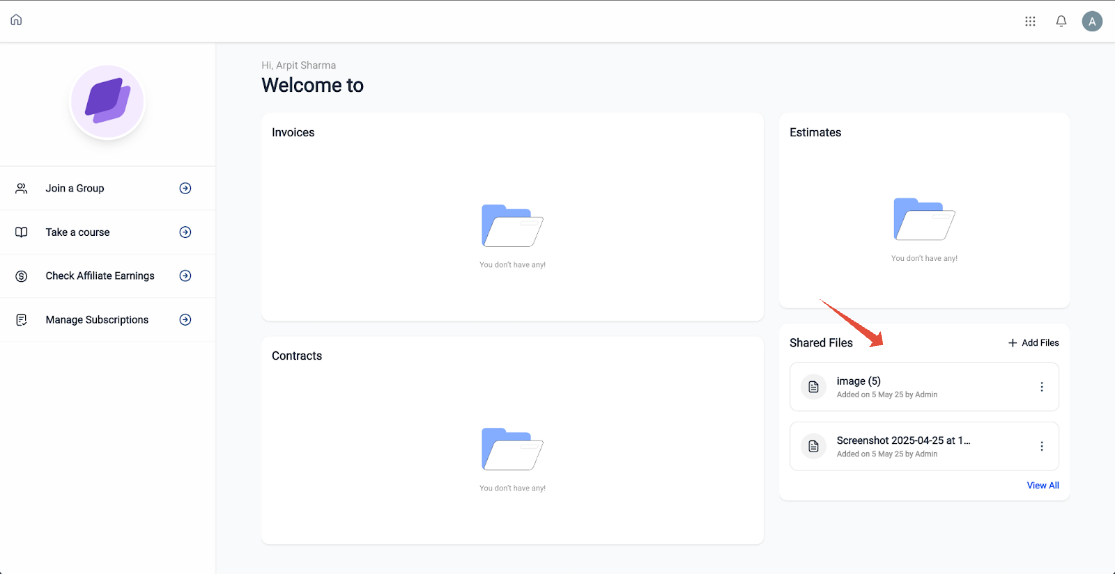
Los archivos compartidos aparecen instantáneamente en el portal del contacto bajo Documentos Compartidos.
- Cargas de cliente al CRM
- En el Portal de Clientes, el contacto hace clic en Subir Documento
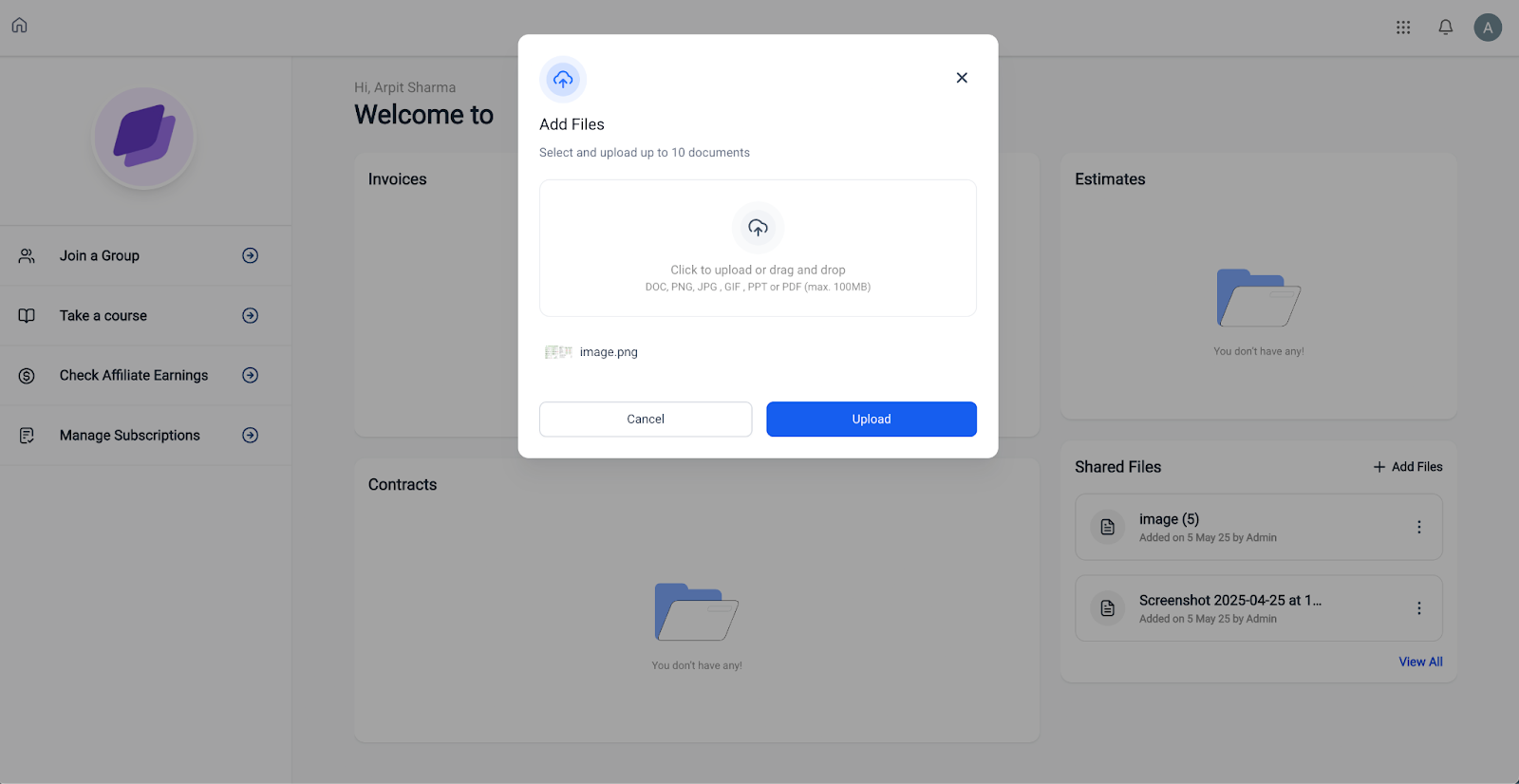
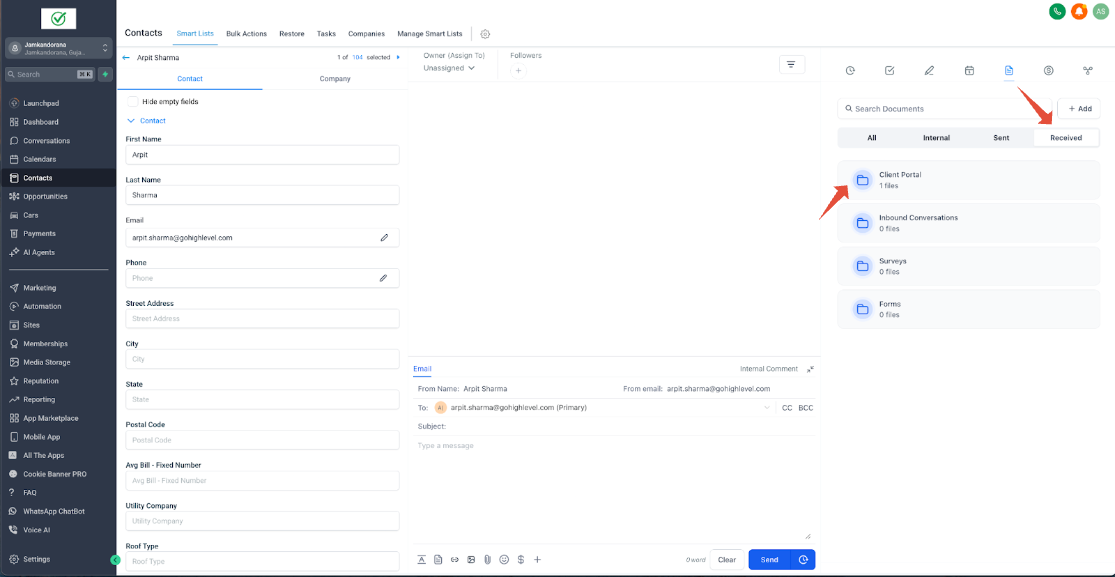
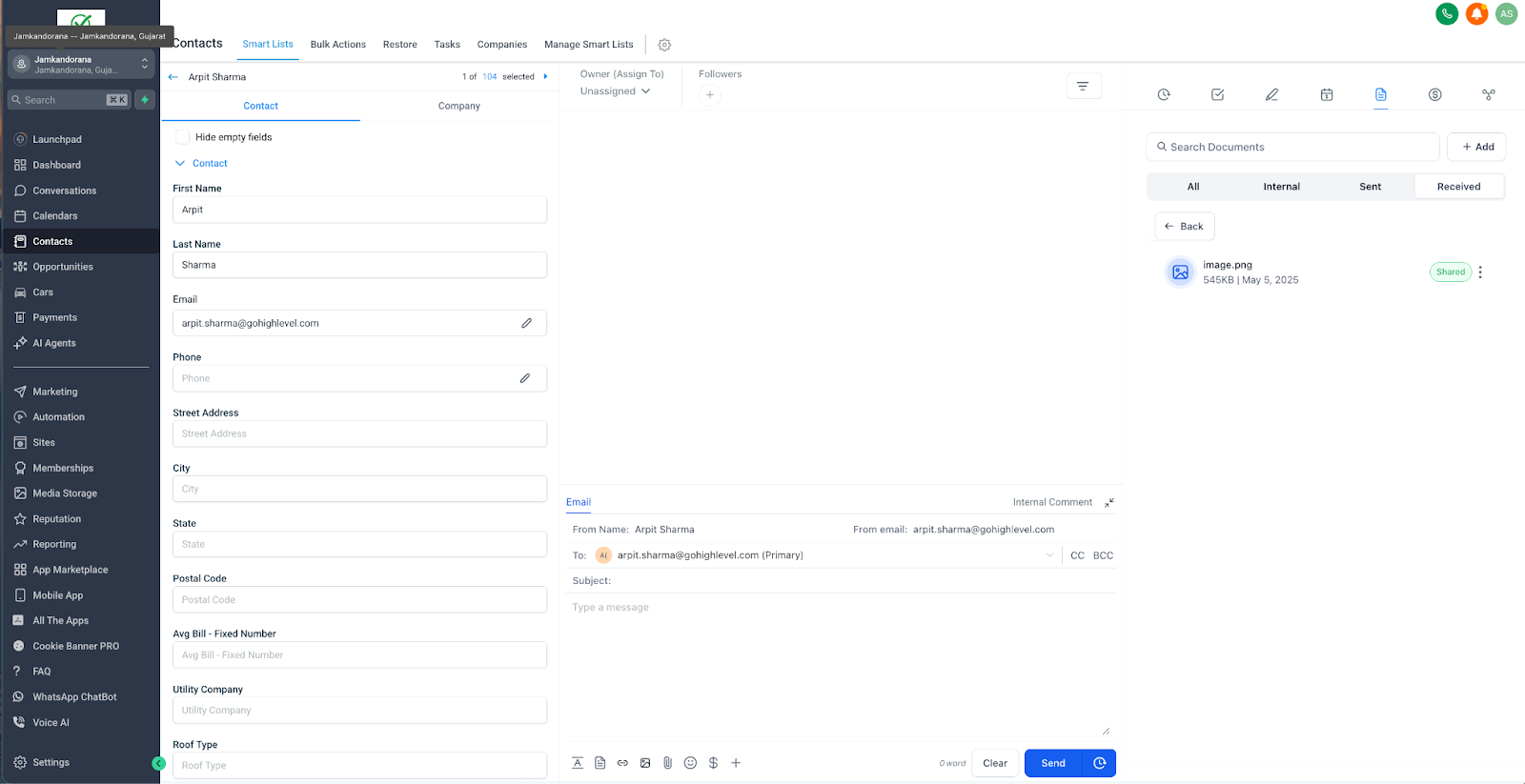
Después de la carga, el archivo aparece en el CRM bajo Documentos > Recibidos > Portal de Clientes.
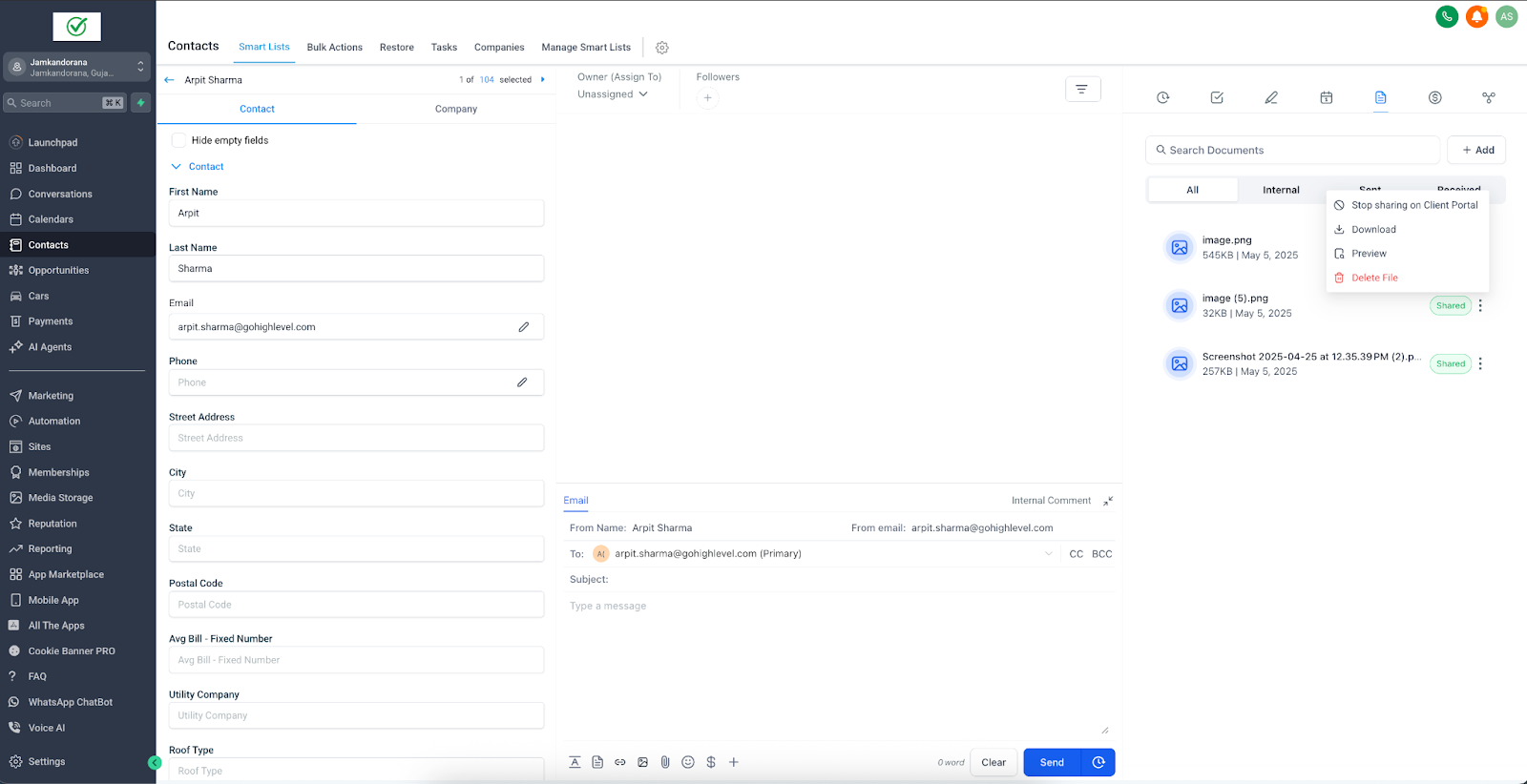
- Vista previa y descarga
- Tanto los usuarios del CRM como los contactos pueden hacer clic en Previsualizar para ver archivos en el navegador.
Previsualizar y descargar en CRM.
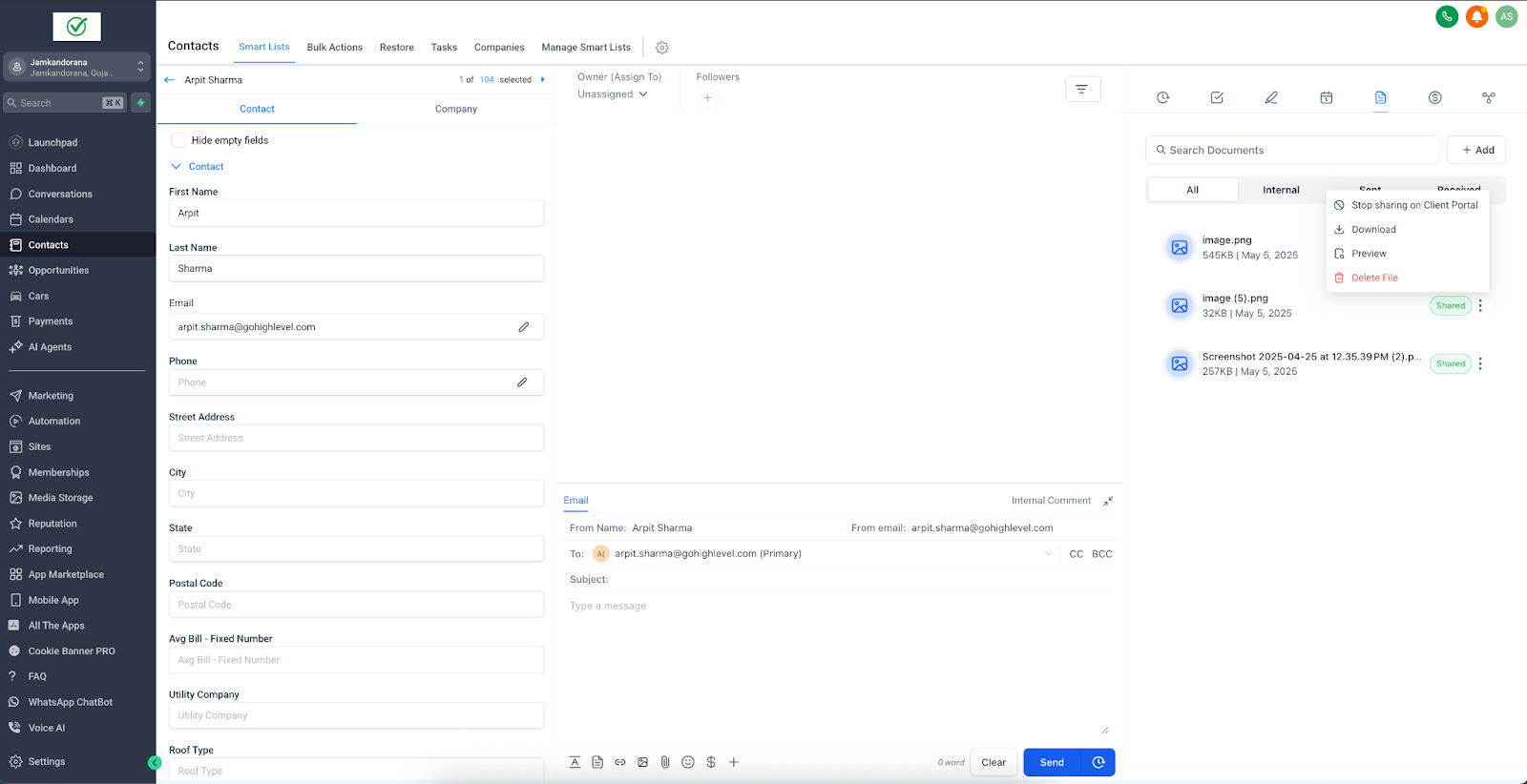
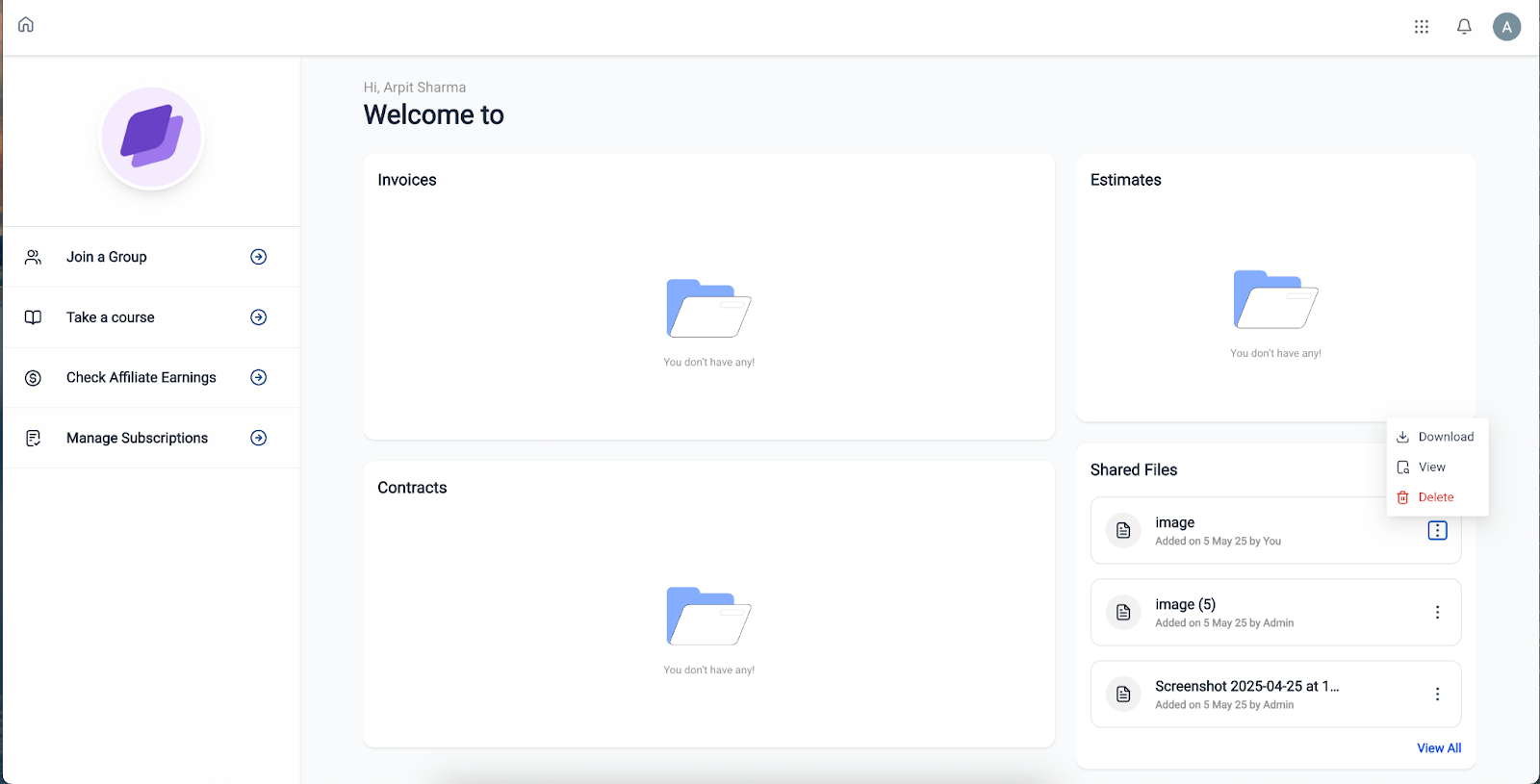
Previsualizar y descargar en el Portal de Clientes.
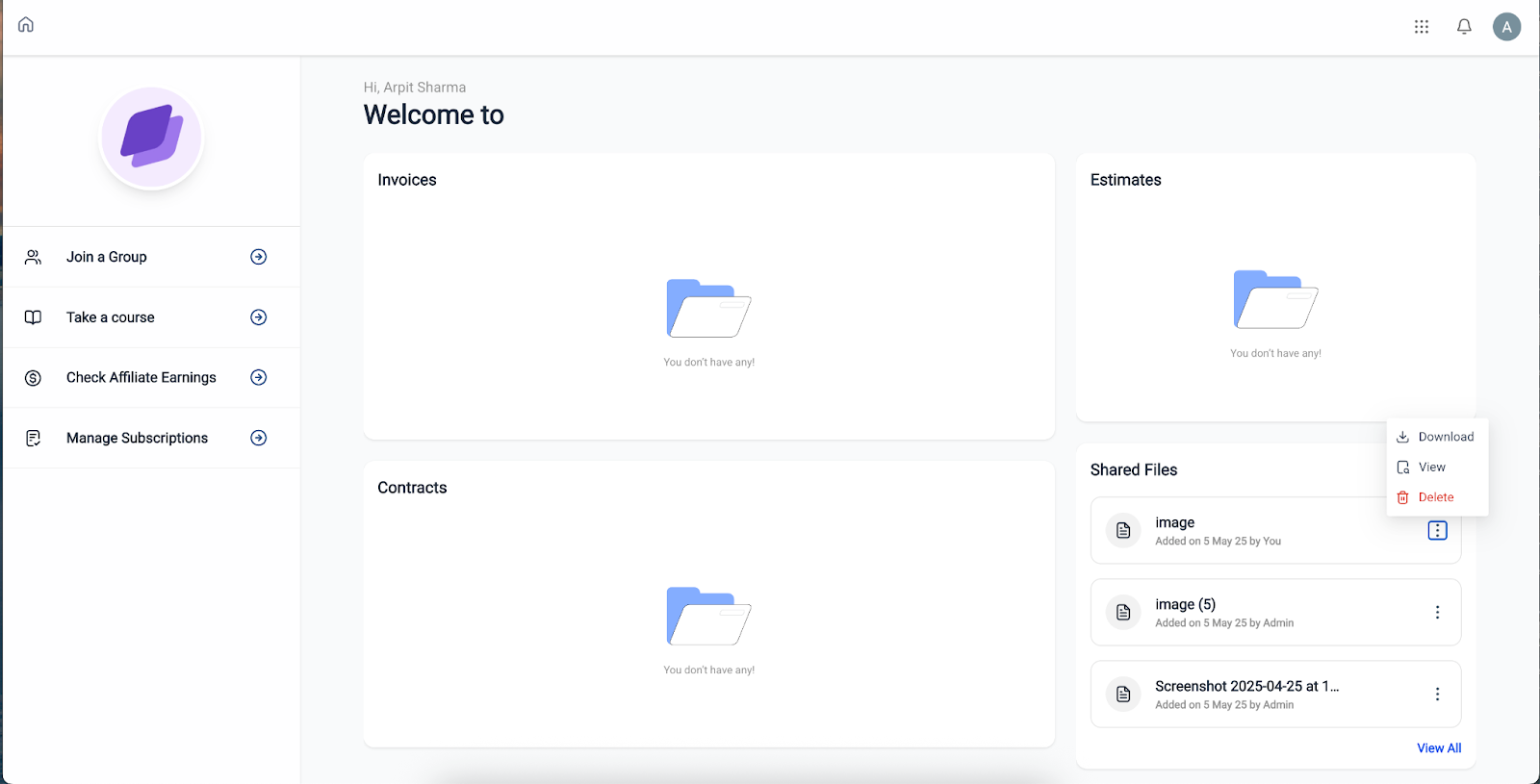
- Eliminar y revocar acceso
- Contactos: Haz clic en el icono de papelera junto a cualquier carga en el Portal de Clientes para eliminarlo; se eliminará también de los archivos recibidos desde el portal de clientes en el CRM.
- Usuarios de CRM: Usa el conmutador Compartir a Apagado o haz clic en el icono de eliminar en Documentos del CRM para revocar o eliminar archivos permanentemente.
Comentarios
0 comentarios
Inicie sesión para dejar un comentario.