Guía de Funcionalidad Llamadas de WhatsApp Gestiona llamadas de voz entrantes y salientes directamente desde WhatsApp, brindando a tu equipo contexto completo de cada interacción con el cliente desde una sola plataforma. |
Lo que aprenderás
|
---
¿Qué es WhatsApp Calling? Voz y chat en un solo lugar — sin cambiar de aplicación |
WhatsApp Calling te permite hablar con tus clientes en tiempo real, ofreciendo una conexión más personal e inmediata en comparación con la mensajería solo por texto. Es especialmente útil para resolver dudas complejas, cerrar acuerdos más rápido o brindar soporte de alto contacto.
Cuando WhatsApp Calling está disponible directamente en tu CRM, ya no necesitas cambiar entre múltiples aplicaciones o dispositivos. Todas las interacciones de voz y chat se gestionan en un solo lugar.
Con esta integración, puedes:
| |
| |
| |
|
Cómo habilitar WhatsApp Calling Activa llamadas para tu subcuenta |
Para activar WhatsApp Calling para tu subcuenta, haz clic en el enlace de activación proporcionado y completa el formulario de solicitud con los datos requeridos. Una vez enviado, el acceso a WhatsApp Calling será habilitado en tu subcuenta dentro de 24 horas.
Requisitos — Antes de utilizar WhatsApp Calling, asegúrate de lo siguiente:
✓ El número de WhatsApp debe ser compatible con la API de WhatsApp Business de Meta.
✓ WhatsApp Calling NO es compatible con Coexistencia (App de WhatsApp + API en el mismo número).
✓ El negocio debe tener un límite de mensajería de al menos 2,000 conversaciones iniciadas por el negocio en un periodo móvil de 24 horas. Más detalles en aumentar las capacidades de tu cuenta.
---
Disponibilidad por país WhatsApp Calling está disponible en la mayoría de los países |
WhatsApp Calling está disponible en la mayoría de las ubicaciones. Sin embargo, las llamadas salientes de WhatsApp no están soportadas actualmente en los siguientes países:
|
|
Si tu empresa o cliente se encuentra en uno de estos países, las llamadas salientes de WhatsApp no estarán disponibles por el momento.---
Llamadas entrantes de WhatsApp (iniciadas por el cliente) Cuando un cliente te llama directamente por WhatsApp |
Las llamadas entrantes ocurren cuando un cliente llama a tu empresa a través de WhatsApp. Estas llamadas aparecerán dentro de tu CRM como cualquier otra notificación. Puedes responder, rechazar o dejar que la llamada vaya al buzón de voz si está configurado.
Cómo funciona en el CRM:
| |
| |
|
Configurando llamadas de WhatsApp Configura tu número y asigna usuarios para gestionar llamadas |
Paso 1 Abre WhatsApp y ve a Ajustes.
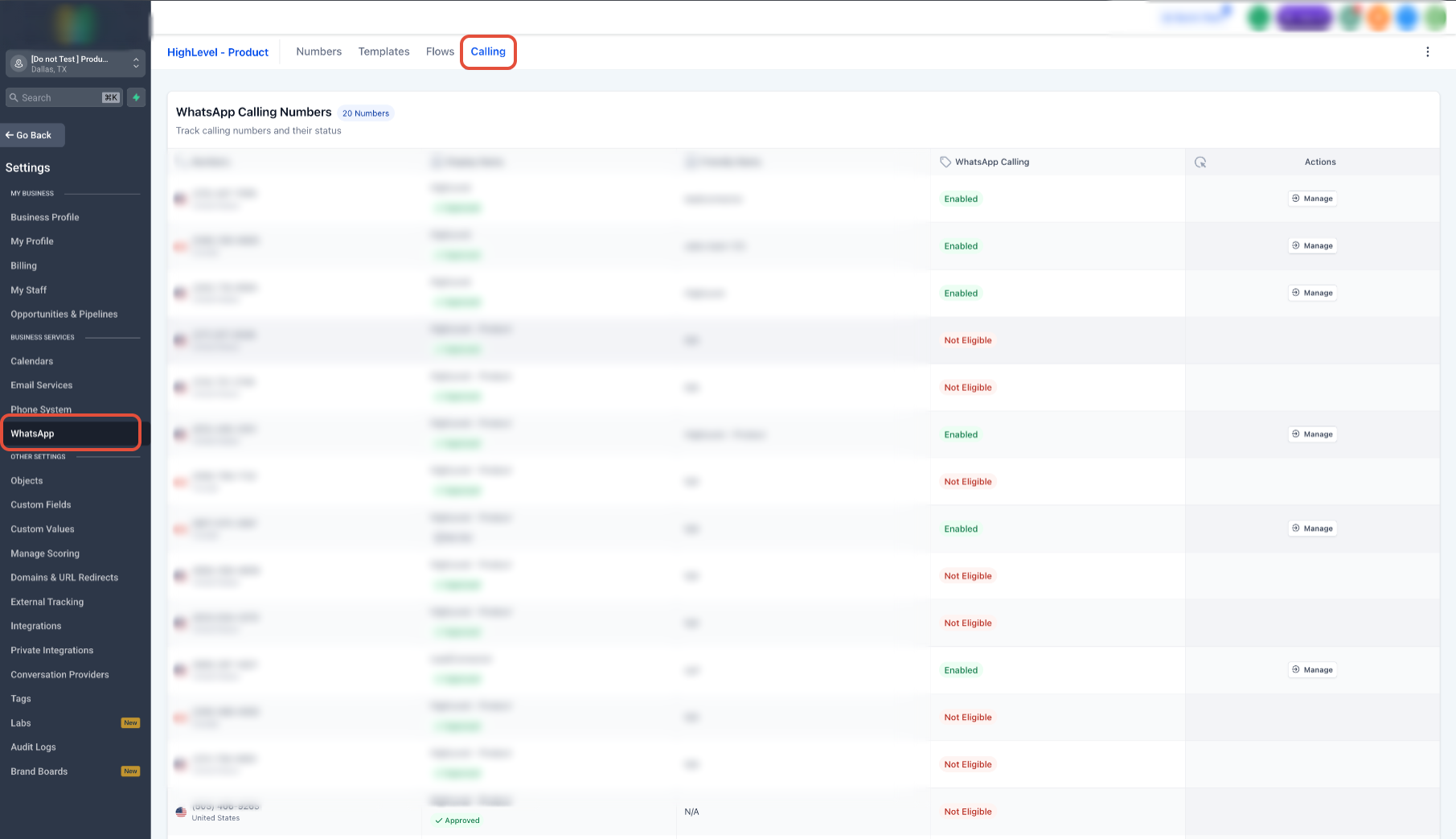
Paso 2 Selecciona Llamadas en el menú.
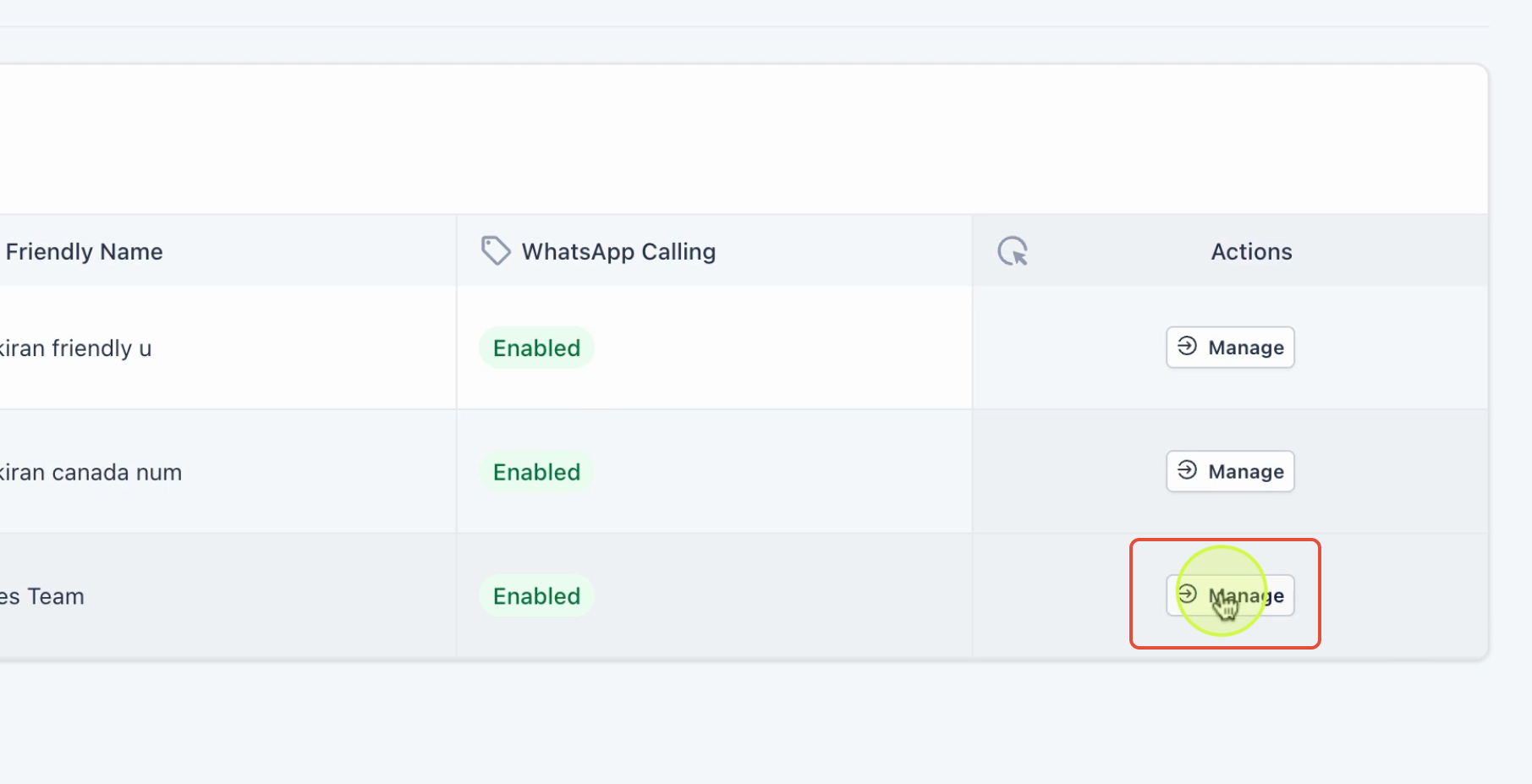
Paso 3 Verás una lista de números actualmente conectados. Identifica el número que quieres configurar para llamadas.
Paso 4 Busca el número que deseas configurar y haz clic en Gestionar.
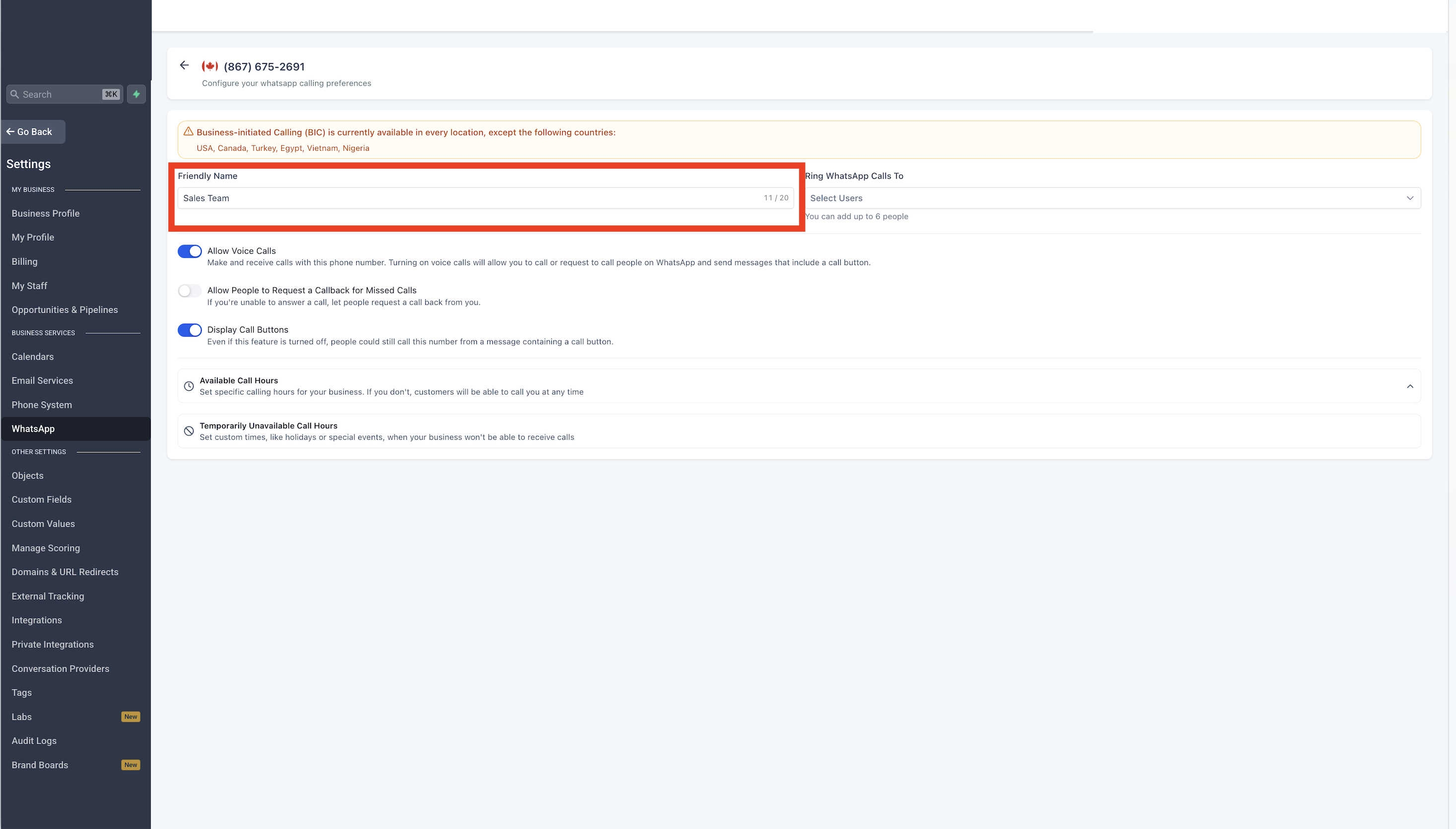
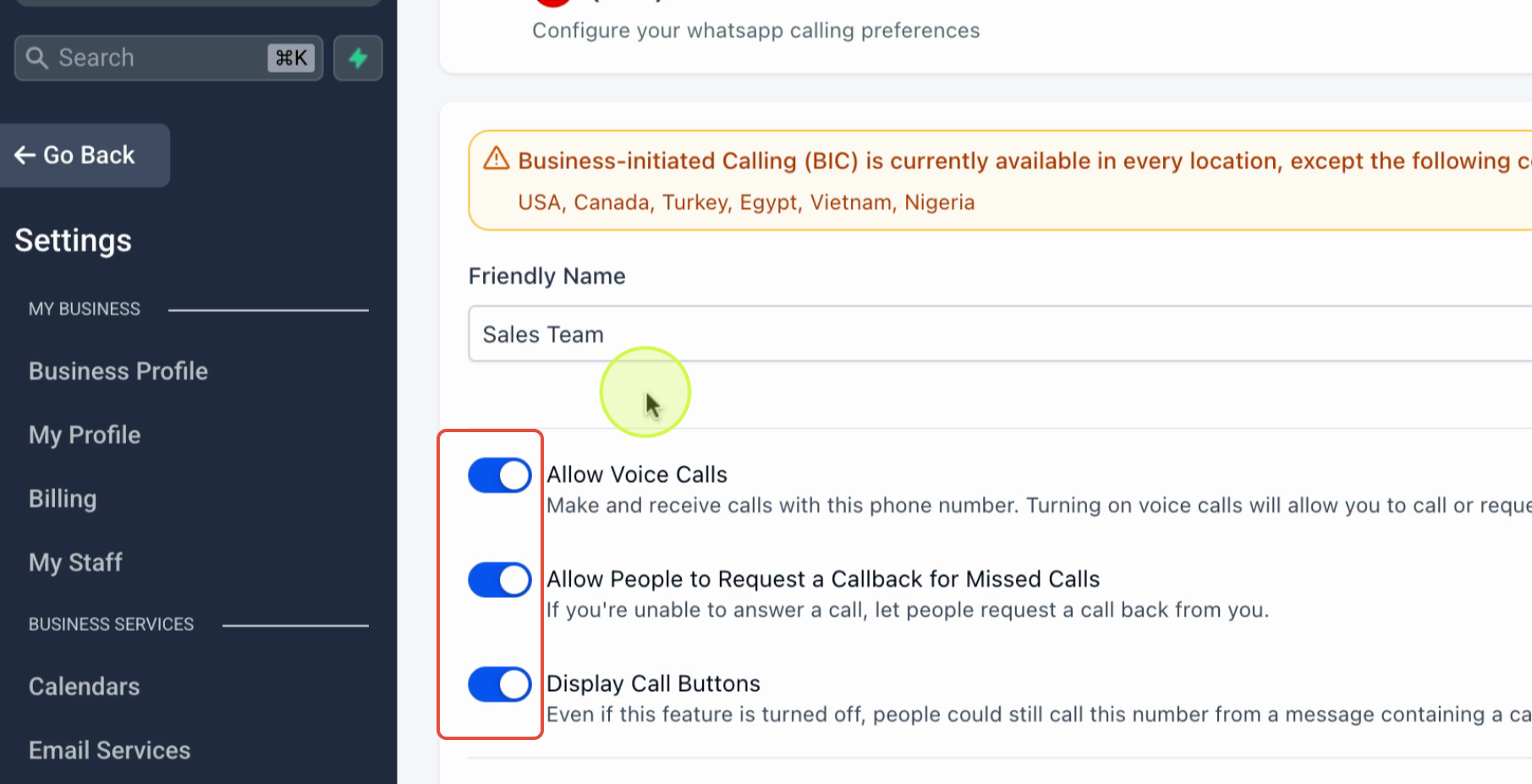
Paso 5 Asigna un nombre amigable (por ejemplo, Equipo de ventas) para identificar fácilmente el número en tu espacio de trabajo.
Paso 6 En Hacer sonar llamadas de WhatsApp a, agrega los usuarios que deben recibir llamadas entrantes. Configura un usuario principal para que suene primero y agrega usuarios de respaldo si es necesario.
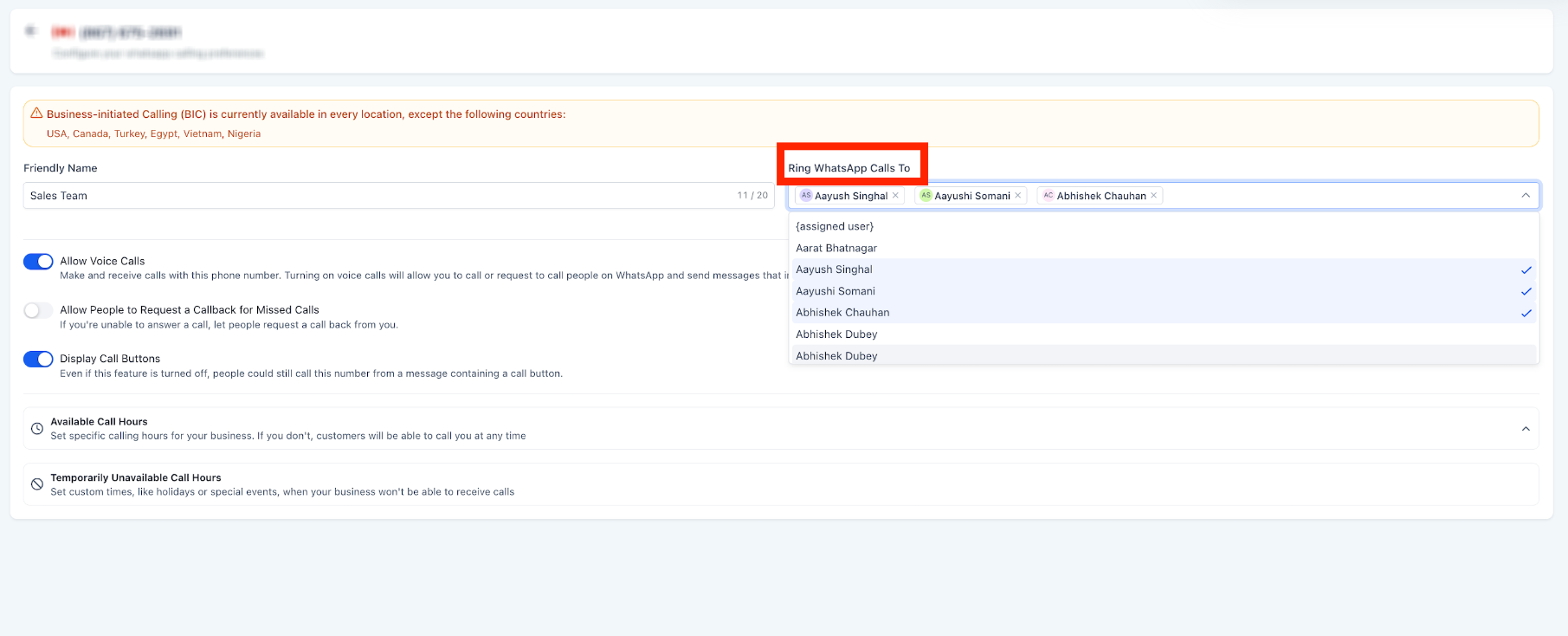
Paso 7 Activa Permitir llamadas de voz para habilitar las llamadas de WhatsApp en este número. Activa también Permitir a las personas solicitar devolución de llamada por llamadas perdidas para que los clientes puedan solicitar que los devuelvas la llamada si no contestas.
Paso 8 Activa Mostrar botón de llamada para que los clientes vean la opción de llamada directamente en el perfil de tu empresa de WhatsApp.
Paso 9 Configura Llamadores disponibles y Llamadores temporalmente no disponibles según el horario y disponibilidad de tu equipo.
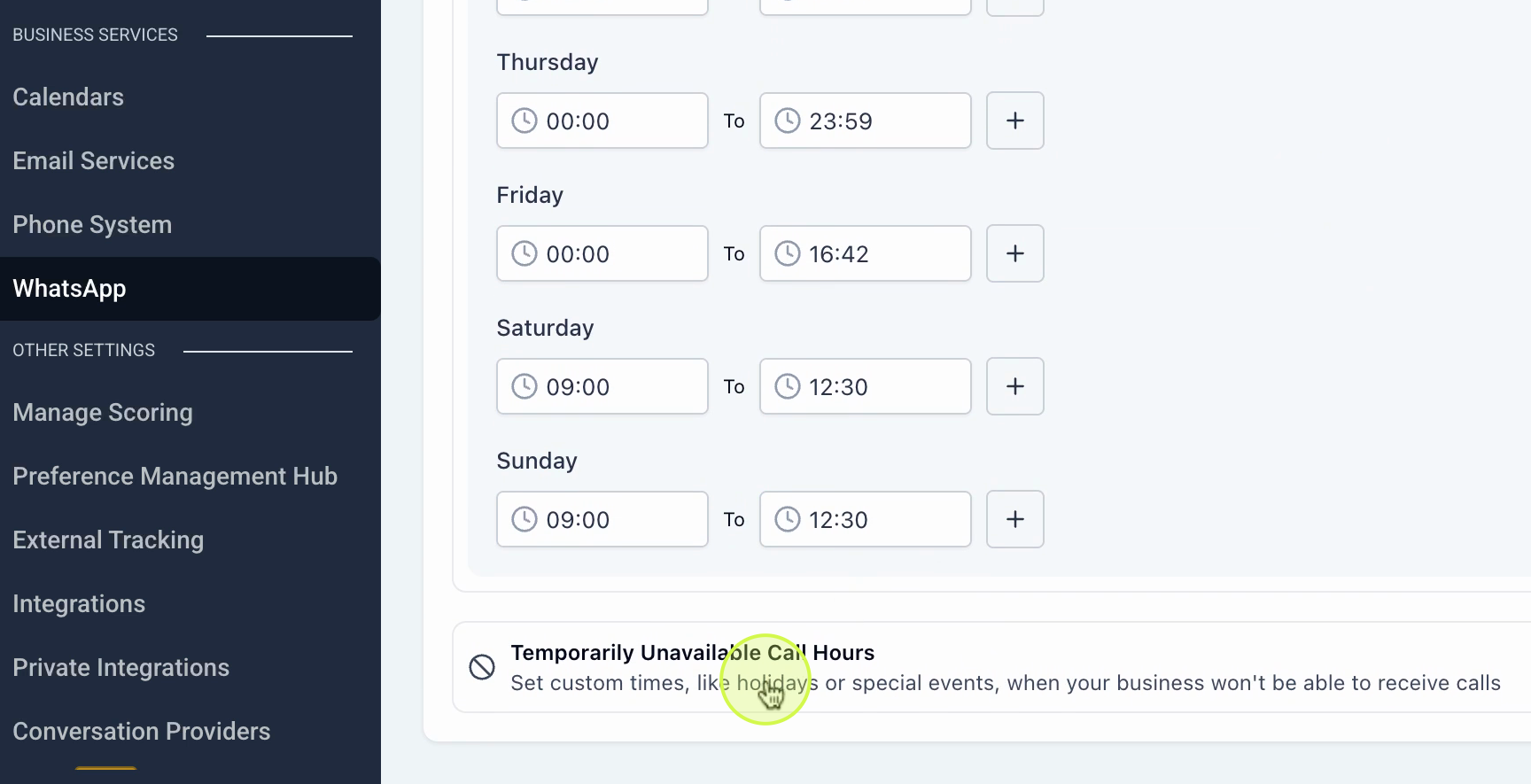
💡 Consejo: Mantén tu disponibilidad de llamadores actualizada para asegurar que las llamadas entrantes siempre sean dirigidas a la persona correcta y reducir llamadas perdidas.---
Configuración de permisos de llamada de WhatsApp Solicita y gestiona permisos de llamada del cliente |
Importante: WhatsApp requiere aprobación explícita del cliente antes de permitir llamadas a un contacto. Siempre confirma que el permiso está activo antes de iniciar una llamada.
Paso 1 Ve a Configuraciones > Plantillas de WhatsApp.
Paso 2 Crea una nueva plantilla solicitando permiso de llamada a tus clientes.
Paso 3 En Botones de llamada a la acción, selecciona Permisos de llamada de WhatsApp. Esto agrega un botón a la plantilla que los clientes pueden pulsar para autorizar el acceso a llamadas.
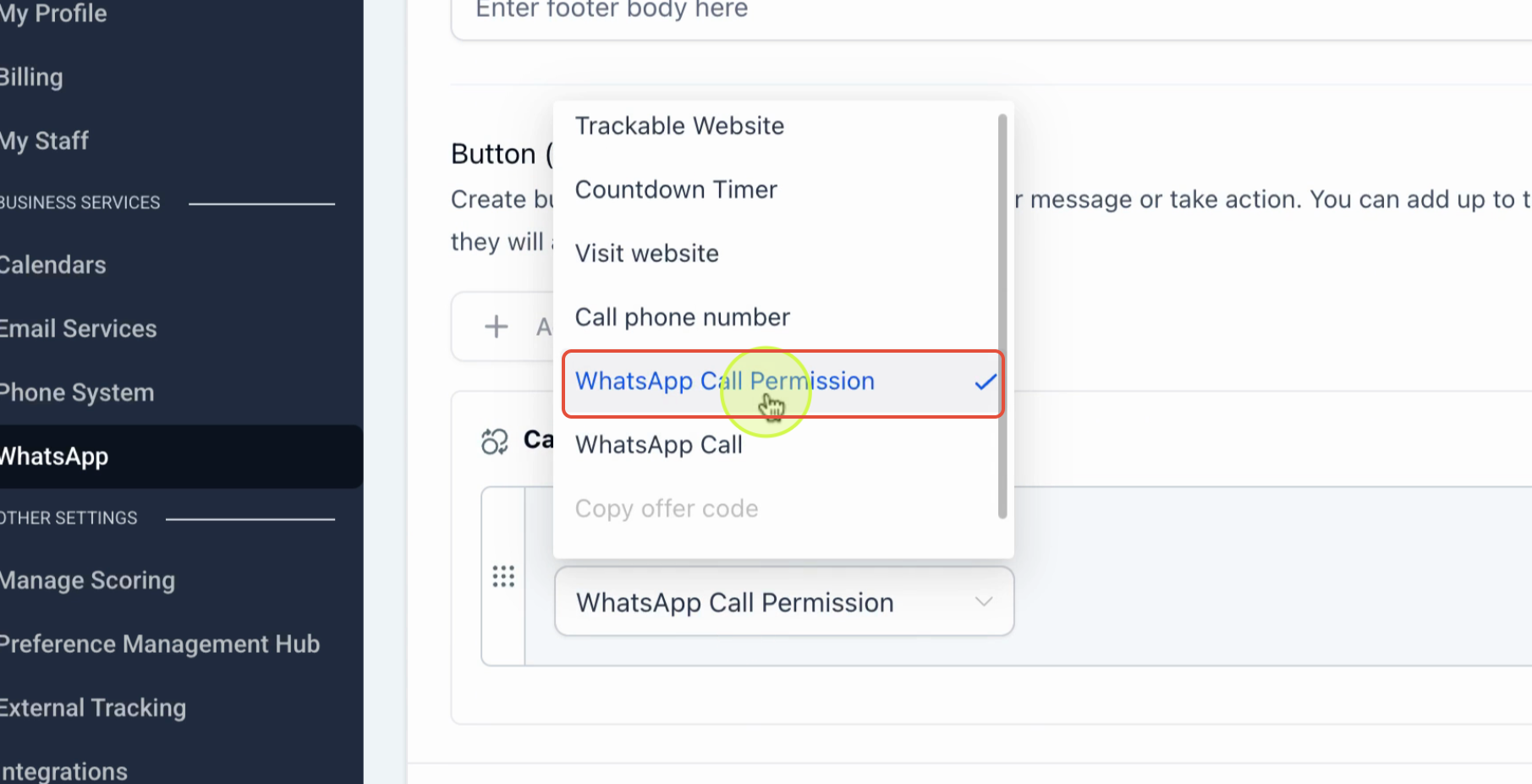
Paso 4 Cuando los clientes reciben este mensaje, tocan el botón proporcionado para autorizar el permiso por una duración temporal o ilimitada.
Paso 5 También puedes incluir un botón de llamada directamente en las plantillas y establecer la duración del permiso en 1, 7, 15 o 30 días según el caso de uso.
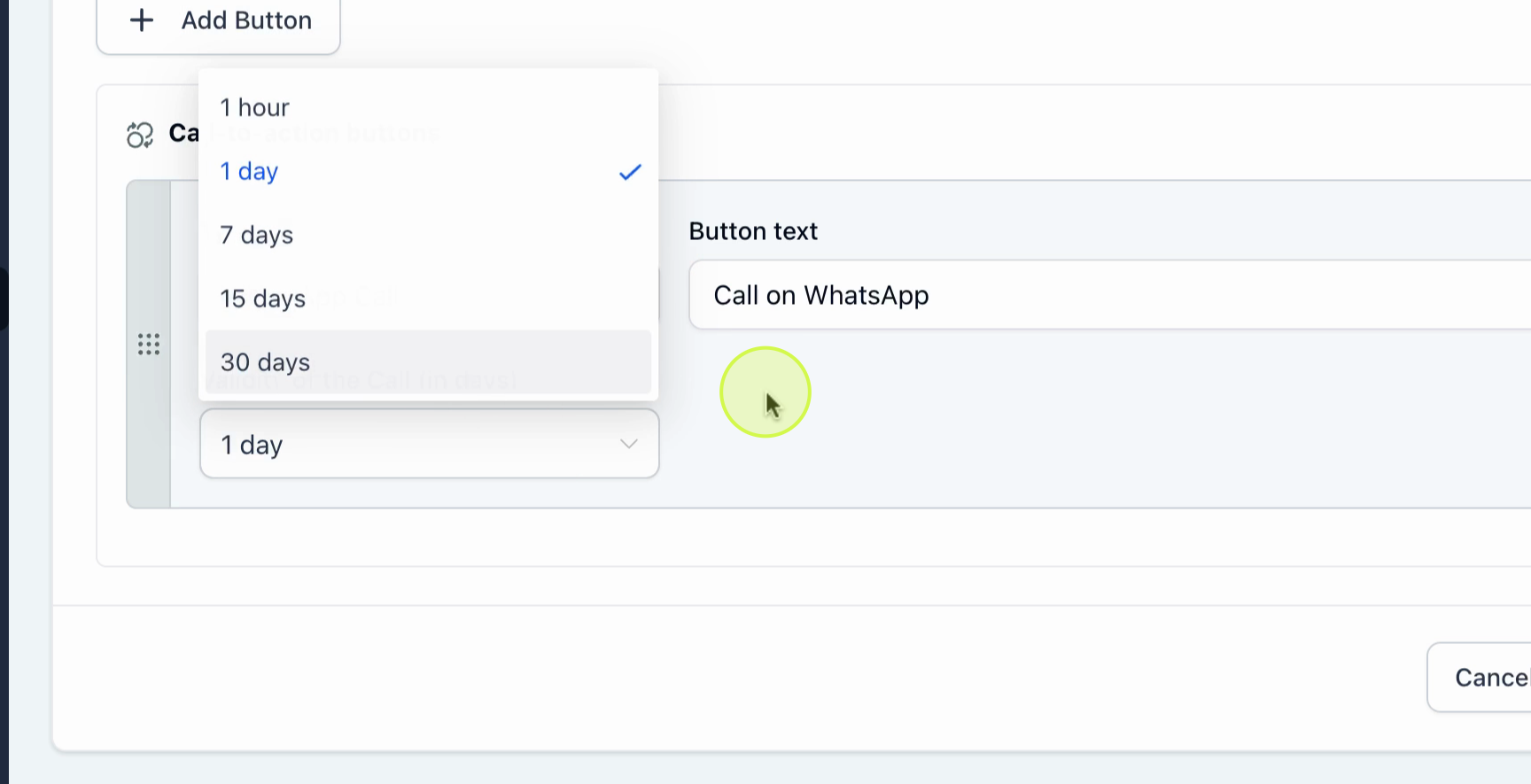
Una vez que los clientes otorguen el permiso, ya puedes gestionar llamadas. ---
Realizar y recibir llamadas de WhatsApp Inicia y recibe llamadas desde la vista de Conversaciones |
Paso 1 Ve a Conversaciones > abre cualquier contacto > selecciona WhatsApp como canal de mensajería.
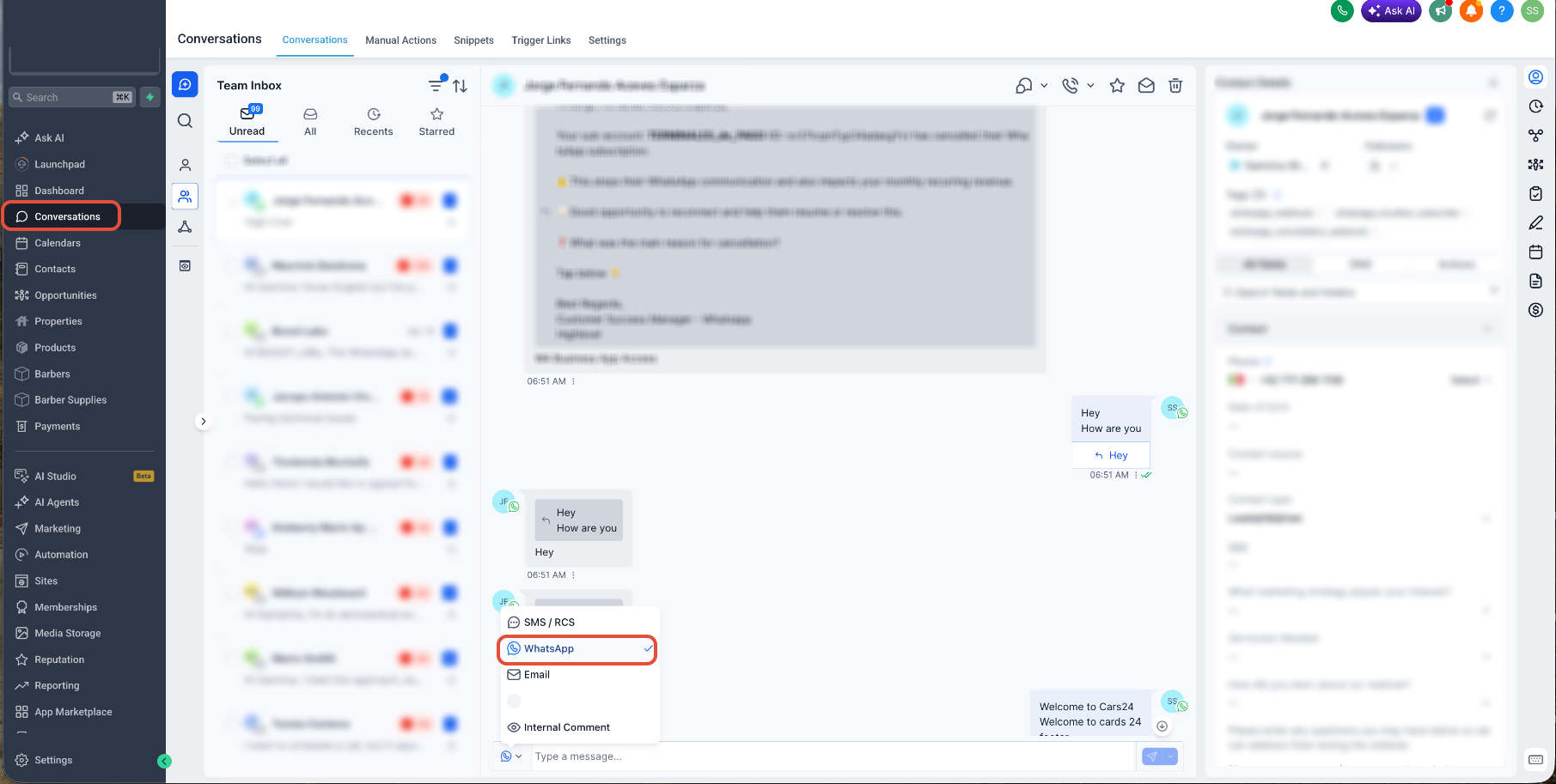
Paso 2 Selecciona la plantilla de mensaje que solicita permiso de llamada y envíala al cliente.
Paso 3 Una vez que el cliente otorgue el permiso, su estado cambiará a “Permisos de llamada activos indefinidamente” o mostrará la duración específica que seleccionó.
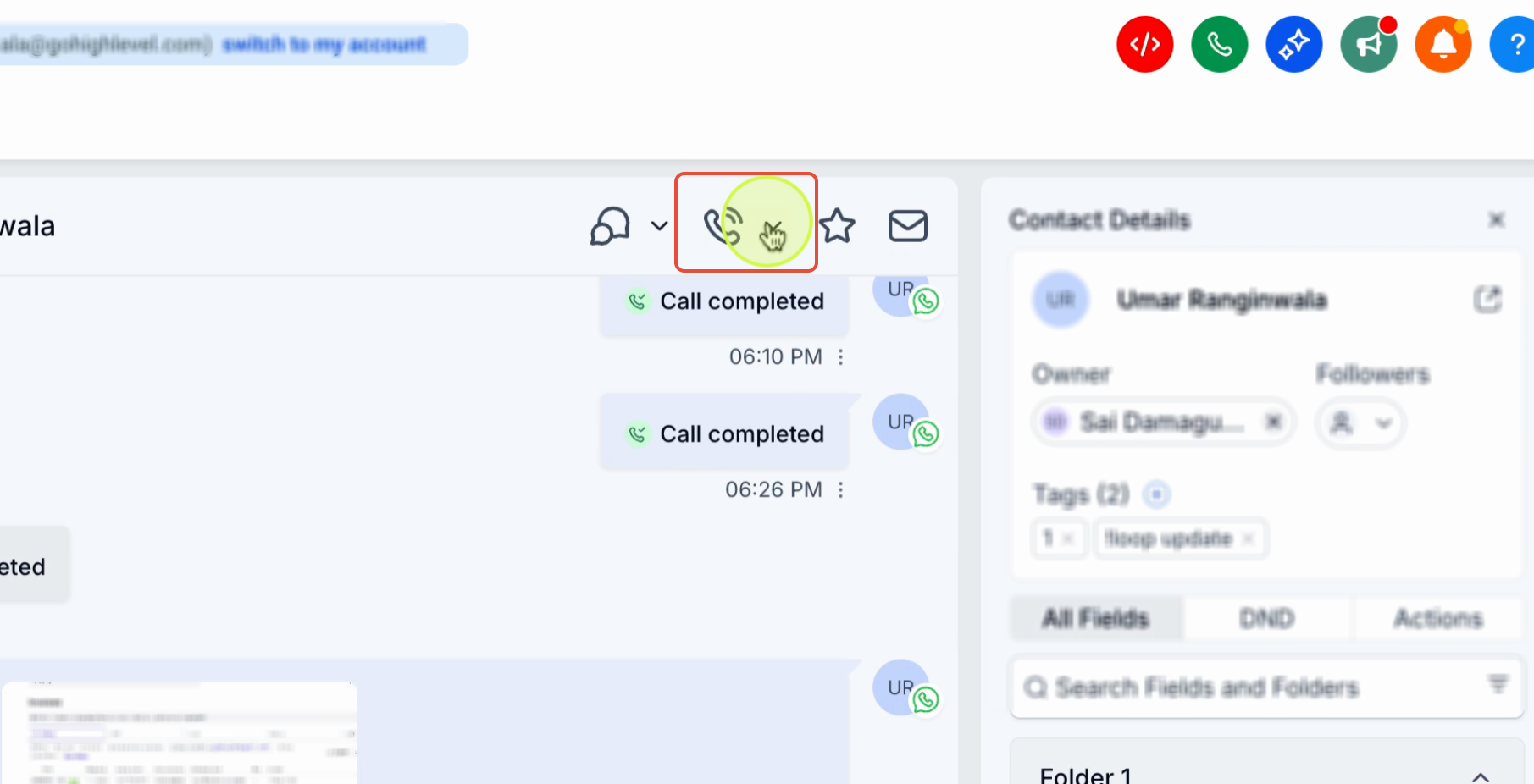
Paso 4 Al realizar o recibir una llamada, verás opciones para finalizar la llamada y agregar disposiciones para registrar el resultado.
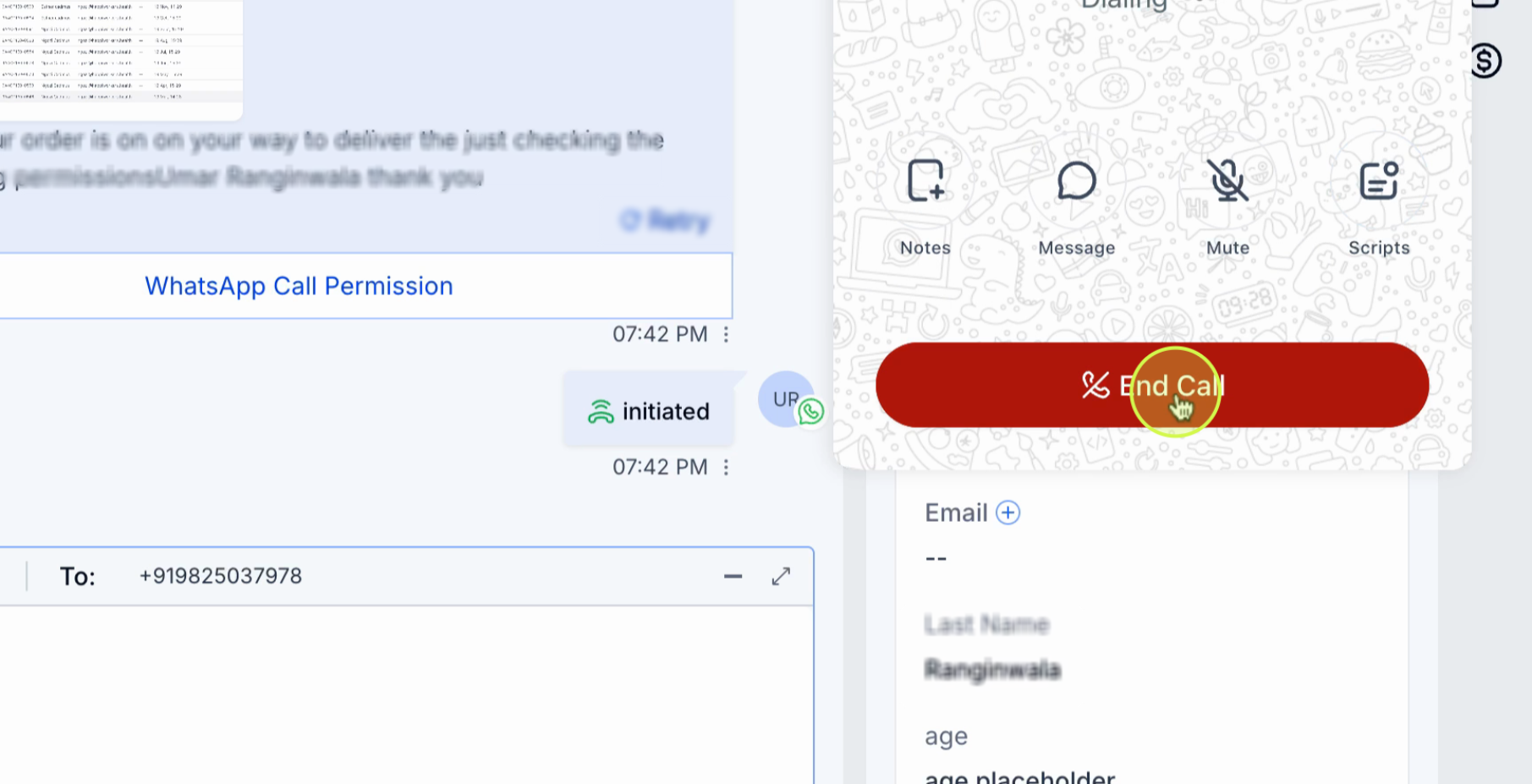
Paso 5 Para llamadas entrantes, los clientes pueden llamarte directamente pulsando el botón de llamada en el perfil de WhatsApp de tu empresa. La llamada sonará a los usuarios asignados en tu configuración de llamadas.
Consejo: Siempre añade una disposición de llamada después de cada llamada para mantener el registro de tu equipo preciso y facilitar los seguimientos.---
Configurar ajustes de llamada de usuarios internos Configura el canal por defecto de llamada para cada miembro del equipo |
Paso 1 Ve a Configuraciones > Mi Equipo.
Paso 2 Busca el usuario del equipo asignado y haz clic en Editar.
Paso 3 Abre la pestaña Llamadas y Buzón.
Paso 4 Configura el Canal predeterminado para llamadas de WhatsApp como App móvil o App web.
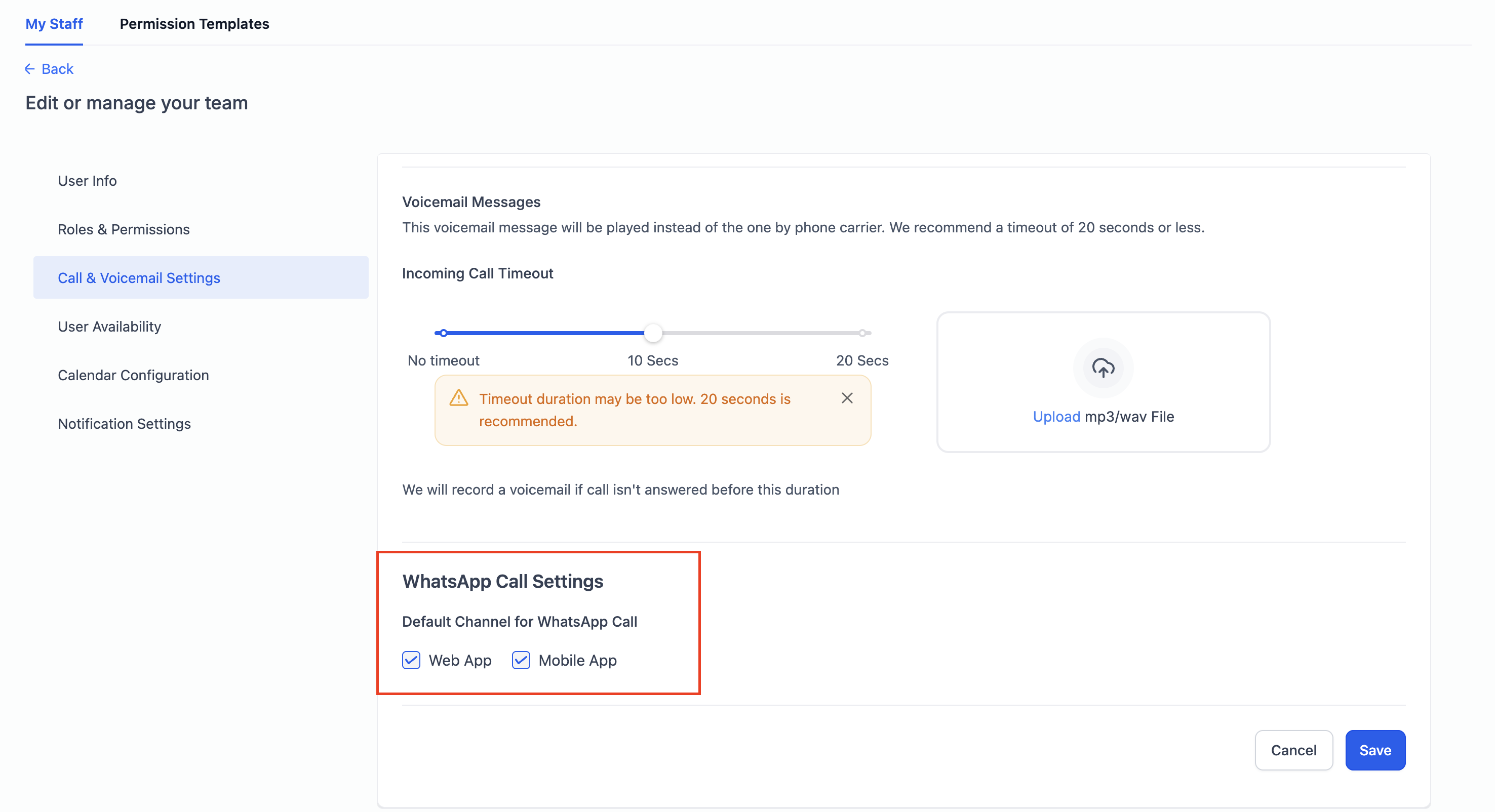
App móvil Las llamadas suenan en el móvil del usuario del equipo | App web Las llamadas suenan en la interfaz web del CRM |
✅ ¡Todo listo! WhatsApp Calling aporta comunicación de voz rápida y confiable a tu flujo de trabajo de mensajería. Mantén tus ajustes de disponibilidad al día, responde las solicitudes de permiso prontamente y utiliza las disposiciones de llamada para mantenerte organizado — así tu equipo estará siempre disponible y tus clientes conectados. |
Preguntas frecuentes Preguntas comunes sobre WhatsApp Calling |
¿Puedo hacer llamadas de WhatsApp desde el navegador? Sí. Al configurar los ajustes del usuario del equipo, puedes establecer el Canal predeterminado para llamadas de WhatsApp como App web, lo que permite gestionar llamadas directamente desde la interfaz web del CRM. |
¿Necesito la autorización del cliente antes de llamar? Sí. WhatsApp requiere aprobación explícita del cliente antes de que tu empresa pueda iniciar una llamada saliente. Debes enviar una plantilla de permiso de llamada y esperar la aprobación del cliente. Las llamadas entrantes del cliente no requieren autorización previa. |
¿Cuánto tiempo dura el permiso de llamada? El permiso de llamada puede otorgarse por una duración temporal (1, 7, 15 o 30 días) o indefinidamente, según la elección del cliente. Si el cliente no responde a una solicitud de permiso, expira automáticamente después de 7 días. |
¿Cuántas solicitudes de permiso puedo mandar al mismo cliente? Puedes enviar una solicitud cada 24 horas y un máximo de dos solicitudes dentro de un periodo de 7 días por contacto. Estos límites son gestionados automáticamente por WhatsApp. |
¿Está disponible WhatsApp Calling en mi país? WhatsApp Calling está disponible en la mayoría de los países. Actualmente no está soportado en Estados Unidos, Canadá, Turquía, Egipto, Vietnam y Nigeria. Si tu empresa o cliente está en uno de estos países, las llamadas no estarán disponibles por el momento. |
¿Qué sucede si pierdo una llamada entrante de WhatsApp? Si una llamada no es contestada, el cliente puede solicitar una devolución de llamada si has habilitado Permitir solicitar devolución de llamada en llamadas perdidas en tu configuración de llamadas. La llamada perdida también quedará registrada en la conversación del cliente. |
¿Pueden varios miembros del equipo recibir la misma llamada entrante? Sí. En la configuración Hacer sonar llamadas de WhatsApp a, puedes asignar un usuario principal (suena primero) y usuarios de respaldo. Si el principal no responde, la llamada pasa al siguiente asignado. |
¿Puede un cliente revocar el permiso de llamada? Sí. El cliente puede revocar el permiso en cualquier momento entrando al chat de WhatsApp con tu empresa, tocando el nombre del perfil empresarial, yendo a Permisos de llamadas empresariales y deshabilitando el acceso. Al revocar, tu empresa ya no podrá iniciar llamadas a ese contacto. |
¿Qué es una disposición de llamada y por qué usarla? Una disposición de llamada es una etiqueta de resultado que añades después de una llamada — por ejemplo, Resuelto, Requiere seguimiento o No responde. Las disposiciones mantienen registros precisos de tu equipo, facilitan los seguimientos y mejoran los reportes en tu CRM. |
¿Cuánto tiempo tengo para realizar la llamada después de recibir el permiso? Una vez que el cliente otorga el permiso, debes realizar la llamada dentro de las siguientes 72 horas. Si no realizas la llamada en ese periodo, el permiso caduca y deberás solicitarlo de nuevo. |
Comentarios
0 comentarios
Inicie sesión para dejar un comentario.