Este artículo te mostrará cómo gestionar los roles de usuario y permisos a nivel de subcuenta en Ropofy. Aprenderás cómo controlar a qué pueden acceder tus usuarios, asignar reglas de visibilidad personalizadas y configurar permisos granulares para módulos como Voice AI, Calendarios y Workflows.
--- ---¿Qué son los Roles de Usuario y los Permisos?
Los roles de usuario y permisos de la subcuenta determinan a qué funciones puede acceder un usuario dentro de una ubicación específica en Ropofy. Ya sea que estés dando a un representante de ventas visibilidad limitada o asignando acceso total de administrador a un líder de equipo, los roles de usuario aseguran que las personas correctas vean y controlen las áreas adecuadas de tu cuenta. Cada usuario se asigna a uno de dos roles, Administrador o Usuario, y puede personalizarse aún más usando permisos granulares y controles de visibilidad como Solo Datos Asignados. También puedes copiar permisos de un usuario a otro y restringir la visibilidad por módulo.
Beneficios Clave de los Roles y Permisos de Subcuenta
- Seguridad de Datos: Restringe contactos, pipelines y campañas solo al personal autorizado.
- Interfaz más Limpia: Oculta menús no usados para que el equipo navegue más rápido.
- Responsabilidad: Atribuye cada acción a un usuario específico para auditorías infalibles.
- Incorporación más Rápida: Clona plantillas de roles probadas en vez de reconstruir configuraciones desde cero.
Cómo Configurar Roles y Permisos en la Subcuenta
Configurar roles y permisos asegura que cada miembro del equipo vea y controle solo lo que necesita. Sigue estos pasos para comenzar.
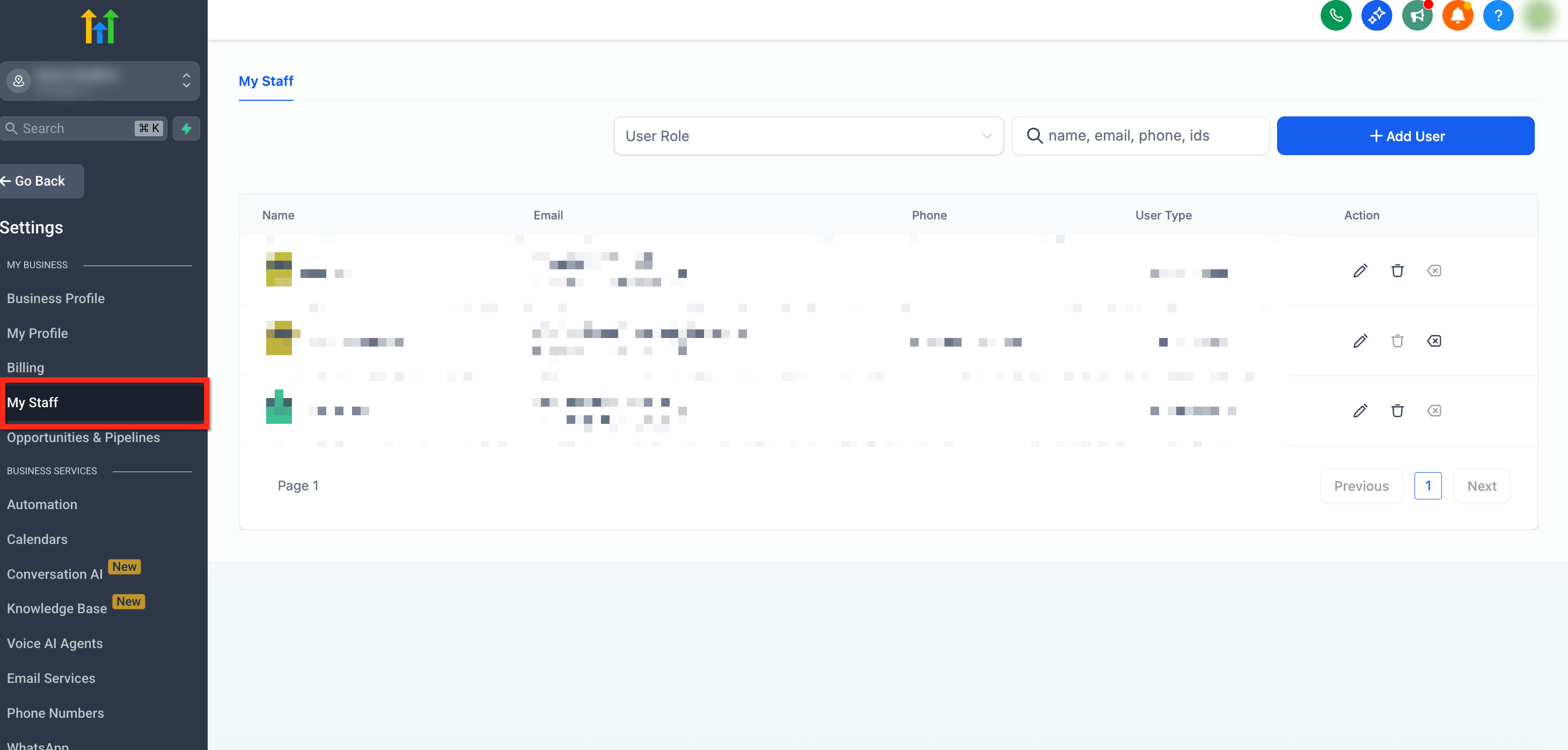
Paso 1: Ve a Configuración › Mi Personal
Navega a la subcuenta que deseas gestionar. Bajo Configuración, haz clic en Mi Personal.
Paso 2: Selecciona un usuario o crea uno nuevo
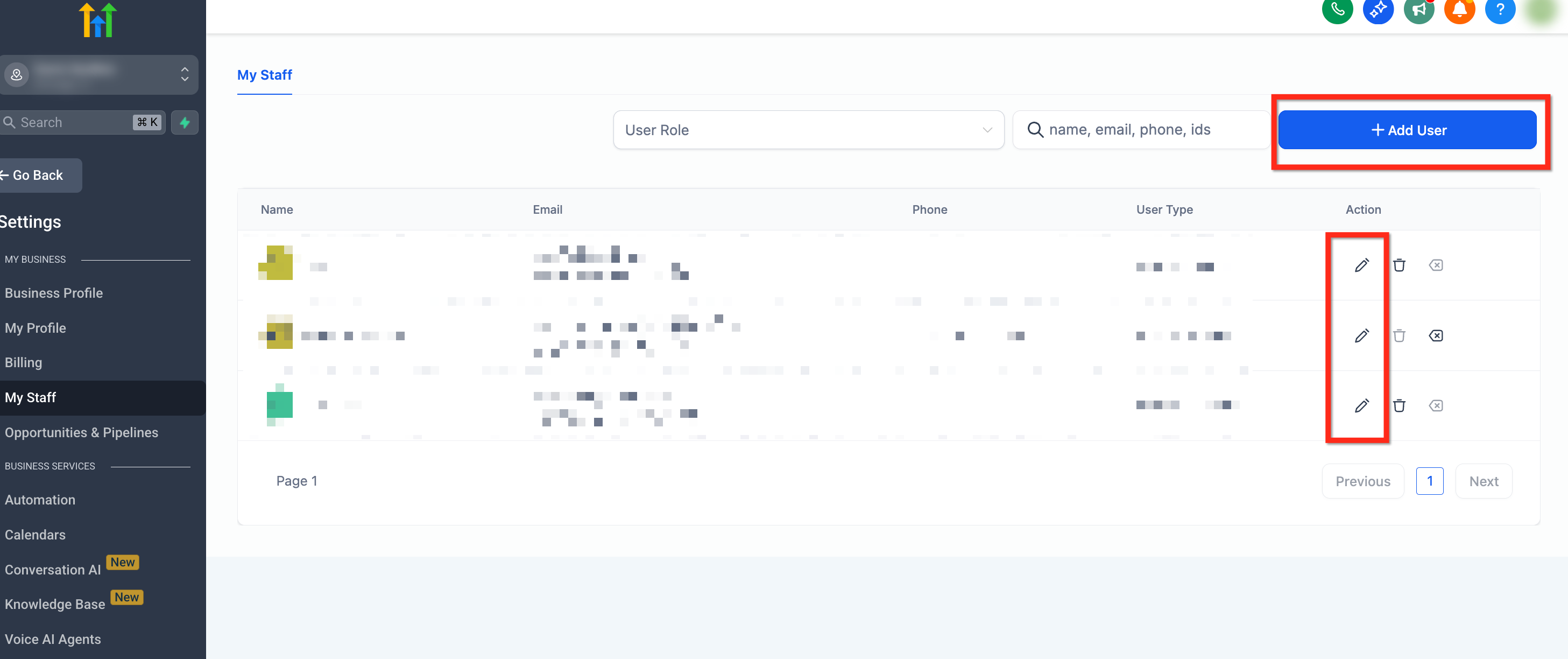
Haz clic en el icono de Editar (lápiz) junto a un usuario existente o selecciona + Añadir Empleado para crear un nuevo perfil.
Paso 3: Asigna un Rol: Administrador o Usuario
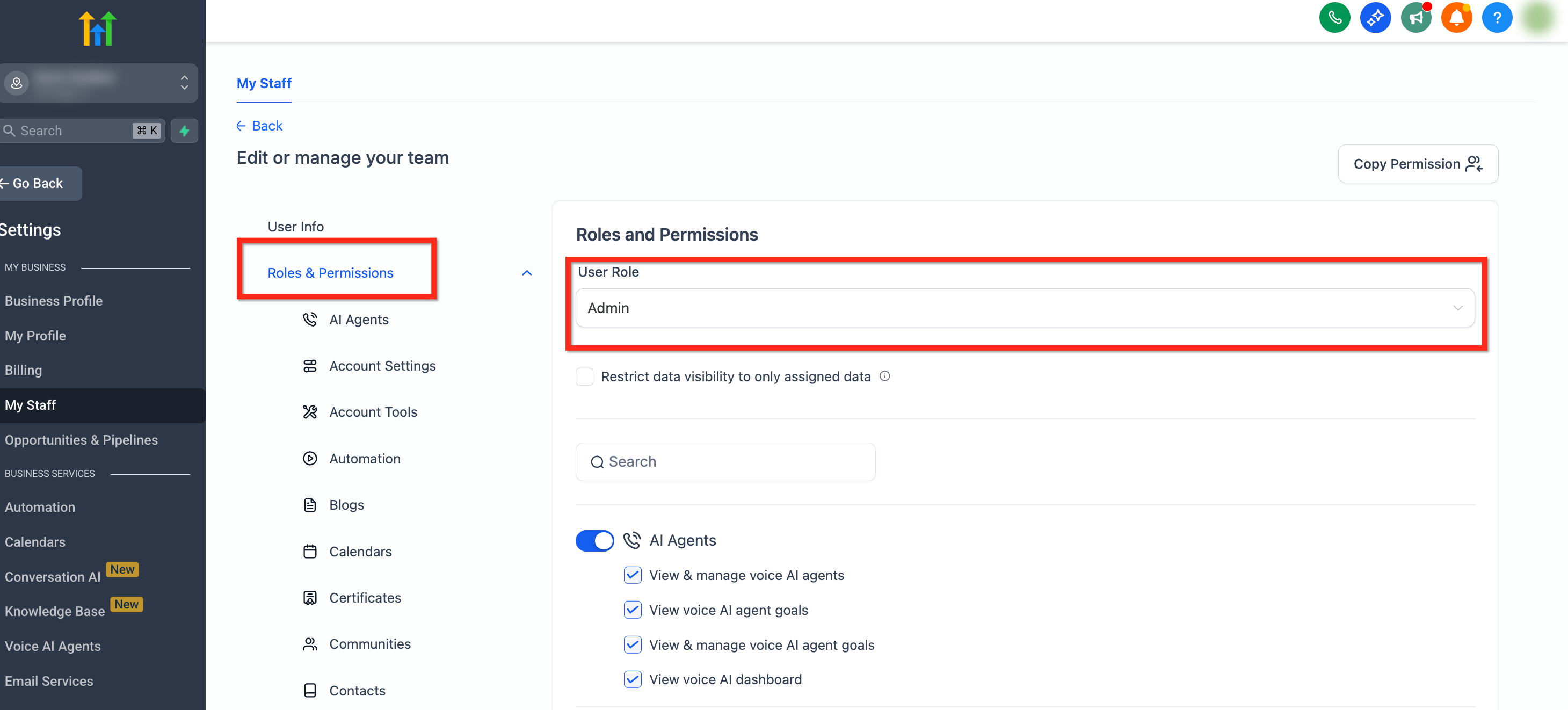
Haz clic en la pestaña Roles y Permisos a la izquierda. Luego, en el menú desplegable de Rol, elige:
- Administrador: acceso total a todos los módulos y configuraciones en la subcuenta
- Usuario: acceso restringido; se aplican permisos granulares
Paso 4: Habilita/Deshabilita Módulos según sea necesario
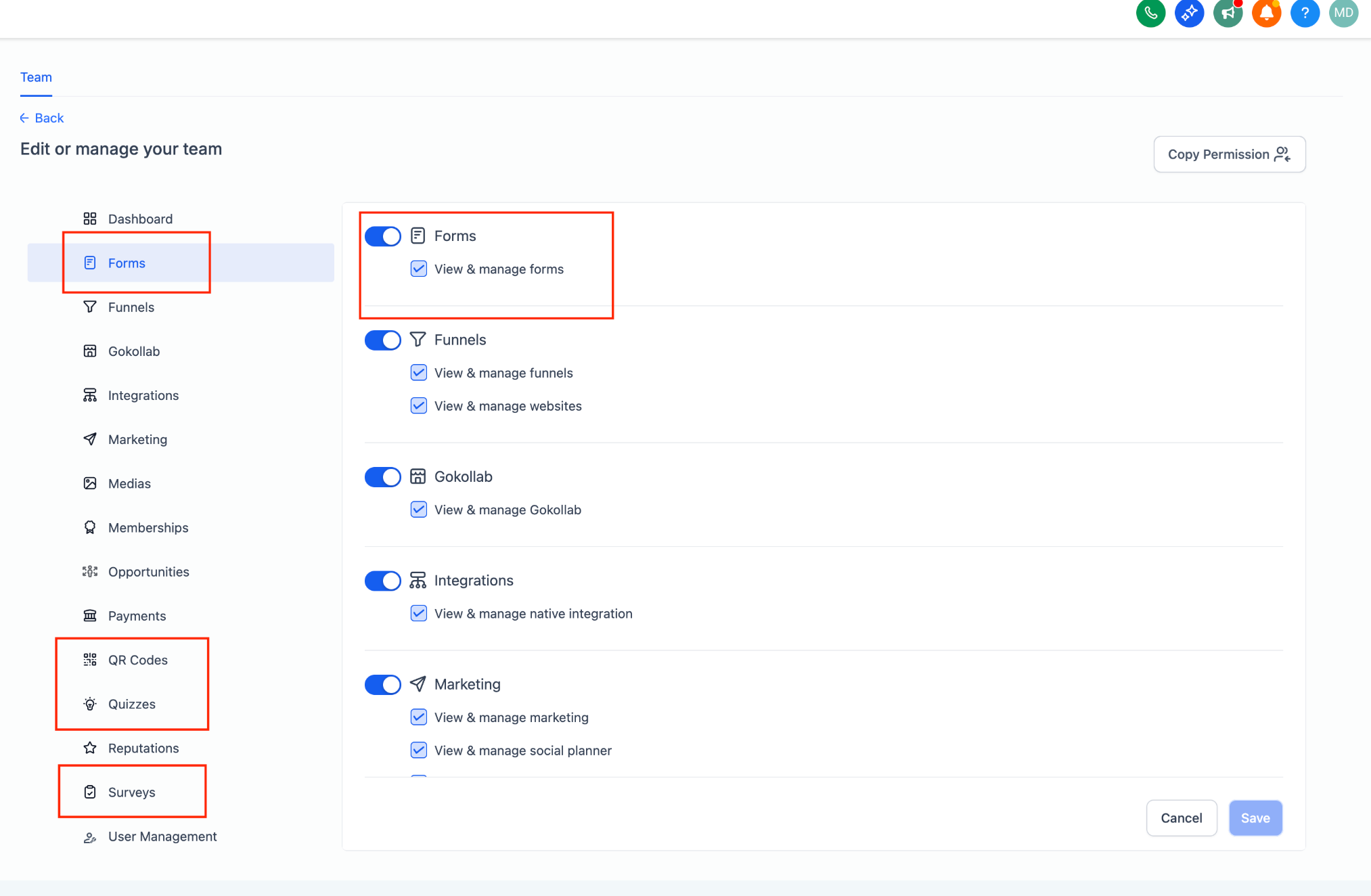
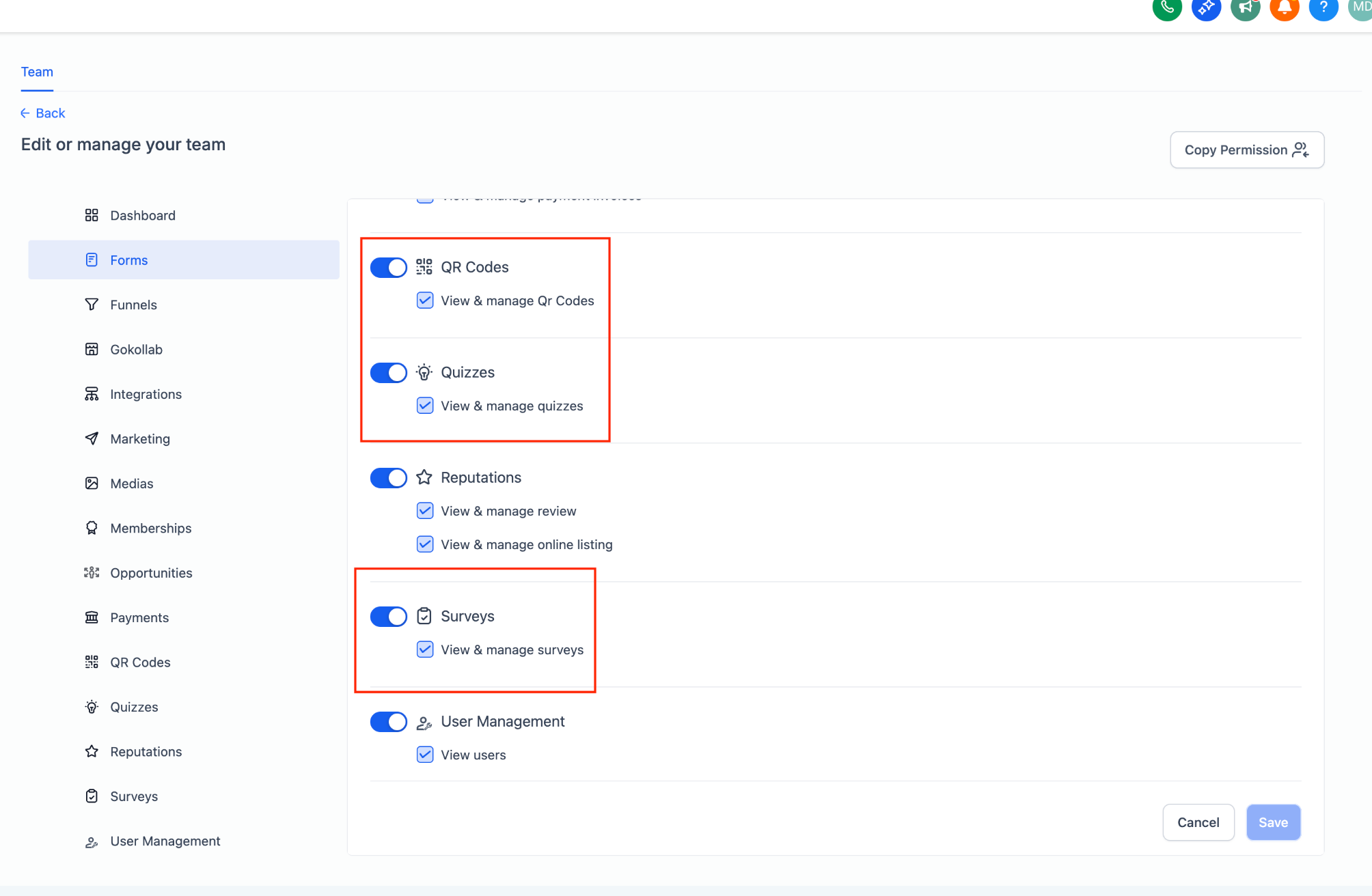
Utiliza los controles de permisos disponibles para conceder o restringir acceso a módulos individuales. Los módulos soportados incluyen Formularios, Encuestas, Cuestionarios, Códigos QR, Agentes de IA, Conversaciones, Workflows, Calendarios y otras áreas disponibles. Para Formularios, Encuestas, Cuestionarios y Códigos QR, habilita o deshabilita el módulo y usa el permiso Ver y gestionar disponible para controlar el acceso del usuario.
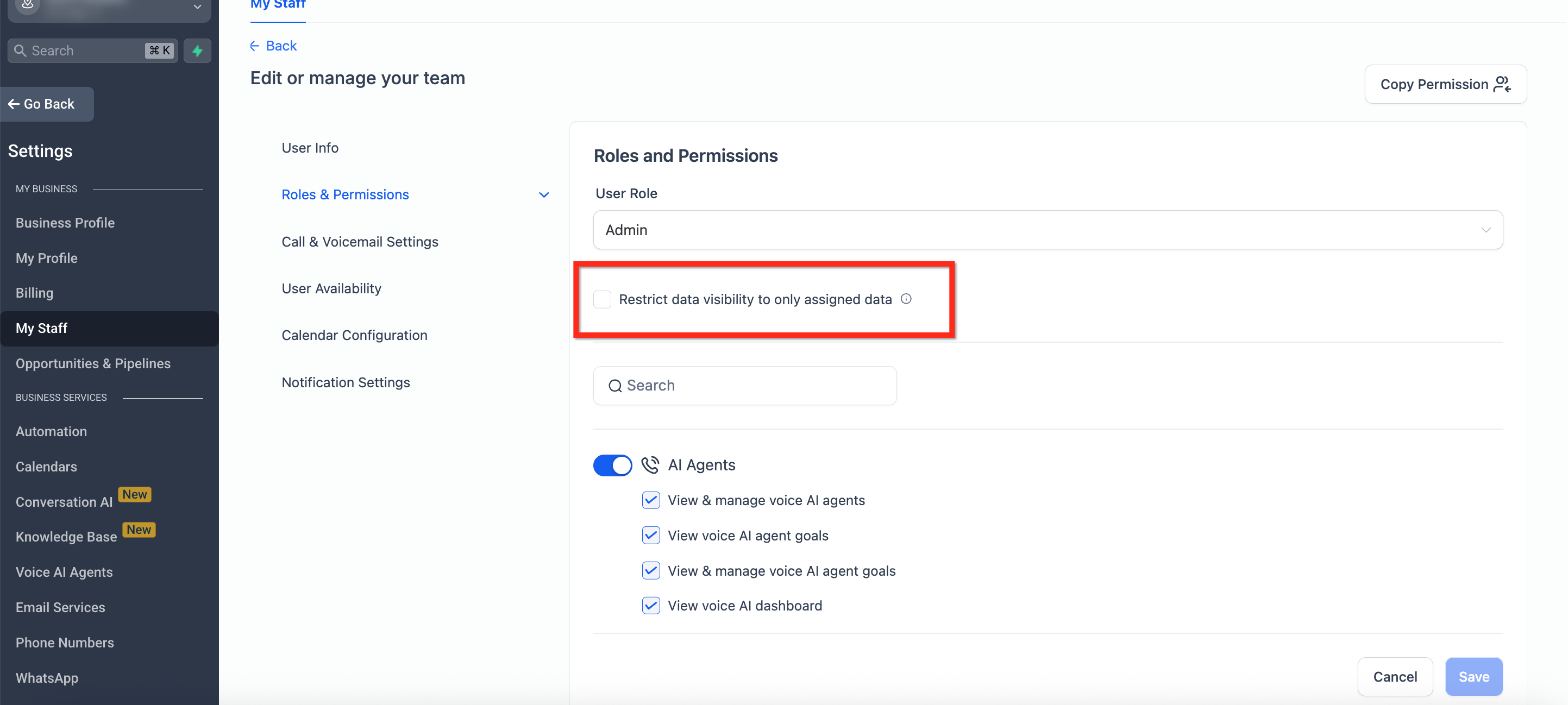
Paso 5: Activa 'Solo Datos Asignados' si es necesario
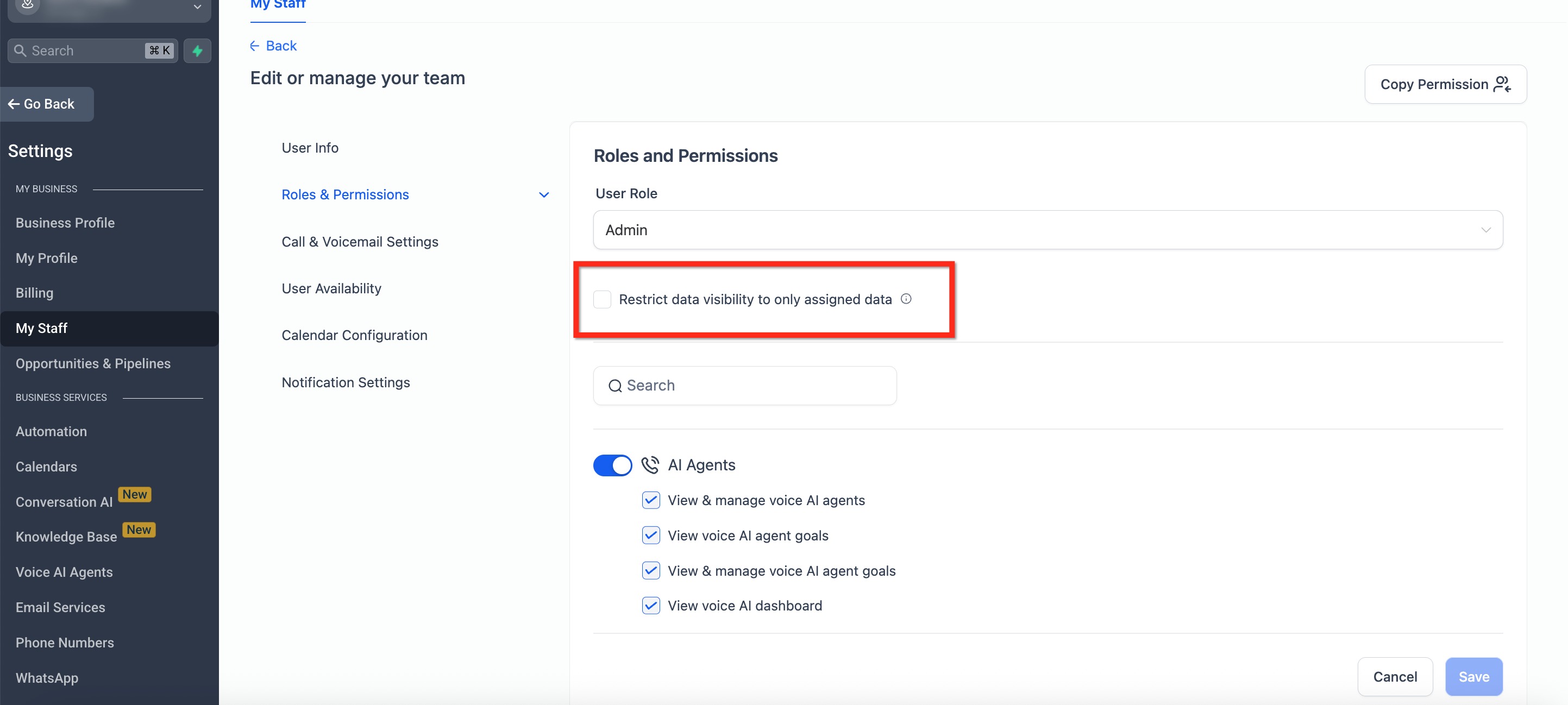
Activa Solo Datos Asignados para restringir la visibilidad de un usuario solo a los leads, oportunidades y datos asignados explícitamente a él.
Paso 6: Guarda los Cambios
Haz clic en Actualizar o Guardar para aplicar la nueva configuración de permisos.
---Restringe la Visibilidad con “Solo Datos Asignados”
Limitar el acceso en base a los datos asignados ayuda a proteger la información sensible y permite que los usuarios se enfoquen solo en su trabajo. Cuando activas Solo Datos Asignados, el usuario sólo verá:
- Contactos asignados a él
- Oportunidades donde sea el propietario
- Citas o tareas vinculadas a su nombre
Ejemplo de uso: Utiliza esta función para que los representantes de ventas solo vean y gestionen su propio pipeline sin acceder a las conversaciones o clientes de otros.
Asignando Roles y Permisos
Los roles de usuario definen el acceso a alto nivel, mientras que los permisos definen a qué módulos pueden acceder. Recomendamos otorgar acceso de Administrador solo a líderes de equipo, empleados de confianza o gestores internos.
- Administrador: Control total sobre todas las herramientas, configuraciones y datos dentro de la subcuenta
- Usuario: Acceso limitado basado en permisos; puede restringirse solo a los datos asignados
Copiar Permisos Entre Usuarios
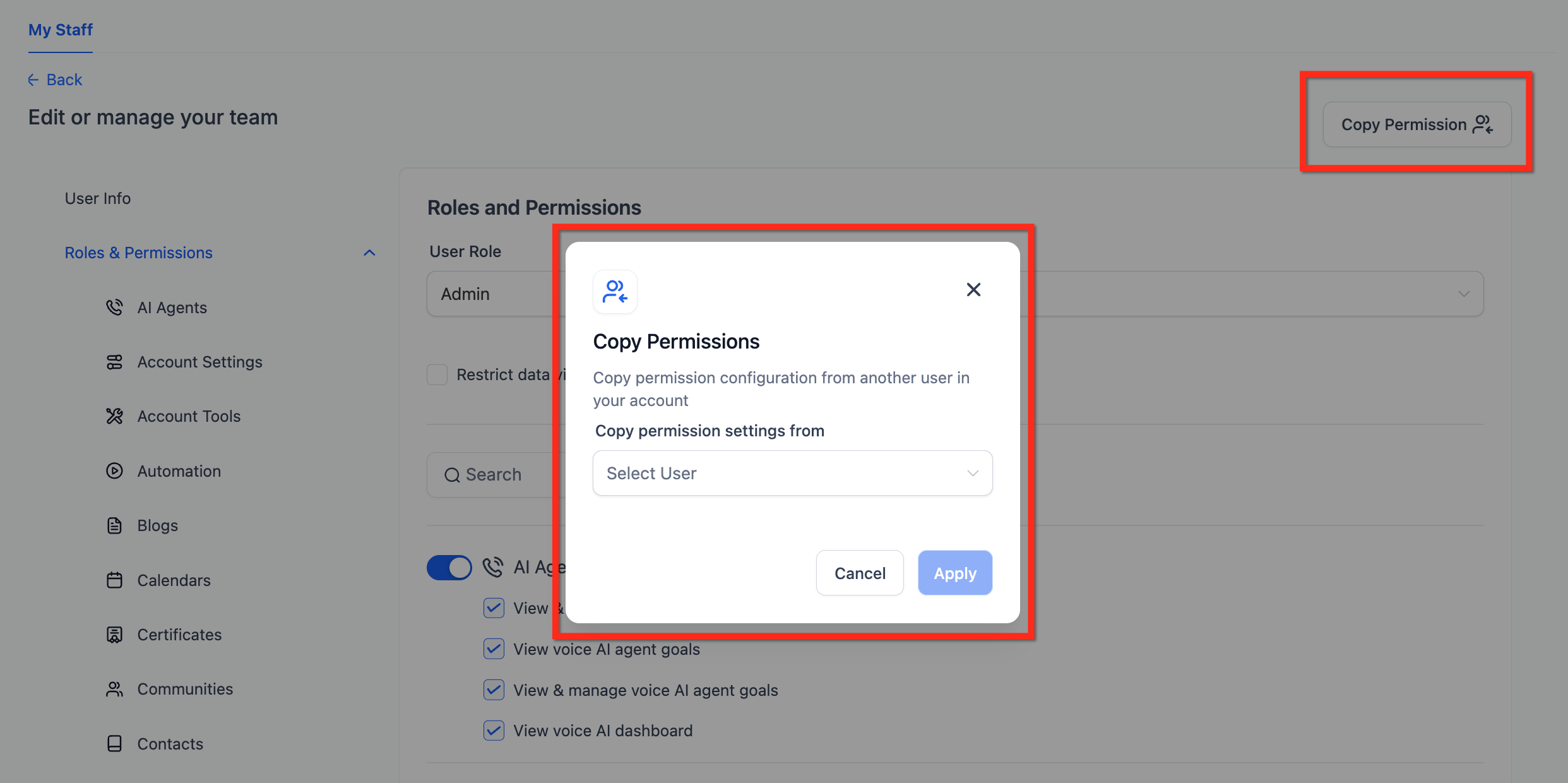
Para ahorrar tiempo al incorporar nuevos usuarios, puedes clonar un conjunto de permisos ya existente.
- Ve a Configuración › Mi Personal
- Haz clic en el icono de Editar (lápiz) junto a un usuario existente o selecciona + Añadir Empleado para crear un nuevo perfil.
- Selecciona la pestaña Roles y Permisos
- Haz clic en el botón Copiar Permisos en la parte superior derecha
- Usa el menú desplegable Copiar Permisos para elegir un usuario fuente
- Haz clic en Copiar para aplicar exactamente esos ajustes
Permisos Granulares por Módulo
Para Formularios, Encuestas, Cuestionarios y Códigos QR, los administradores pueden controlar si un usuario puede acceder y gestionar cada módulo desde la configuración de Roles y Permisos del usuario.
Exportar datos: Controla quién puede exportar datos de los widgets del dashboard. Usa esto para limitar descargas y reducir el compartido accidental de reportes.
Los permisos granulares están disponibles para las siguientes áreas:
- Agentes de IA (Agentes Gestionados, Voz, Chat)
- AI Studio
- Configuración de Cuenta
- Herramientas de Cuenta
- Automatización (incluye Workflows)
- Blogs
- Calendarios
- Certificados
- Comunidades
- Contactos
- Conversaciones
- Formularios
- Embudos
- Gokollab
- Integraciones
- Marketing
- Medias
- Membresías
- Oportunidades
- Pagos
- Códigos QR
- Cuestionarios
- Dashboard
- Reputación
- Encuestas
- Gestión de Usuarios
- WordPress
Preguntas Frecuentes
P: ¿Qué sucede si deshabilito un módulo para un usuario pero es usado en un workflow?
El usuario no verá ni interactuará con el módulo, pero los workflows seguirán funcionando. Asegúrate de que otra persona mantenga acceso total para gestionar esas automatizaciones.
P: ¿Puedo asignar diferentes permisos para cada calendario?
Sí, los permisos de calendario ahora son granulares. Puedes permitir acceso solo a reservas en calendarios específicos o permitir gestión total.
P: ¿Puedo asignar permisos en masa para varios usuarios?
No. Puedes usar la función Copiar Permisos uno por uno, o solicitar aprovisionamiento masivo a través de nuestro roadmap.
P: ¿Cuál es la diferencia entre Administrador a nivel agencia y Administrador a nivel de subcuenta?
Los Administradores de Agencia controlan todas las subcuentas, productos SaaS y la facturación. Los Administradores de Subcuenta solo controlan una ubicación específica.
P: ¿Puede un usuario gestionar varias ubicaciones sin ser administrador de agencia?
Sí. Puedes usar Administradores de Cuenta para gestionar varias subcuentas sin darles acceso total de agencia.
Comentarios
0 comentarios
Inicie sesión para dejar un comentario.