La Acción de Workflow Premium de Slack permite a los usuarios enviar mensajes
automatizados a canales y usuarios de Slack, agilizando la comunicación y mejorando
la colaboración en equipo. La acción ofrece tres eventos principales: enviar
un mensaje a un usuario, un canal privado o un canal público.
---
¿Qué es la Acción Premium de Slack?
La Acción de Workflow Premium de Slack es una función avanzada de comunicación diseñada para automatizar y agilizar los mensajes dentro de Slack, una herramienta de colaboración ampliamente utilizada en equipos. Esta función permite a los usuarios enviar mensajes específicos a usuarios determinados o a canales, ya sean privados o públicos, dentro de su espacio de trabajo de Slack. Una interfaz intuitiva y opciones personalizables aseguran una comunicación efectiva, permitiendo a los usuarios configurar y programar notificaciones según sus necesidades.
La acción ofrece tres eventos principales:
- Enviar un mensaje a un usuario: Los usuarios pueden elegir entre cuatro opciones para enviar un mensaje directo a la persona adecuada: Usuario asignado, Email personalizado, Usuario interno o Usuario de Slack. Cada opción cumple una función única para determinar el destinatario del mensaje, asegurando una comunicación precisa y eficiente.
- Enviar un mensaje a un canal privado: Los usuarios pueden seleccionar un canal privado dentro de su espacio de trabajo para enviar mensajes, los cuales aparecerán como si hubieran sido enviados manualmente por el usuario que creó la integración de Slack. Esto permite una comunicación segura dentro de un grupo selecto de miembros del equipo.
- Enviar un mensaje a un canal público: Los usuarios pueden elegir un canal público dentro de su espacio de trabajo para difundir mensajes, haciendo la información accesible para todos los miembros del espacio de trabajo.
---
¿Para quién es esto?
La Acción de Workflow Premium de Slack es útil para organizaciones y equipos que dependen de Slack para la comunicación y colaboración. Ayuda a automatizar mensajes y notificaciones, agilizando el flujo de información dentro del espacio de trabajo. Algunos buenos casos de uso para esta función incluyen:
- Gestión de proyectos: Notificar automáticamente a los miembros del equipo cuando se asignen nuevas tareas, se acerquen fechas límite del proyecto o se marquen tareas como completadas. Esto ayuda a asegurar que todos se mantengan al tanto y conozcan sus responsabilidades.
- Ventas y Marketing: Notificar al equipo de ventas sobre nuevos leads, oportunidades o acuerdos cerrados, permitiendo que actúen rápidamente y con eficacia. Los equipos de marketing también pueden beneficiarse de notificaciones automáticas sobre el desempeño de campañas, publicación de contenido o interacción en redes sociales.
- Soporte al cliente: Enviar notificaciones automáticas al equipo de soporte cuando se creen nuevos tickets, se escalen o resuelvan, asegurando una respuesta oportuna y solución eficiente de incidencias.
- Recursos Humanos: Notificar al área de RRHH y miembros relevantes sobre incorporación de empleados, sesiones de capacitación, evaluaciones de desempeño o actualizaciones de políticas, manteniendo a todos informados y comprometidos.
- TI y Desarrollo: Enviar alertas al equipo de TI o desarrollo cuando se reporten nuevos bugs, ocurran caídas de sistema o se publiquen actualizaciones de software, permitiendo abordar problemas rápidamente y mantener la estabilidad del sistema.
- Anuncios para toda la empresa: Compartir noticias importantes, actualizaciones o recordatorios con toda la organización a través de canales públicos, asegurando que todos estén informados y comprometidos.
---
Beneficios clave
La Acción de Workflow Premium de Slack ofrece varios beneficios para organizaciones y equipos que usan Slack para comunicación y colaboración:
- Bandeja de entrada única: Al reunir varios eventos del sistema y notificaciones en Slack, los miembros del equipo pueden tener un solo lugar para rastrear lo que requiere su atención.
- Mayor responsabilidad: Las notificaciones automáticas por asignación de tareas, actualizaciones o fechas límite promueven que los miembros del equipo se hagan responsables de su trabajo, mejorando el desempeño y la responsabilidad general.
- Actualizaciones en tiempo real: La Acción de Workflow Premium de Slack permite que los equipos reciban notificaciones instantáneas sobre eventos o actualizaciones críticas, permitiendo responder rápidamente y tomar decisiones basadas en datos.
-
Escalabilidad: La Acción
de Workflow Premium de Slack puede adaptarse rápidamente a las necesidades
cambiantes de una organización en crecimiento, asegurando que la comunicación
siga siendo eficiente y ágil a medida que el equipo crece.
Cómo configurar la Acción de Slack
Enviar mensaje directo a un usuario
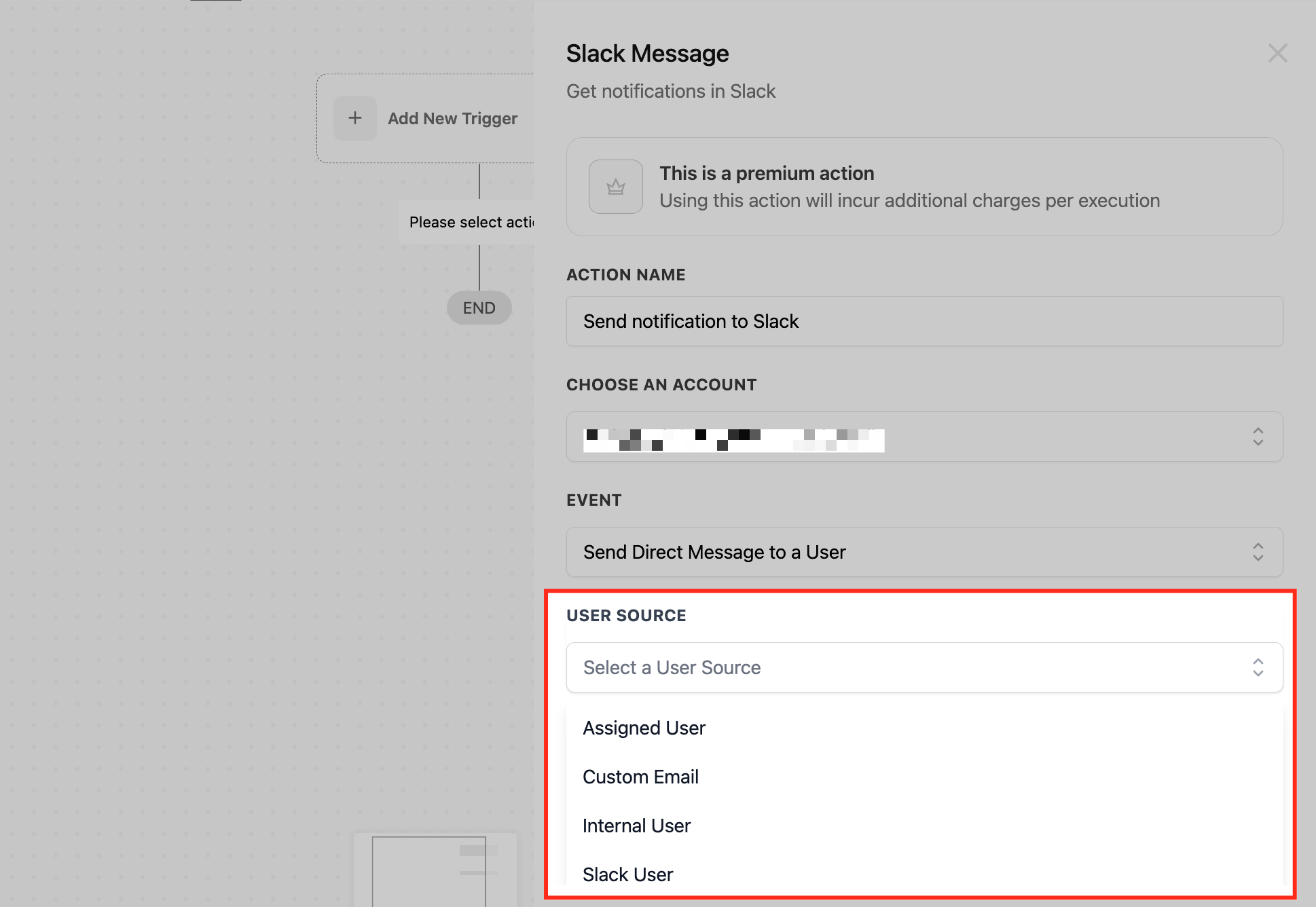
Tendrás cuatro opciones si el evento es Enviar mensaje directo a usuario.
- Usuario asignado - El usuario asignado al contacto
- Email personalizado - Añadir un correo específico que coincida con un usuario de Slack
- Usuario interno - Usuarios de tu Subcuenta
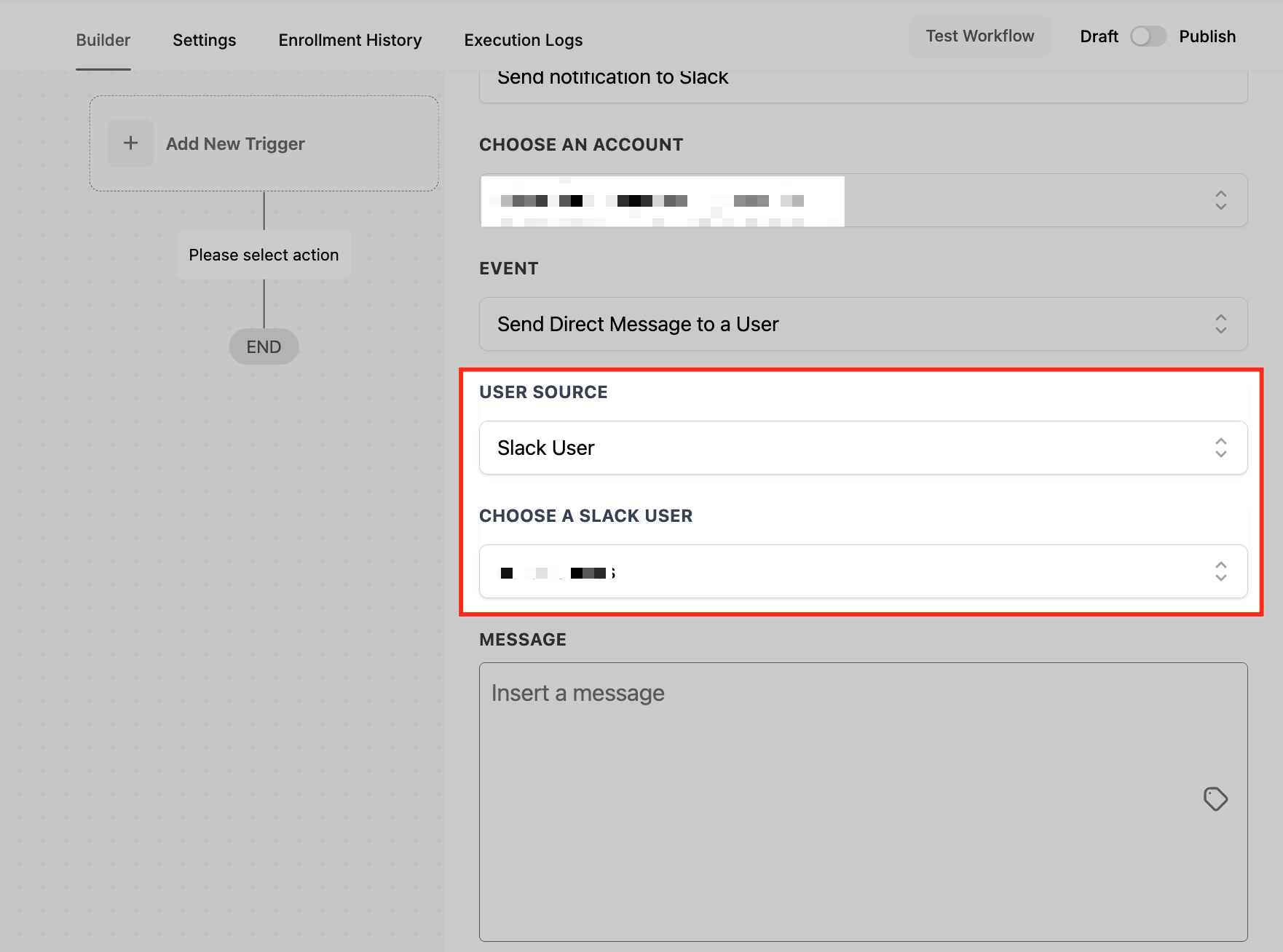
- Usuario de Slack - Busca directamente los usuarios de tu espacio de trabajo Slack por nombre.
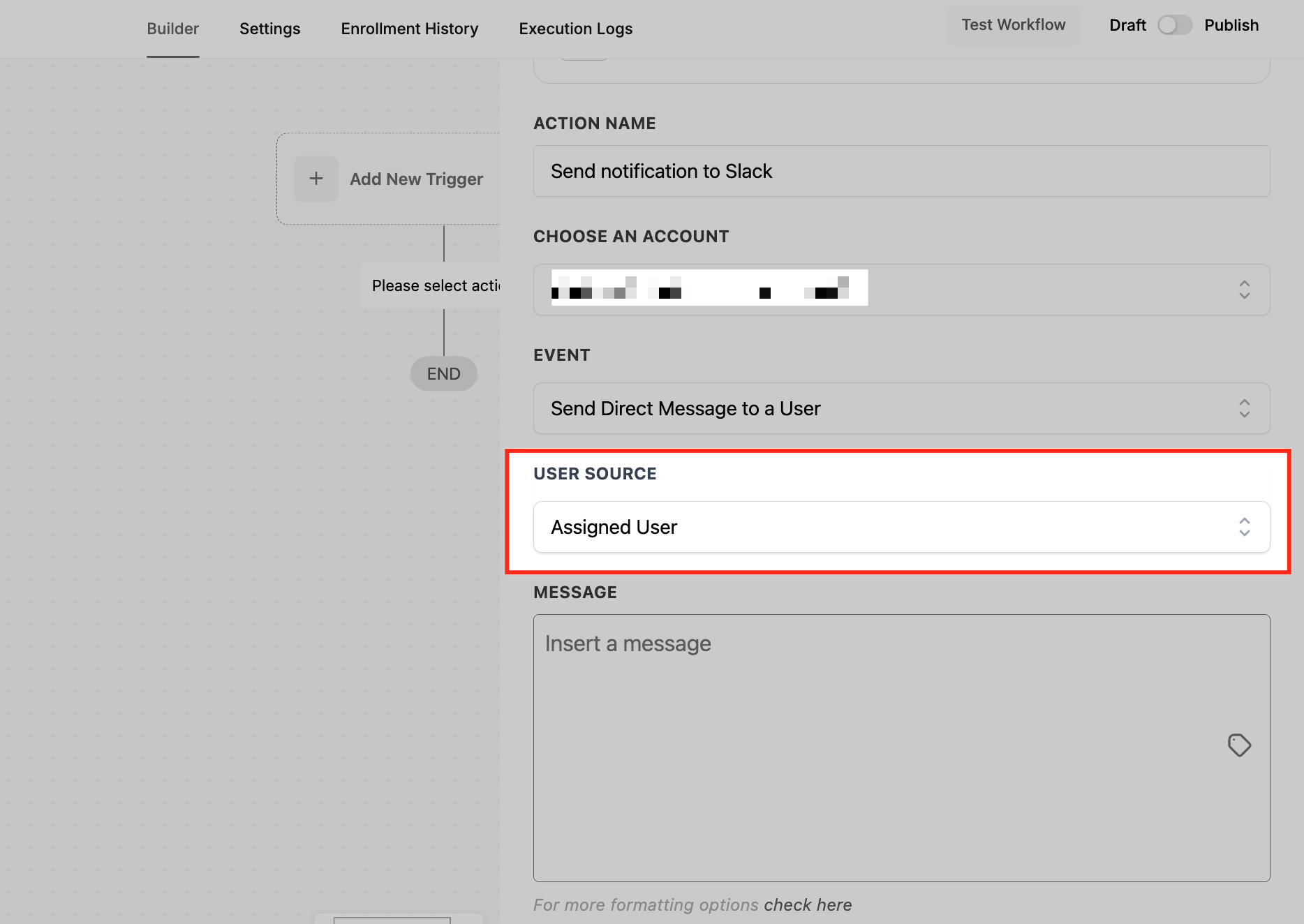
Usuario asignado (del contacto)
Esto se utiliza para enviar notificaciones al usuario asignado al contacto. En este caso, se usa el correo electrónico del usuario (en configuración > Mi Personal > Información usuario) asignado al contacto para encontrar al usuario de Slack.
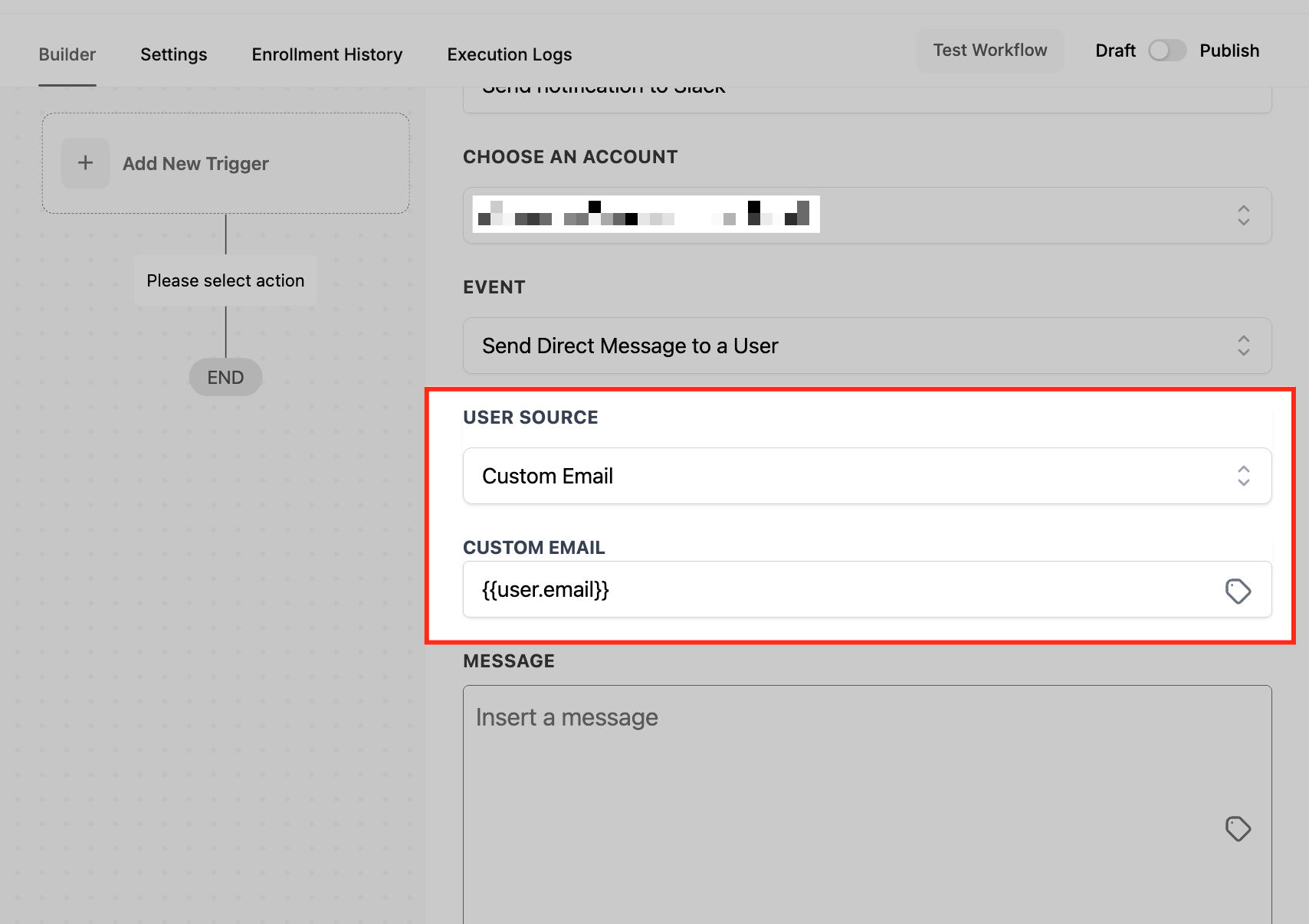
Email personalizado
Esto sirve para todos los casos donde necesites que el usuario destinatario de la notificación sea dinámico. El email personalizado que se ponga servirá para buscar al usuario correspondiente en Slack.
Esto es útil para todas esas ocasiones en que no tienes el Usuario predefinido.
Puedes escribir el email o seleccionar una variable personalizada usando el selector
de variables.
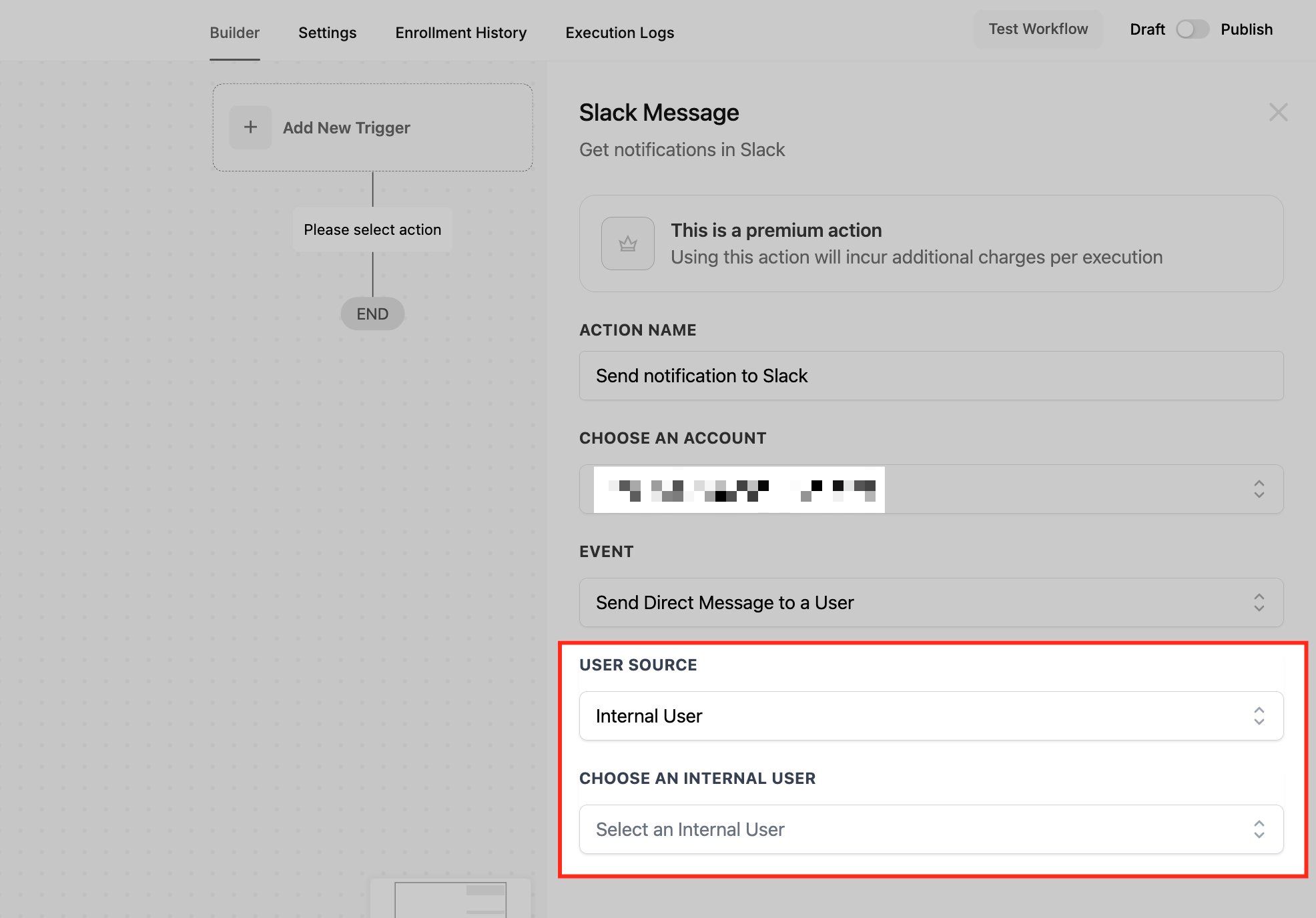
Usuario interno
Utiliza esta opción para enviar mensajes a uno de los usuarios de la cuenta. Normalmente se utiliza para notificar a usuarios responsables de ciertas secciones del negocio. Por ejemplo, para enviar información sobre una oportunidad ganada al responsable financiero. El correo electrónico del usuario interno seleccionado se usa para encontrar al usuario en Slack.
Usuario de Slack
Tan simple como suena. Envía un mensaje directo a cualquier usuario de Slack de tu espacio de trabajo.
Slack solo permite obtener un número limitado de usuarios simultáneamente. Si no ves a tu usuario al escribir el nombre, pulsa el botón "cargar más". Esto seguirá buscando hasta que encuentres el usuario requerido. Si el usuario está al final de la lista, deberás presionar el botón varias veces. Esto solo aplica para espacios de trabajo con más de 1000 usuarios.
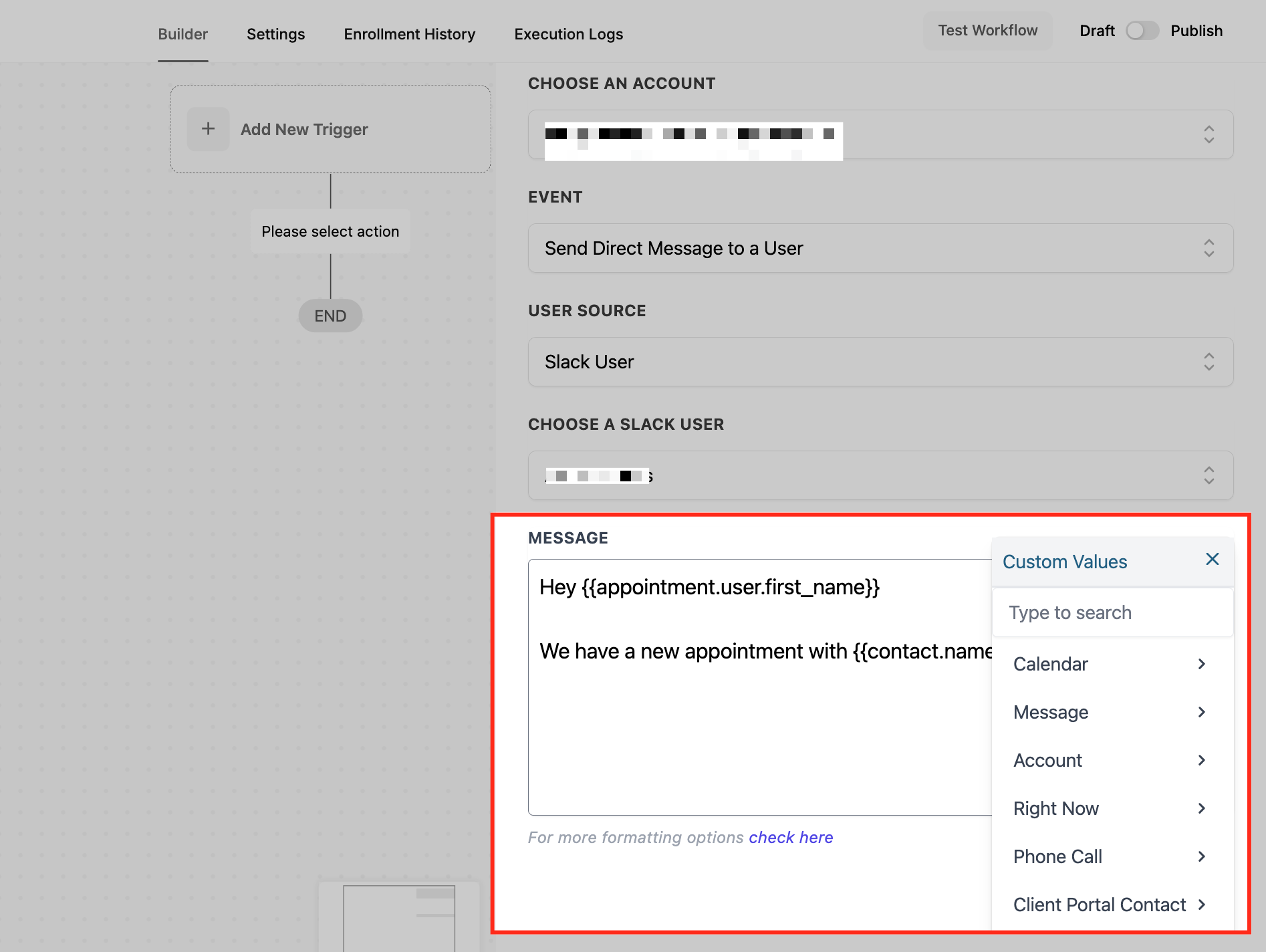
Contenido del mensaje
Introduce el mensaje que enviarás como mensaje directo al usuario. Puedes usar el selector de variables personalizadas para enviar información sobre un contacto o información relacionada con tu CRM.
 ---
---
Enviar mensaje a un canal público
Si el evento es Enviar mensaje a canal público, deberás seleccionar a qué canal quieres enviar los mensajes.
Selecciona un canal público
Selecciona el canal deseado donde enviar el mensaje.
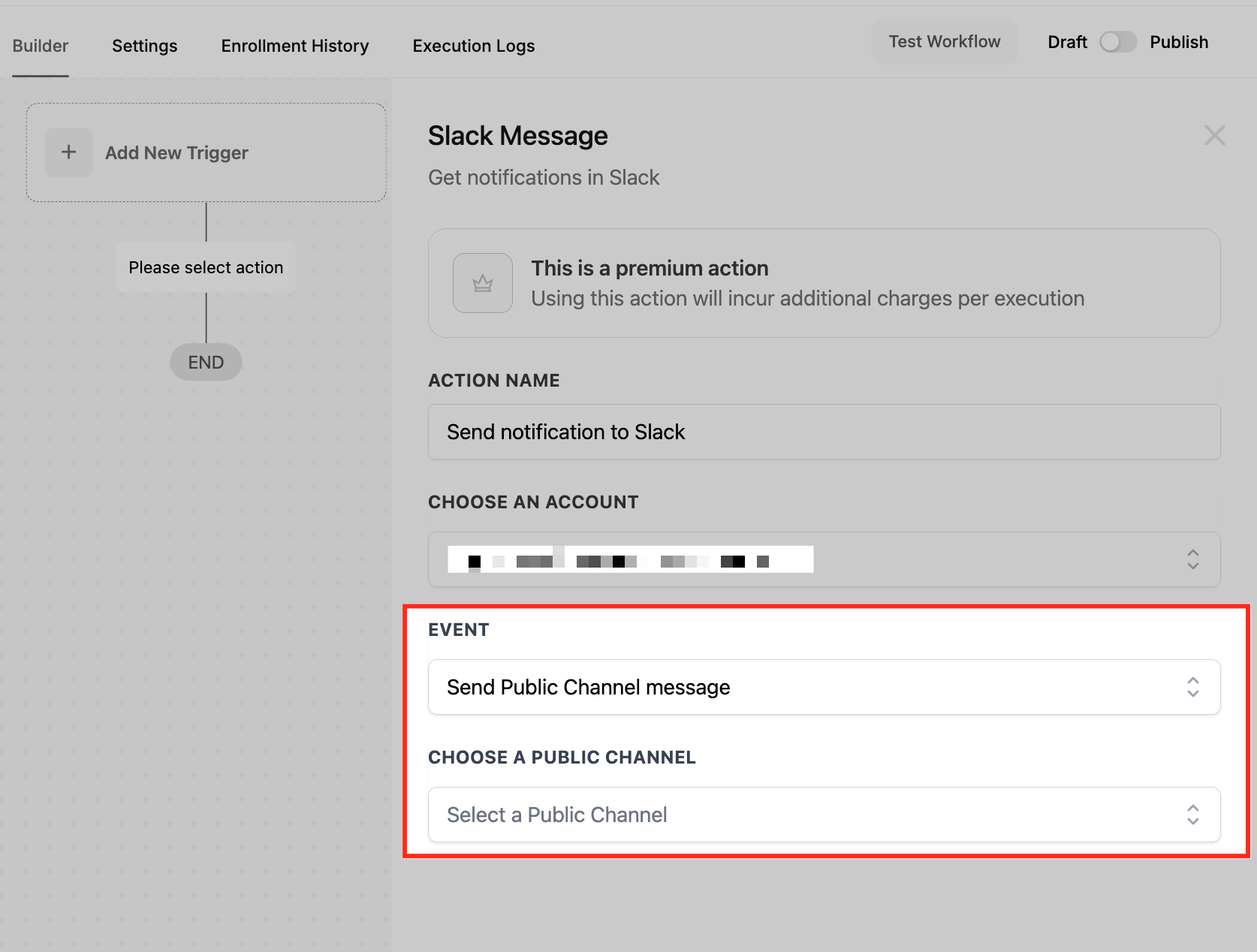
Slack permite solo un número limitado de canales públicos obtenidos a la vez. Si no encuentras el canal al escribir el nombre, pulsa el botón "cargar más". Esto seguirá buscando hasta que se encuentre el canal deseado. Si el canal está al final de la lista puede que tengas que pulsar varias veces el botón. Esto solo aplica para espacios de trabajo con más de 1000 canales.

Contenido del mensaje
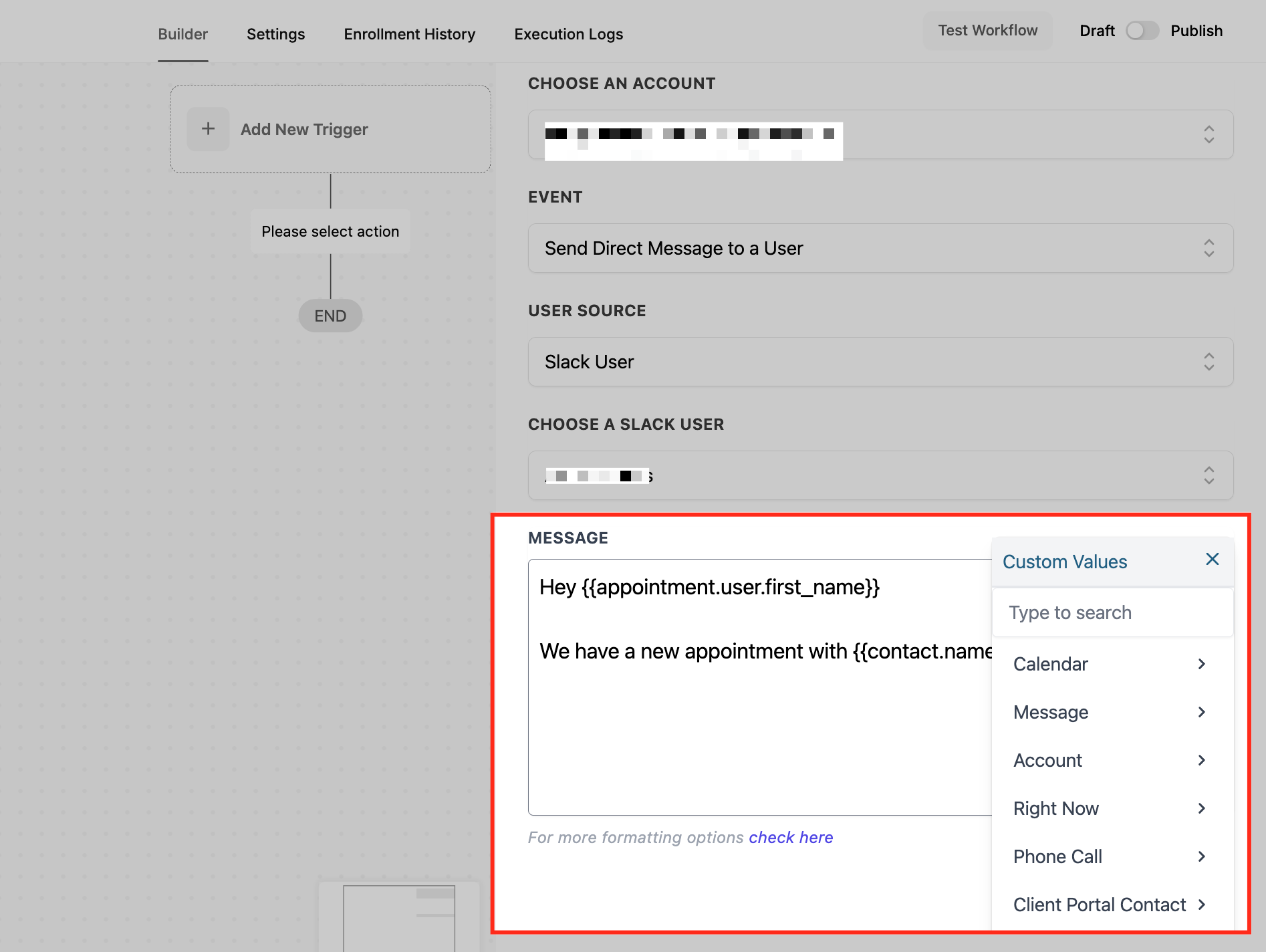
Introduce el mensaje para enviar al canal público. Puedes usar el selector de variables personalizadas para enviar información sobre un contacto o cualquier dato relacionado al CRM.
Puedes usar el selector de variables personalizadas para enviar información sobre
un contacto o información relacionada con tu CRM.
 ---
---
Enviar mensaje a un canal privado
Si el evento es Enviar mensaje a canal privado, debes seleccionar a qué canal privado quieres enviar los mensajes.
Selecciona un canal privado
Selecciona el canal deseado para enviar el mensaje.
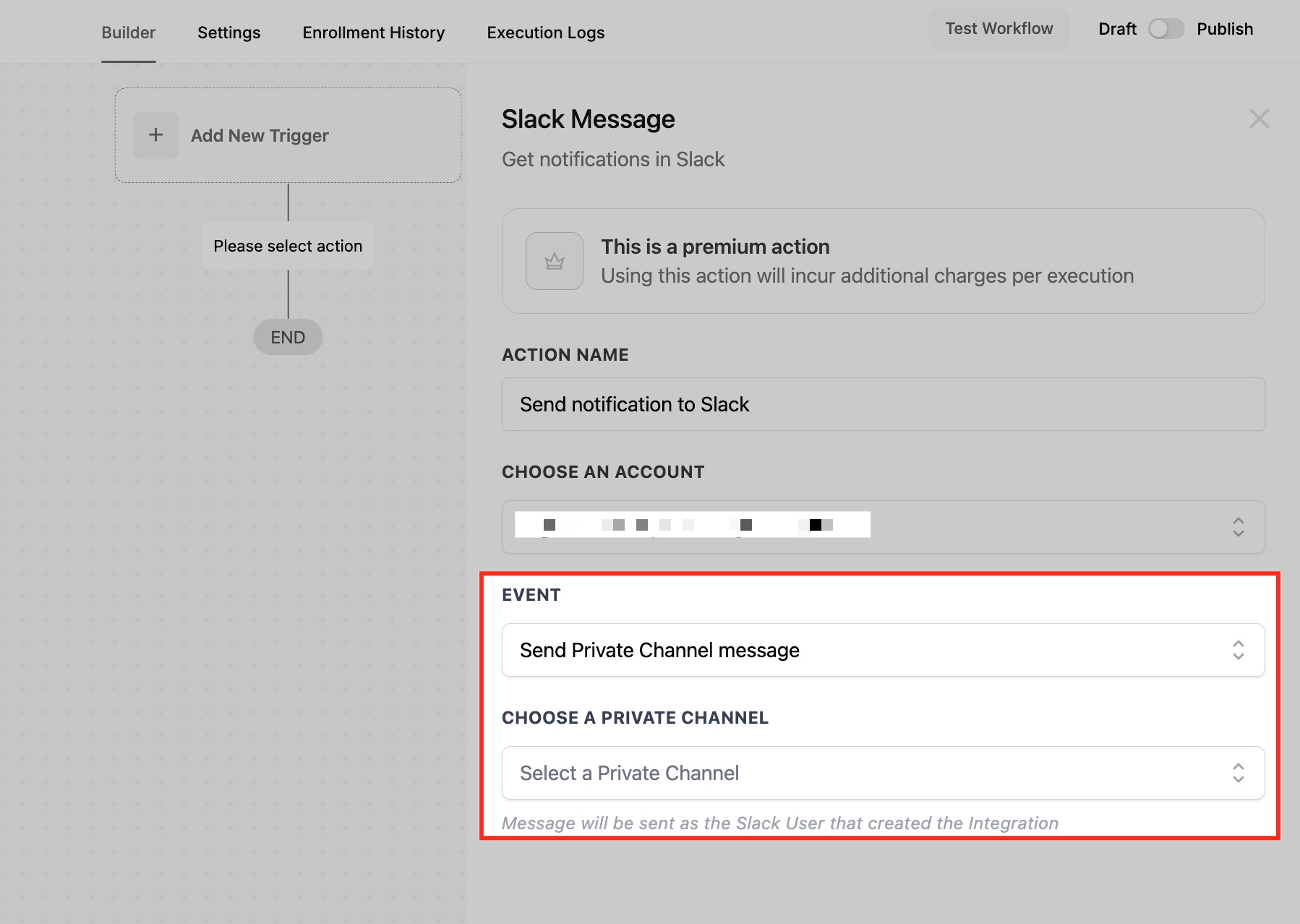
Es importante tener en cuenta que al enviar mensajes a un canal privado, estos mensajes se enviarán como el usuario que creó la integración de Slack, no como un bot. Por lo tanto, parecerá que fue enviado manualmente por el propio usuario.

Slack permite solo un número limitado de canales privados obtenidos a la vez. Si no encuentras el canal al escribir el nombre, pulsa el botón "cargar más". Esto seguirá buscando hasta que se encuentre el canal deseado. Si el canal está al final de la lista puede que tengas que pulsar varias veces el botón. Esto solo aplica para espacios de trabajo con más de 1000 canales.
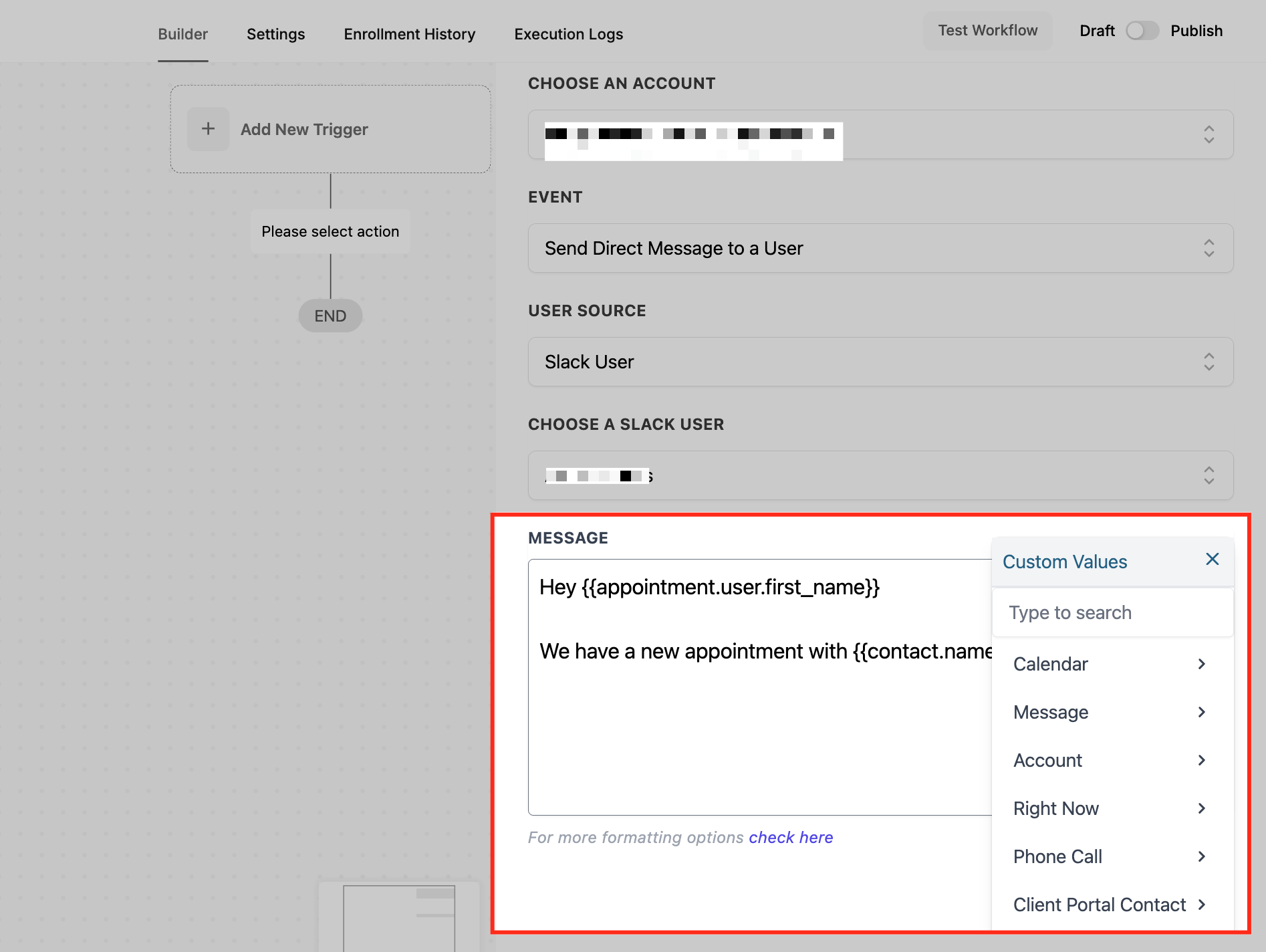
Contenido del mensaje
Introduce el mensaje para enviar al canal privado. Puedes usar el selector de variables personalizadas para enviar información sobre un contacto o cualquier dato relacionado al CRM.
Puedes usar el selector de variables personalizadas para enviar información sobre un contacto o información relacionada con tu CRM.
---
Preguntas frecuentes
P: ¿Se me cobrará por cada mensaje de Slack enviado usando esta acción?
Sí, las Acciones Premium de Slack generan cargos por ejecución. Sin embargo, las cuentas reciben 100 ejecuciones gratuitas una vez habilitadas.
P: ¿Qué sucede si no aparece mi usuario o canal de Slack en el menú desplegable?
Usa el botón "Cargar más" para buscar más profundamente en tu espacio de trabajo Slack. Espacios con más de 1,000 usuarios o canales pueden requerir búsquedas adicionales.
P: ¿Puedo usar la Acción Premium de Slack sin refacturación habilitada?
Solo si estás usando las ejecuciones gratuitas. Más allá de eso, la refacturación debe estar habilitada para la subcuenta para evitar interrupciones.
P: ¿Puedo insertar dinámicamente la información del usuario en los mensajes de Slack?
Sí. Usa el selector de variables personalizadas para insertar información de contacto, datos de oportunidad o detalles de usuario directamente en tu mensaje de Slack.
P: ¿Los mensajes enviados a un canal privado aparecerán como enviados por un bot?
No. Los mensajes a canales privados se envían desde el usuario que configuró la integración de Slack, no desde un bot.
Comentarios
0 comentarios
Inicie sesión para dejar un comentario.