Conectar tu dominio a Ropofy asegura que tu presencia de marca sea coherente en sitios web, embudos, correos electrónicos y herramientas de cara al cliente. Esta guía desglosa el proceso y explica cómo cada producto se integra con un dominio conectado.
---
ÍNDICE
- Proceso Paso a Paso para Conectar un Dominio
- Solución de Problemas - Conectando tu Dominio
- Productos a los que puedes conectar un dominio
- Consejos Pro
- Enlaces Útiles
---
Proceso Paso a Paso para Conectar un Dominio
Hay dos formas principales de conectar un dominio a Ropofy:
1. Método Automático (Para Proveedores Soportados)
Si tu dominio está registrado con un proveedor soportado (como GoDaddy, Google Domains o Cloudflare), puedes conectarlo automáticamente mediante autenticación basada en API.
Recomendado si tu dominio es gestionado por uno de nuestros proveedores integrados.- Ve a Sitios > Configuración > Dominios en tu cuenta de Ropofy.
- Elige “Conectar un Dominio”.
- Selecciona el producto que deseas conectar (por ejemplo, embudo, sitio web, correo electrónico).
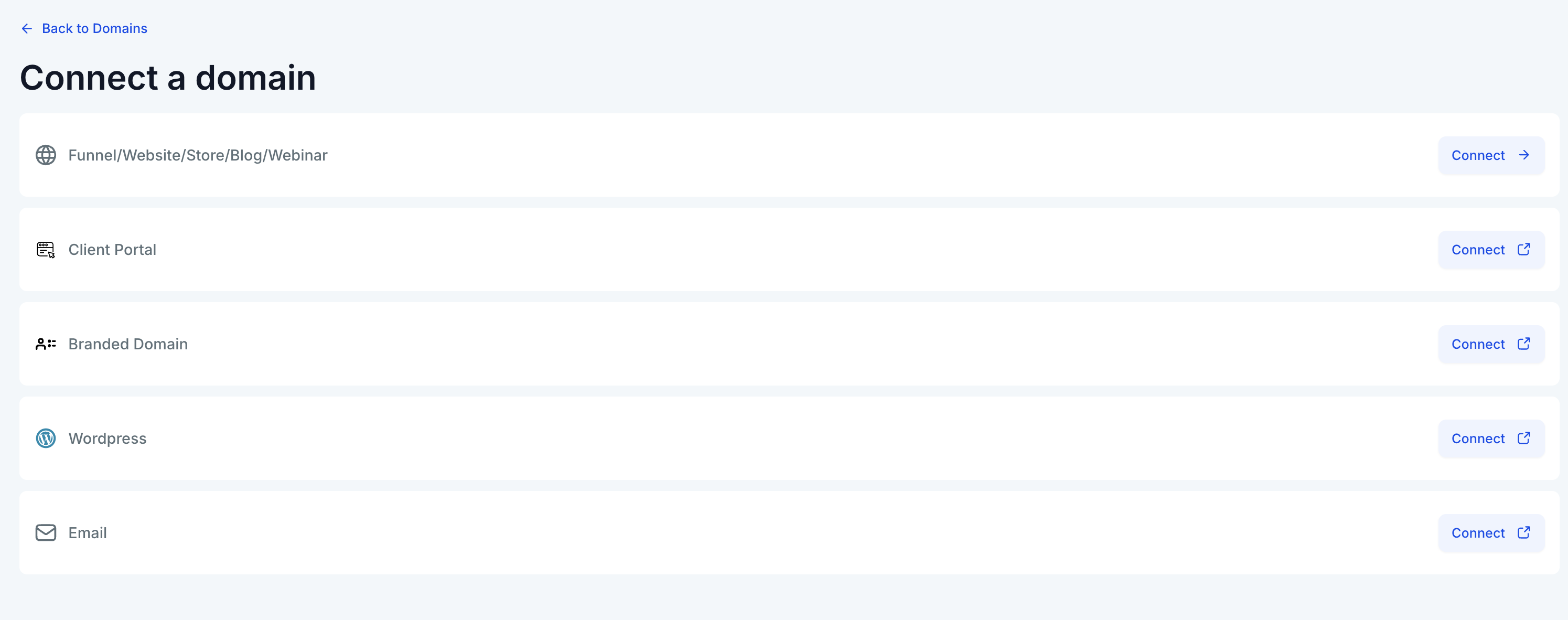
- Ingresa tu dominio raíz o subdominio en el campo provisto. Si también agregas el subdominio “www”, verás una opción para añadir el dominio raíz.
- Si tu dominio es de Google Domains, GoDaddy o Cloudflare, aparecerá un botón “Autorizar”. Haz clic para permitir que Domain Connect acceda a tu configuración DNS.
- Sigue las instrucciones en pantalla para completar la autorización en la plataforma de tu proveedor de dominios. Esto añadirá o conectará los registros DNS requeridos automáticamente.
- Una vez finalizada la autorización, cierra esa pestaña y regresa a la interfaz de Domain Connect.
---
2. Añadir un Dominio Manualmente
Si tu dominio está alojado por Namecheap, Bluehost o cualquier proveedor no listado, deberás añadir los registros DNS manualmente.
Usa esta opción si tu proveedor no es soportado directamente.- Navega a Sitios > Configuración > Dominios.
- Elige “Conectar un Dominio.”
- Selecciona el producto que deseas conectar (por ejemplo, embudo, sitio web, correo electrónico).
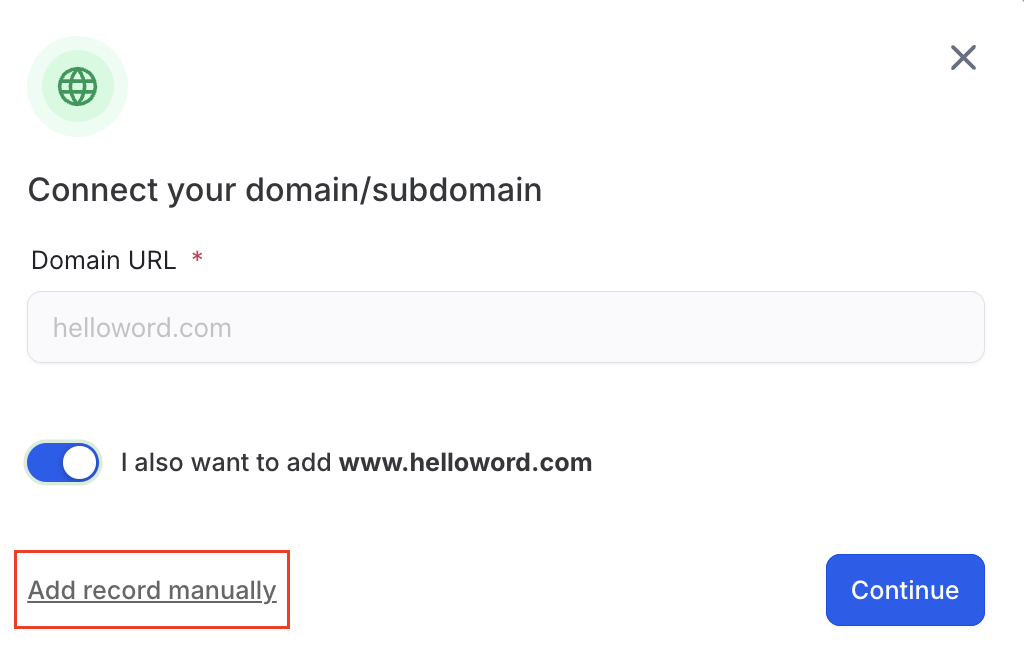
- Si deseas conectar el dominio a un embudo, sitio web, blog o webinar, ingresa el nombre del dominio según lo indicado.
-
Haz clic en la opción para añadir registros manualmente.
-
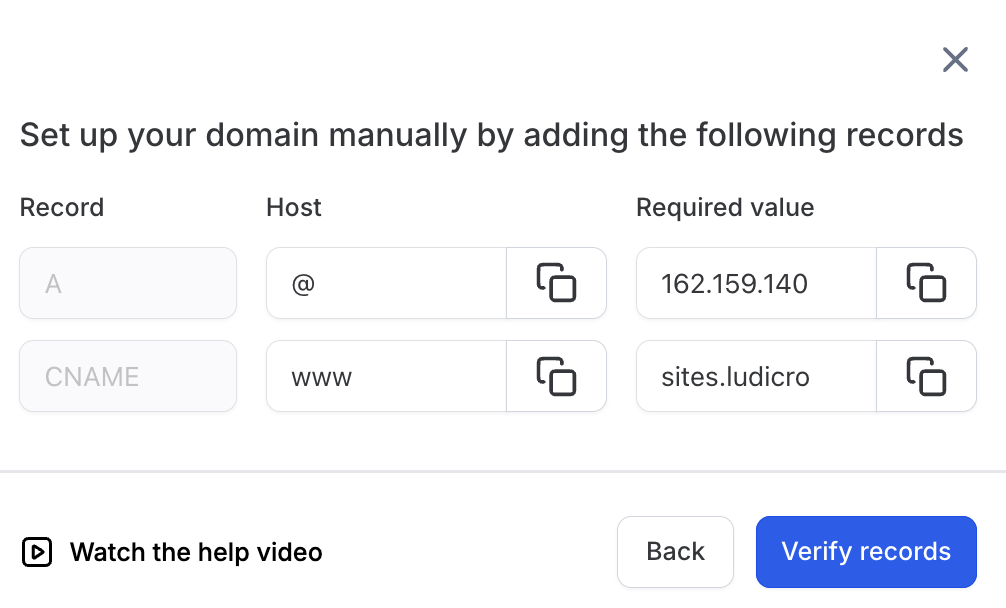
Recibirás los registros DNS específicos (A, CNAME, TXT) que necesitas añadir en tu registrador de dominios.
- Inicia sesión en tu proveedor de dominios (por ejemplo, Namecheap) y navega a la configuración DNS.
- Añade los registros exactamente como se muestran.
- Guarda los cambios y espera la propagación DNS (puede tomar hasta 24 horas).
---
Configuración DNS Manual por Proveedor
Cloudflare
- Inicia sesión en tu panel de Cloudflare.
- Selecciona tu dominio y haz clic en la pestaña DNS.
- Haz clic en Añadir Registro.
- Para cada registro requerido por Ropofy:
- Elige el tipo: A, CNAME o TXT.
-
Registro A para
@(dominio raíz) → Señala a la dirección IP. -
CNAME para
wwwo subdominios (si corresponde). - TXT para verificación de correo (por ejemplo, SPF/DKIM).
- Importante: Cambia el estado de Proxy a "DNS Only" (nube gris) para registros A y CNAME.
- Haz clic en Guardar para cada registro.
- Espera la propagación (puede tardar desde unos minutos hasta 24 horas).
GoDaddy
- Inicia sesión en tu cuenta de GoDaddy.
- Ve a Mis Productos > Dominios, luego haz clic en Administrar DNS junto a tu dominio.
- Bajo la sección Registros, haz clic en Añadir:
- Selecciona el tipo: A, CNAME o TXT.
- Usa
@para dominio raíz ywwwpara subdominio.
- Ingresa los valores exactos proporcionados por Ropofy.
- Haz clic en Guardar después de añadir cada registro.
- Permite tiempo para la propagación de los cambios.
Namecheap
- Inicia sesión en tu panel de Namecheap.
- Navega a Lista de Dominios > Administrar junto a tu dominio.
- Ve a la pestaña DNS Avanzado.
- Bajo Host Records, haz clic en Añadir Nuevo Registro:
-
A Record para
@ -
CNAME Record para
www - TXT Record para verificación o correo (por ejemplo, SPF/DKIM)
-
A Record para
- Pega los valores exactos de las instrucciones de Ropofy.
- Haz clic en Guardar todos los cambios.
- Espera hasta 24 horas para la propagación del DNS.
Squarespace
- Inicia sesión en tu cuenta de Squarespace.
- Ve a Configuración > Dominios y selecciona tu dominio.
- Haz clic en Configuración DNS (Avanzado).
- Añade lo siguiente:
-
A Record para
@(usa la IP proporcionada) -
CNAME para
www(si es requerido) - TXT para verificación de correo
-
A Record para
- Haz clic en Guardar después de cada registro.
- Regresa a Ropofy y reconecta el dominio una vez guardados los cambios.
---
Solución de Problemas - Conectando tu Dominio
Al conectar tu dominio, ya sea de forma manual o automática, puedes encontrarte con algunos problemas comunes como:
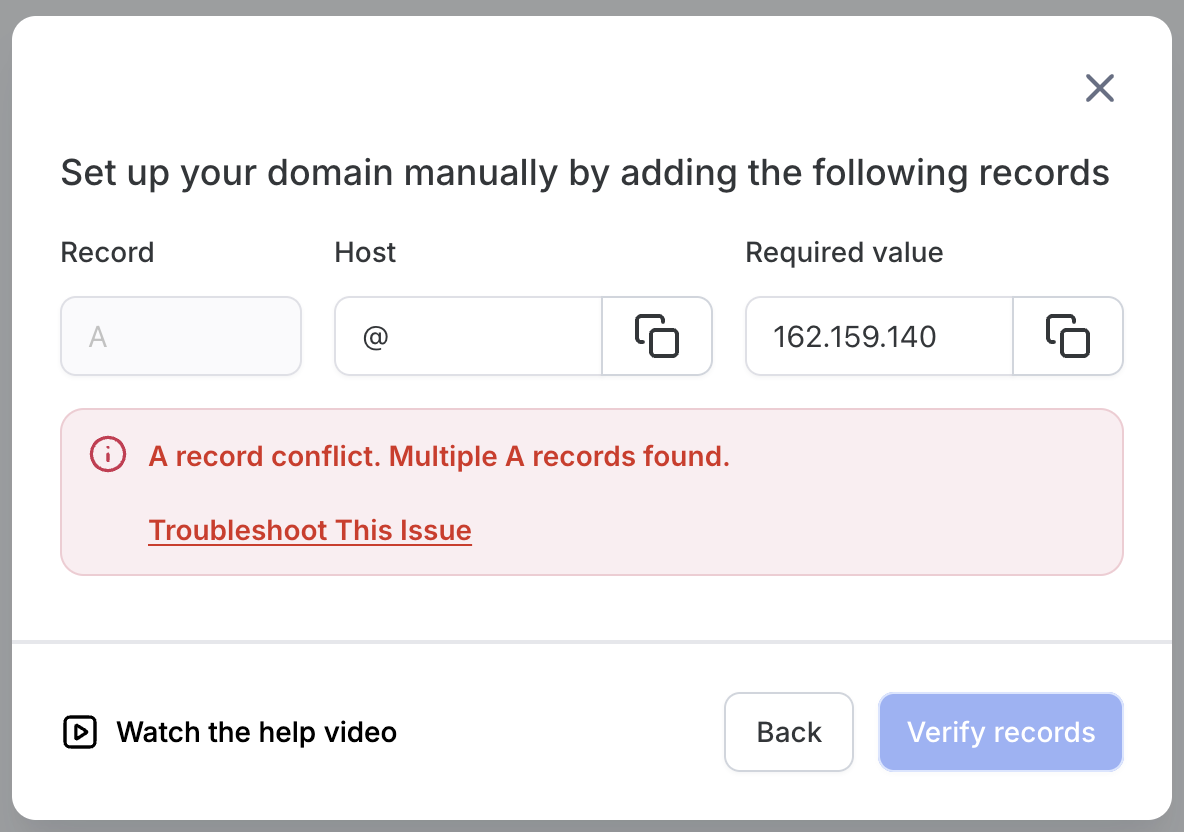
- Conflictos de Registros: Múltiples A Records
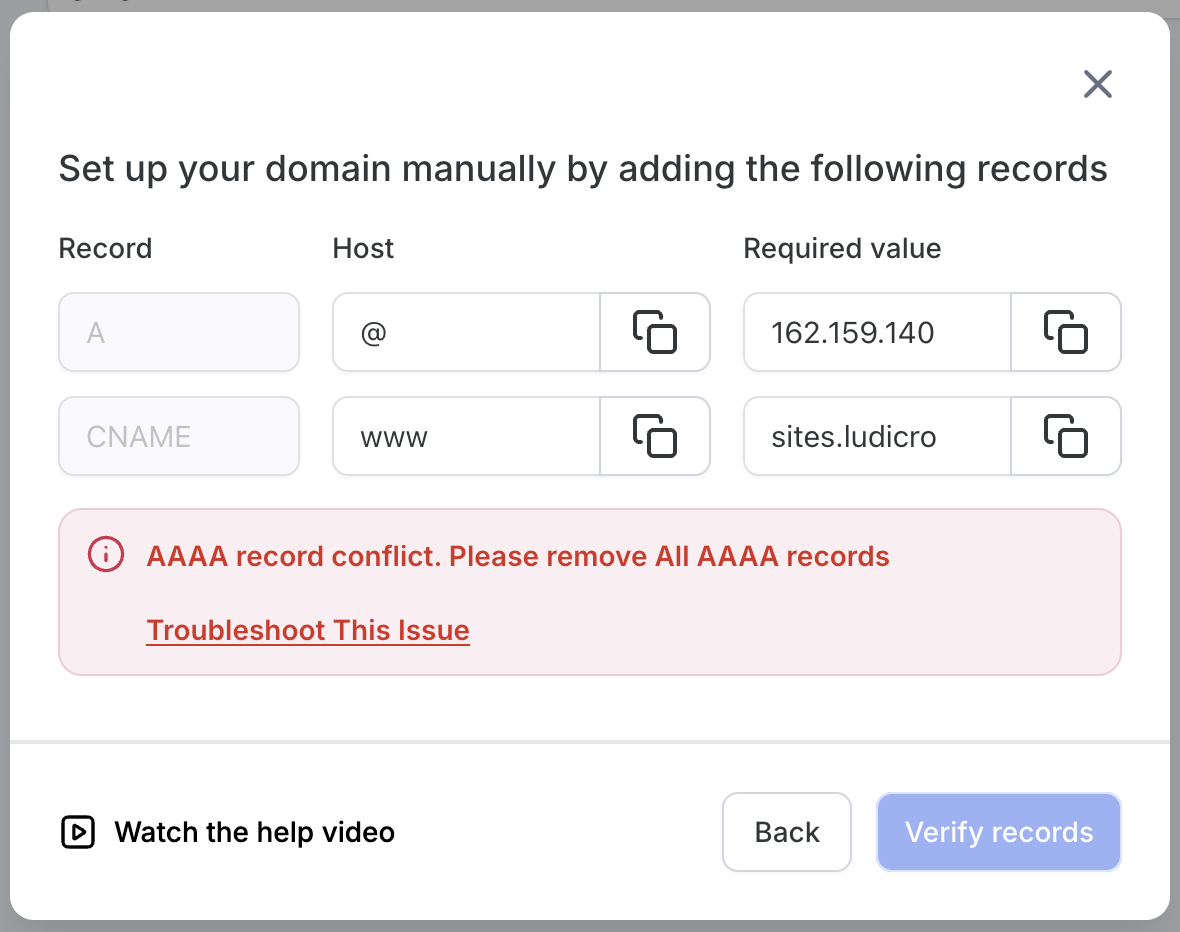
- Conflicto de Registro AAAA
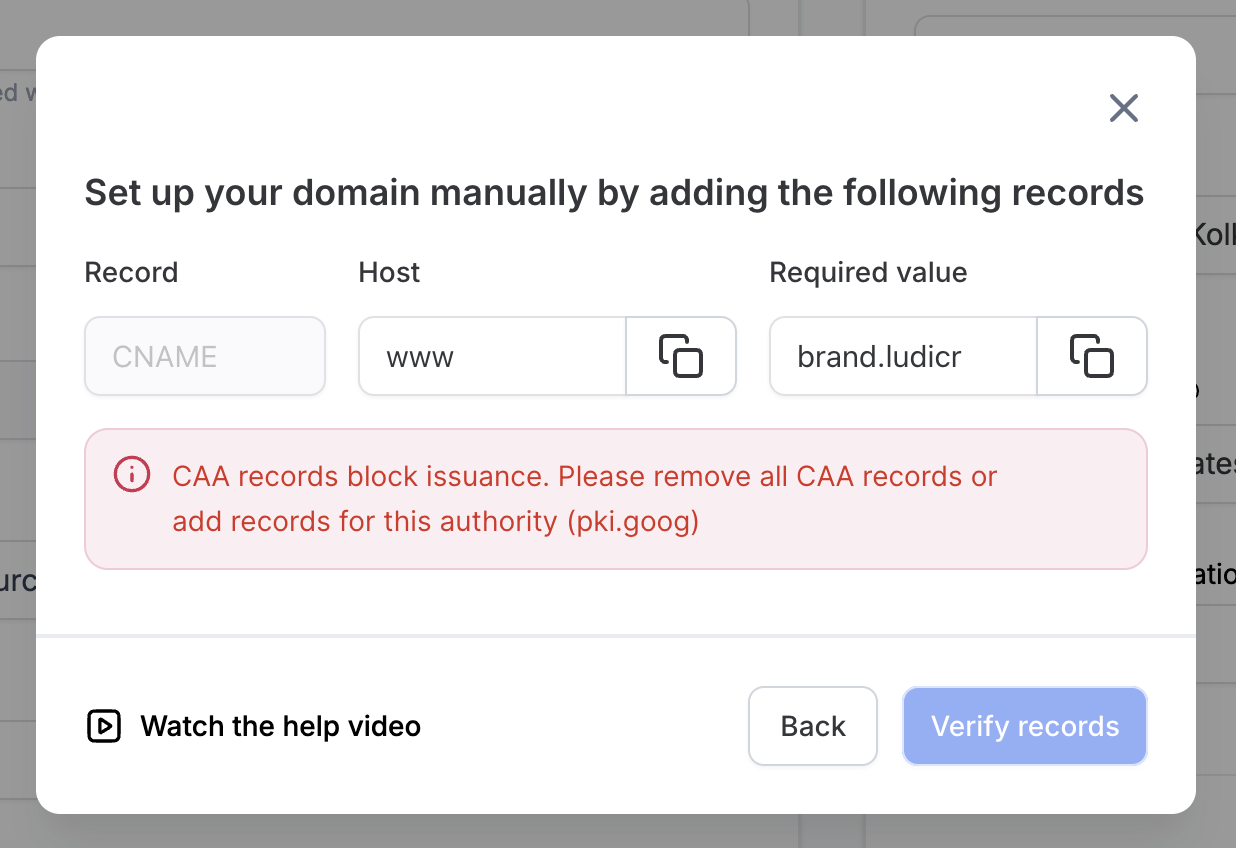
- Conflicto de Registro CAA
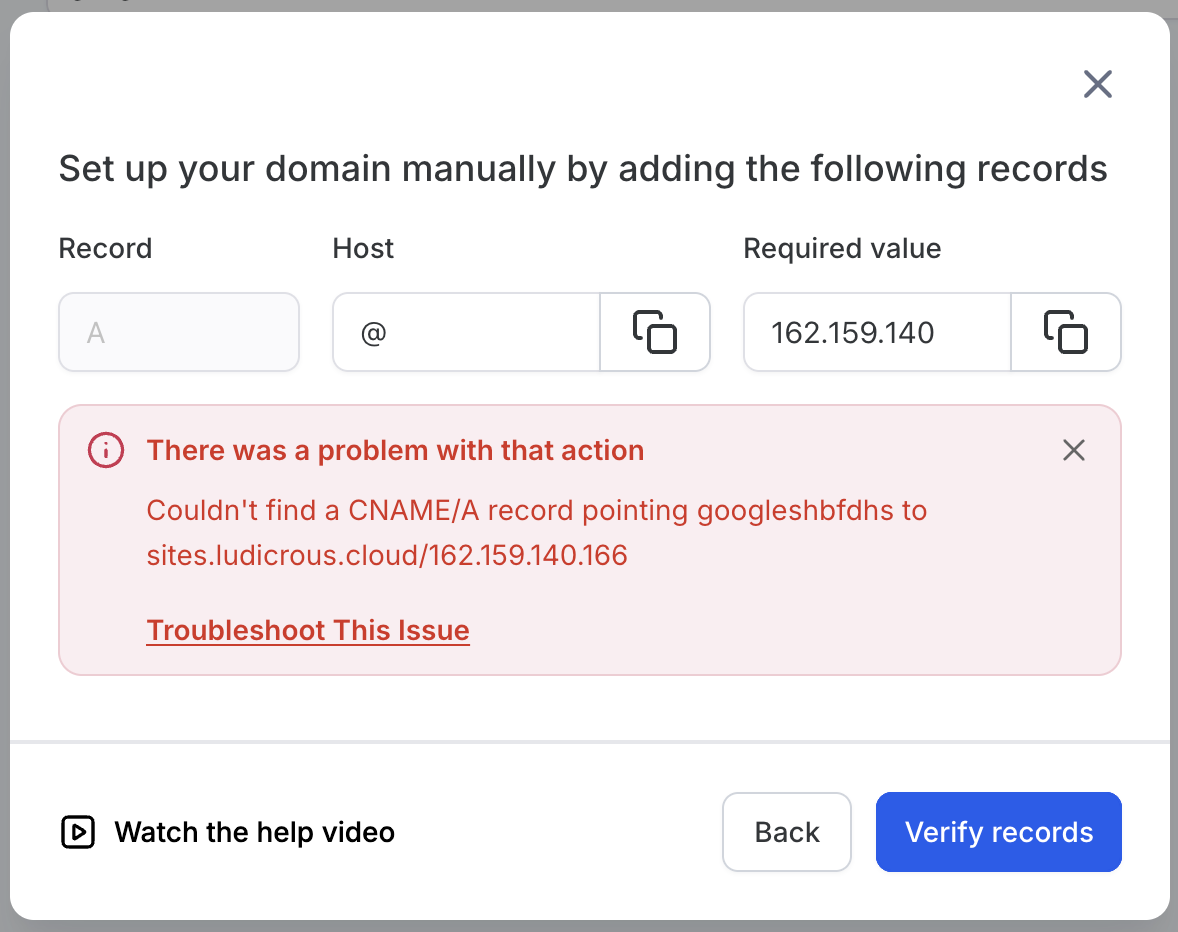
- Los Registros DNS No Coinciden
- El Dominio está Conectado en Otro Lugar
---
Productos a los que puedes conectar un dominio
Embudos / Sitios Web / Tienda / Webinar / Blog
- Usa tu dominio para alojar páginas de cara al cliente como embudos, tiendas ecommerce, webinars o blogs.
WordPress
- Si utilizas el hosting WordPress de Ropofy, dirige tu dominio a tu sitio de WordPress usando los registros DNS proporcionados.
- El sistema auto-detectará y validará una vez finalizada la configuración DNS.
Correo Electrónico
- Se requiere un dominio para autenticar tus envíos de correo electrónico (por ejemplo, mediante SPF, DKIM, DMARC).
- Conectarlo mejora la entregabilidad del correo y asegura que tus mensajes no sean marcados como spam.
Dominio de Marca (para White-Labeling)
- Conecta un dominio para blanquear la marca de tu subcuenta o funciones SaaS de Ropofy.
- Esto reemplaza las URLs predeterminadas
.hlpages.copor tu propia marca.
Portal de Clientes
- Usa tu dominio personalizado para alojar un panel de control para clientes.
- Ofrece a tus clientes una experiencia de marca cuando acceden a activos, campañas o reportes.
---
Consejos Pro
- Propagación DNS: Los cambios pueden tardar desde unos minutos hasta 24 horas en propagarse completamente.
- SSL se provisiona automáticamente una vez conectado tu dominio y los registros estén correctos.
- Puedes administrar todos los dominios conectados bajo Configuración > Dominios.
- Si tu dominio muestra “Pendiente” por más de 24 horas, revisa los valores DNS o contacta a soporte.
---
Comentarios
0 comentarios
Inicie sesión para dejar un comentario.