La API de Conversiones de Facebook (o CAPI) está diseñada para ayudar a las empresas a ofrecer experiencias publicitarias personalizadas a los clientes y audiencias, manteniendo la privacidad de los datos. Esta herramienta permite enviar eventos web directamente a Facebook desde sus respectivos servidores. Si utilizas un Pixel de Facebook para rastrear eventos de tus anuncios, deberás agregar el código del Pixel a tu embudo y a los pasos del embudo.
Cubierto en este artículo:
- ¿Cómo configurar un Evento de Embudo de Meta CAPI (API de Conversiones)?
- Paso 2: Aplicar el código del Pixel en tu Embudo/Sitio web.
- Valores Personalizados:
¿Cómo configurar un Evento de Embudo de Meta CAPI (API de Conversiones)?
Paso 1: Crear un Pixel/Dataset de Meta:
- Comienza creando un pixel accediendo a tu Facebook Business Manager (también llamado Meta Business Suite) > Ve hacia la izquierda y luego a la pestaña Administrador de eventos .
- Asegúrate de estar conectado a la Cuenta de Anuncios correcta con todos los accesos requeridos en esa página de FB.

- En la barra lateral izquierda haz clic en Conectar fuentes de datos

- Elige Web en las opciones que aparecen y haz clic en siguiente.

- Si ya tienes píxeles, te pedirá elegir entre ellos o crear uno nuevo. Haz clic en Crear nuevo Pixel o usa uno existente de la lista para recopilar los datos. Haz clic en Continuar cuando hayas agregado los detalles del píxel.


- Te pedirá que proporciones la URL del sitio web/funnel de tu CRM donde añadirás el código de tu pixel.

- Agrega el dominio del funnel/sitio web donde luego añadirás el código del pixel y haz clic en Comprobar. Si tu dominio es elegible, verás una marca verde en el campo de dominio. Una vez que la veas, haz clic en Siguiente, que aparecerá en lugar del botón Comprobar.

- Luego, verás una ventana emergente preguntando Cómo conectar tu sitio web. Elige la primera opción, Meta Pixel y API de conversiones.

- A continuación, verás las instrucciones. Haz clic en "Ver instrucciones" debajo de API de conversiones

- Esto te llevará a la pestaña Resumen para el proceso de Implementación manual. Lee las instrucciones y haz clic en Continuar.

- A continuación, irás a la pestaña Seleccionar eventos. Verás un menú desplegable para elegir la industria a la que corresponde este Pixel. Elige la más relevante para tu cliente.

- Después, elige los eventos que deseas enviar a Facebook. Selecciona todos los eventos que desees enviar y haz clic en Continuar.

- Serás dirigido a la pestaña Seleccionar Parámetros, donde algunos Parámetros de detalles de evento ya estarán marcados. Marca Event ID, como recomienda la nota de Mejores Prácticas.


- Luego, en Customer Information Parameters, verás que Client User Agent ya estará seleccionado. Debes marcar la Dirección IP del cliente, nombre, Client ID, email, Business ID y apellido. (NOTA IMPORTANTE -Debes seleccionar como mínimo las mismas casillas para cada evento agregado a este Pixel.)

- Luego te pedirá revisar la configuración y verificar todos los Parámetros elegidos para cada evento por última vez. Una vez que te asegures de que todo está listo como necesitas, haz clic en Continuar.

- En el siguiente paso, haz clic en Finalizar.

- Ahora configuraremos el evento de pixel de navegador. Selecciona "Configurar Pixel de Meta".

- Verás una ventana emergente para Conectar la actividad del sitio web usando el Pixel; elige Instalar el código manualmente.

- Haz clic en "Copiar código" para copiar el código del pixel de Meta.

Paso 2: Aplicar el Código del Pixel en tu Embudo/Sitio Web.
- Mantén abierta esta pestaña del navegador y navega a tu cuenta de CRM. Dirígete a la Sub Cuenta para la que estás configurando este pixel.
- Ve a Sitios en la barra lateral izquierda y luego a Embudo o Sitios Web (dependiendo de dónde tienes construido el sitio, que debe estar asociado al dominio que usaste en la configuración del pixel).

- Si quieres rastrear en una página o paso específico, haz clic en Editar y preferiblemente en Editar en una nueva pestaña para abrir el constructor del embudo.

- Dentro del builder, haz clic en el icono de código y pega el código que copiaste anteriormente en la sección "Header Tracking" y luego haz clic en Guardar.

- Si deseas rastrear el Evento de navegador en todas las páginas o pasos, puedes hacerlo yendo a los ajustes del embudo o sitio web y pegando el código en la sección "Código de seguimiento en Head".

- Guarda tus cambios.
Paso 3: Crear un flujo de trabajo de la API de Conversiones de Meta.
- Dirígete a Automatización>Flujos de Trabajo>Crear Flujo de Trabajo

- Haz clic en Agregar nuevo disparador de flujo de trabajo. Aquí puedes usar individualmente o en combinación cualquiera de los siguientes disparadores: Formulario enviado, cita agendada por el cliente, encuesta enviada u orden de formulario enviada.

- Una vez elegidos los disparadores de flujo de trabajo, puedes añadir el filtro para elegir el formulario/calendario/orden/encuesta específica desde donde quieres rastrear los eventos de conversión del pixel.
- Luego haz clic en Agregar tu primera acción. Busca y selecciona la acción Facebook Conversion API. Configura la acción de la API de conversiones de Facebook. Puedes ponerle un nombre a esta acción en Nombre de la acción si lo deseas. En el menú desplegable Tipo de evento, elige Evento de Embudo.

- Para el Access Token, ve a tu Administrador de eventos de Facebook>Fuentes de datos>Configuración> Desplázate hacia abajo y haz clic en Generar access token. Cuando lo generes, copia el token de acceso y pégalo en la configuración de la acción del flujo de trabajo.

- Para el Pixel ID, ve a tu Administrador de eventos de Facebook>Fuentes de datos>Configuración> Desplázate hacia abajo y copia tu Dataset ID (esto será tu Pixel ID). Pega el Pixel ID en el campo Pixel ID de la acción de API de conversiones en el flujo de trabajo.

- Pega el Access Token y Pixel ID en los campos correspondientes de la acción Facebook Conversion API.

- Una vez terminado, guarda la acción y luego guarda y publica el flujo de trabajo.
Por favor, ten en cuenta:
Para el Valor del Lead, usa valores asumidos como 1000 o 2000 para que puedas identificar el valor que cada lead aporta a tu pipeline.

Valores Personalizados:
Al igual que con Google Ads, ahora permitimos el mapeo personalizado para los parámetros de seguimiento de conversiones de Facebook Ads.
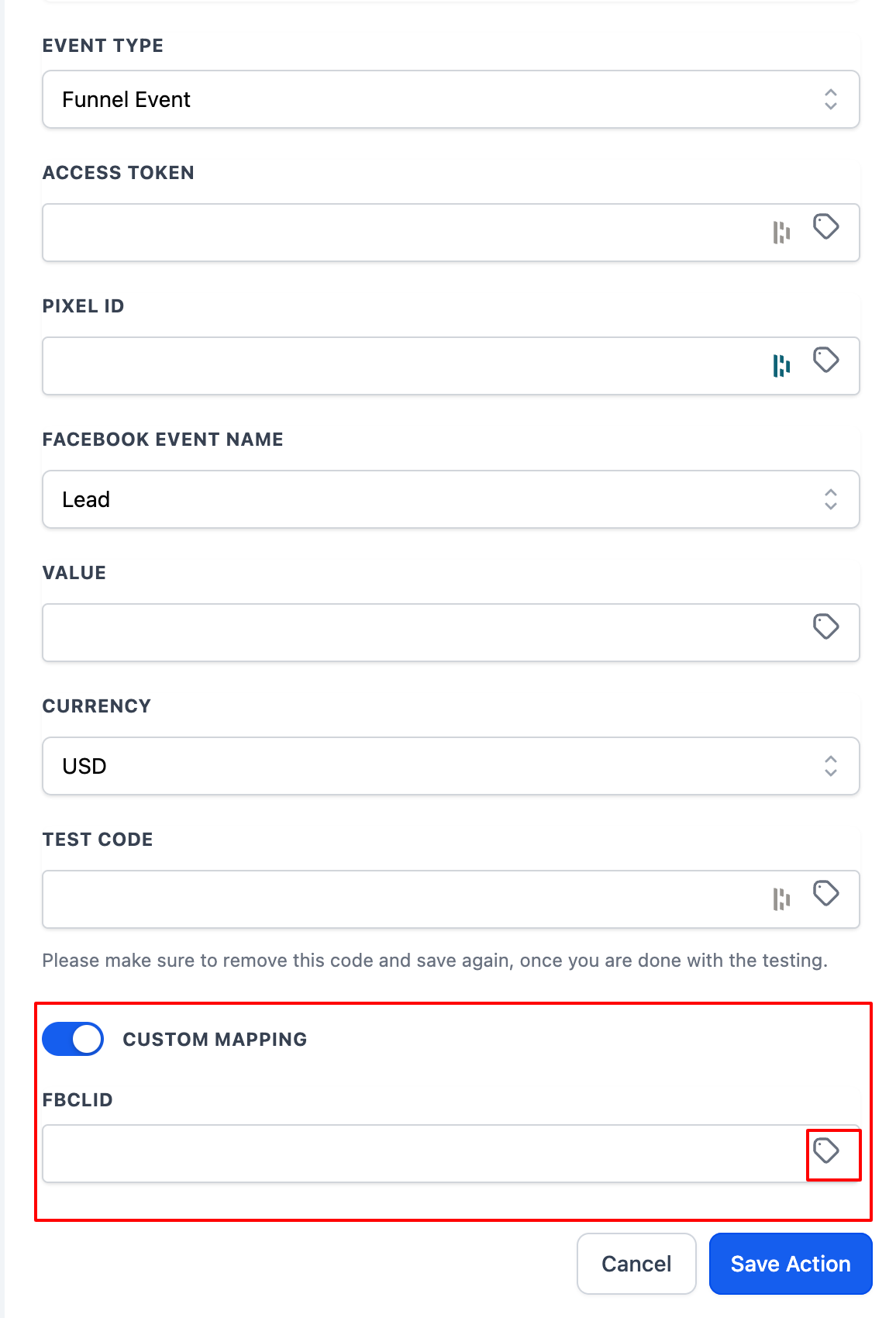
¿Cómo funciona?
Por defecto, el mapeo personalizado está deshabilitado.
Los usuarios pueden activarlo para permitir el mapeo personalizado.
Cuando está habilitado, los usuarios pueden mapear:
- FBCLID para eventos de embudo.
- ID de lead de Facebook para eventos de lead.
- Si se proporcionan campos de mapeo personalizados, estos tendrán prioridad sobre los valores predeterminados del sistema.
- Si se dejan vacíos, el sistema continuará usando sus valores internos por defecto.
Comentarios
0 comentarios
Inicie sesión para dejar un comentario.