La nueva página de detalles de contacto de Ropofy ofrece una forma más rápida, limpia e inteligente de ver cada interacción con el cliente en un solo lugar. Este artículo explica qué ha cambiado, por qué es importante y cómo empezar a usar las mejoras que aumentan la productividad, como el guardado automático, paneles colapsables y navegación instantánea con el teclado.
------ ---
¿Qué es la Nueva Página de Detalles de Contacto?
Re-diseñada desde cero, la página de detalles de contacto es el espacio central de trabajo donde puedes revisar la información del contacto, hacer seguimiento de conversaciones, registrar actividades y ejecutar acciones, ahora optimizada para mayor velocidad y usabilidad. El rediseño reemplaza el desplazamiento interminable por un layout de tres paneles, muestra datos críticos de un vistazo y recuerda tus preferencias de visualización, para brindarte una experiencia de CRM verdaderamente eficiente.
---Principales Mejoras de un Vistazo
Diseño moderno: Layout más rápido, consistente y visualmente optimizado.
Guardado automático: Los cambios se guardan automáticamente al salir de un campo, sin necesidad de hacer clic.
Navegación inteligente: Navega entre contactos usando atajos de teclado.
Paneles colapsables: Concéntrate en lo más importante; el sistema recuerda tu disposición.
Asociaciones integradas: Visualiza y edita Empresas, Oportunidades y Objetos Personalizados directamente desde la página del contacto.
Panel derecho más limpio: Experiencia unificada para Tareas, Notas, Documentos, Pagos y Citas.
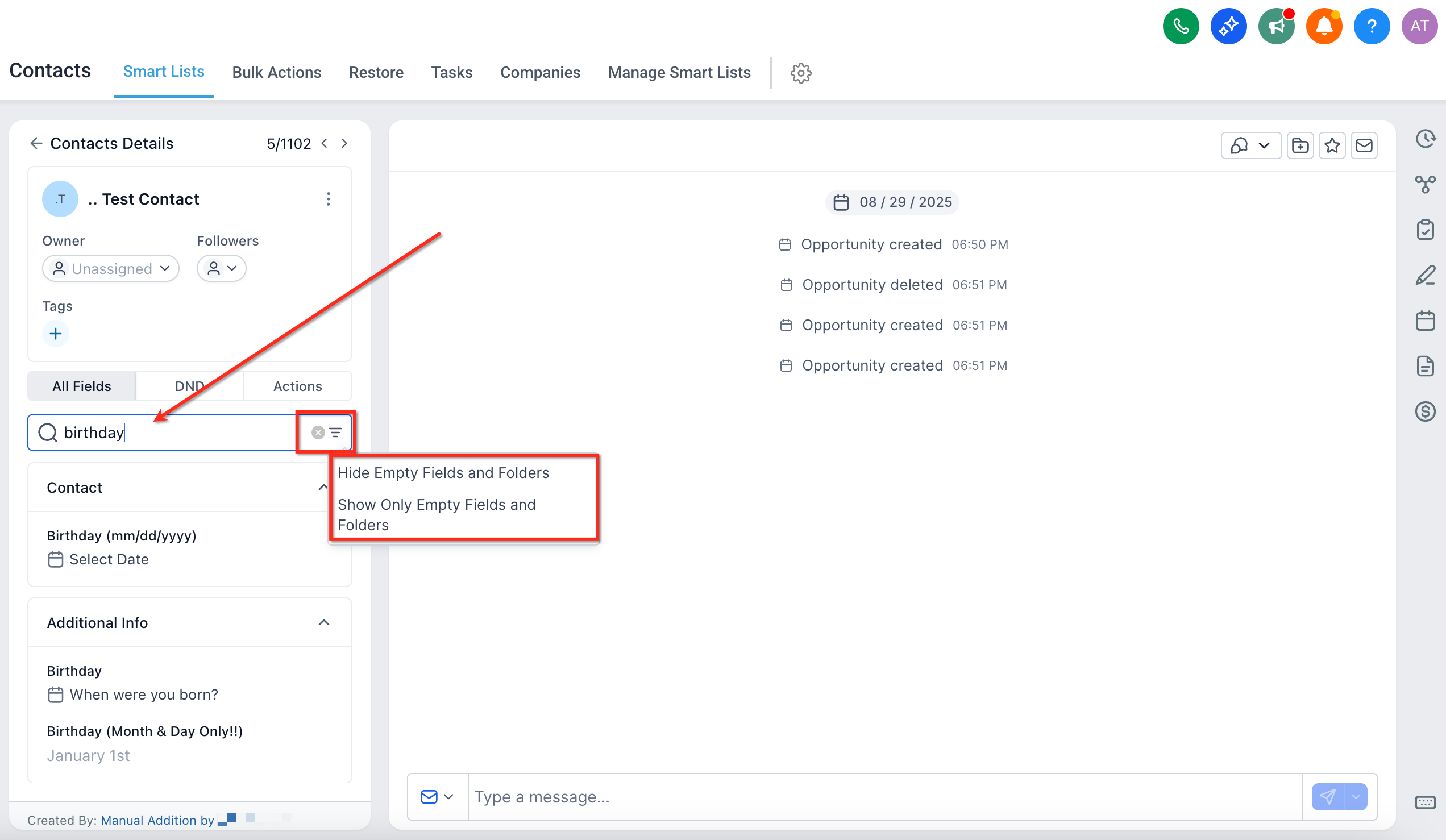
Ocultar campos vacíos: Reduce el desorden y visualiza solo lo que contiene información.
Buscar dentro de los campos: Encuentra rápidamente datos o carpetas.
- Registros vinculados optimizados: Accede a Oportunidades desde una pestaña dedicada en el panel derecho, con Empresas y Objetos Personalizados disponibles bajo Asociaciones.
Panel Izquierdo: Información del Contacto
Aquí puedes ver y gestionar todos los datos clave de tu contacto.
Acciones clave: Edita la foto de perfil directamente.
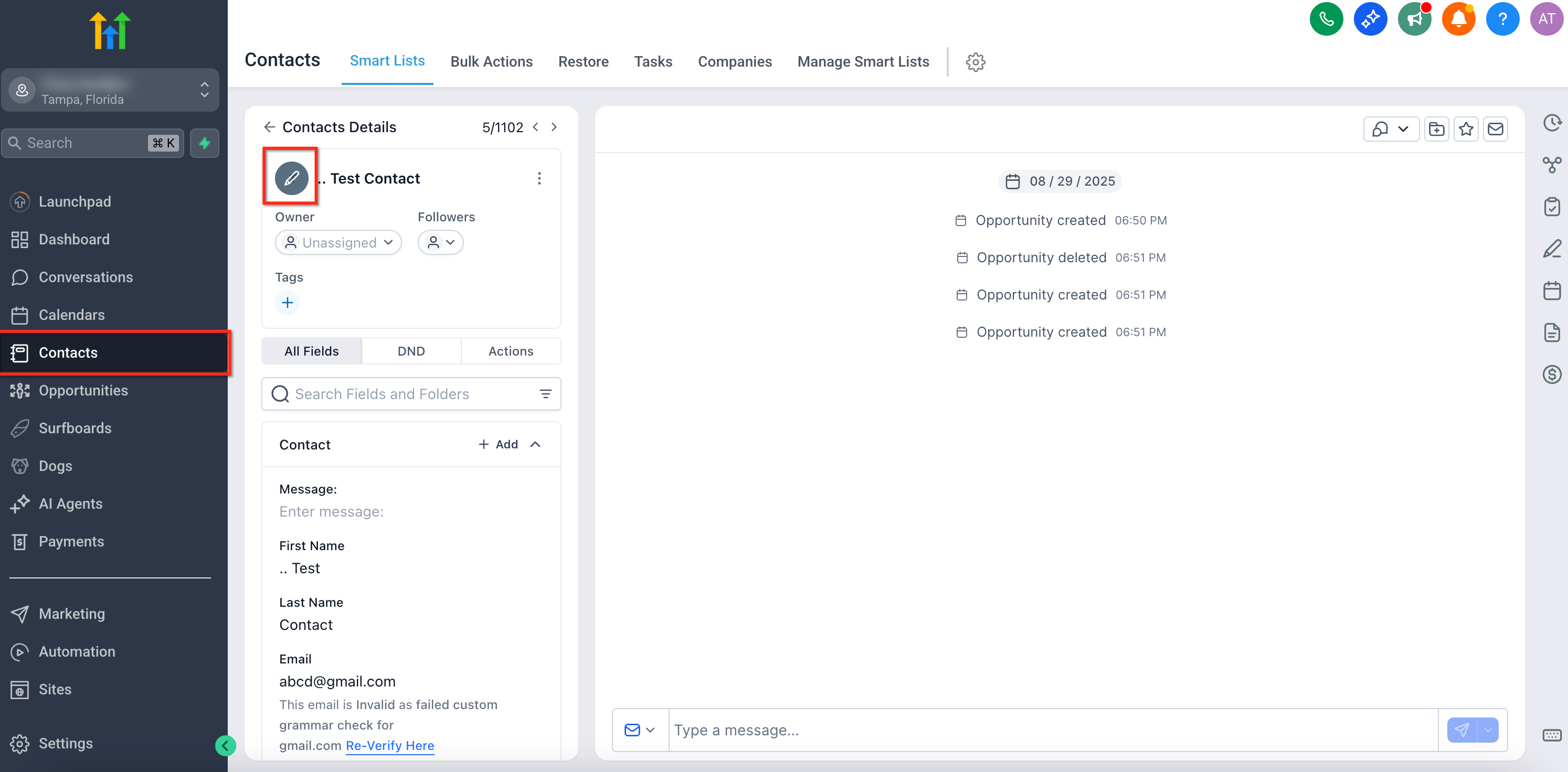
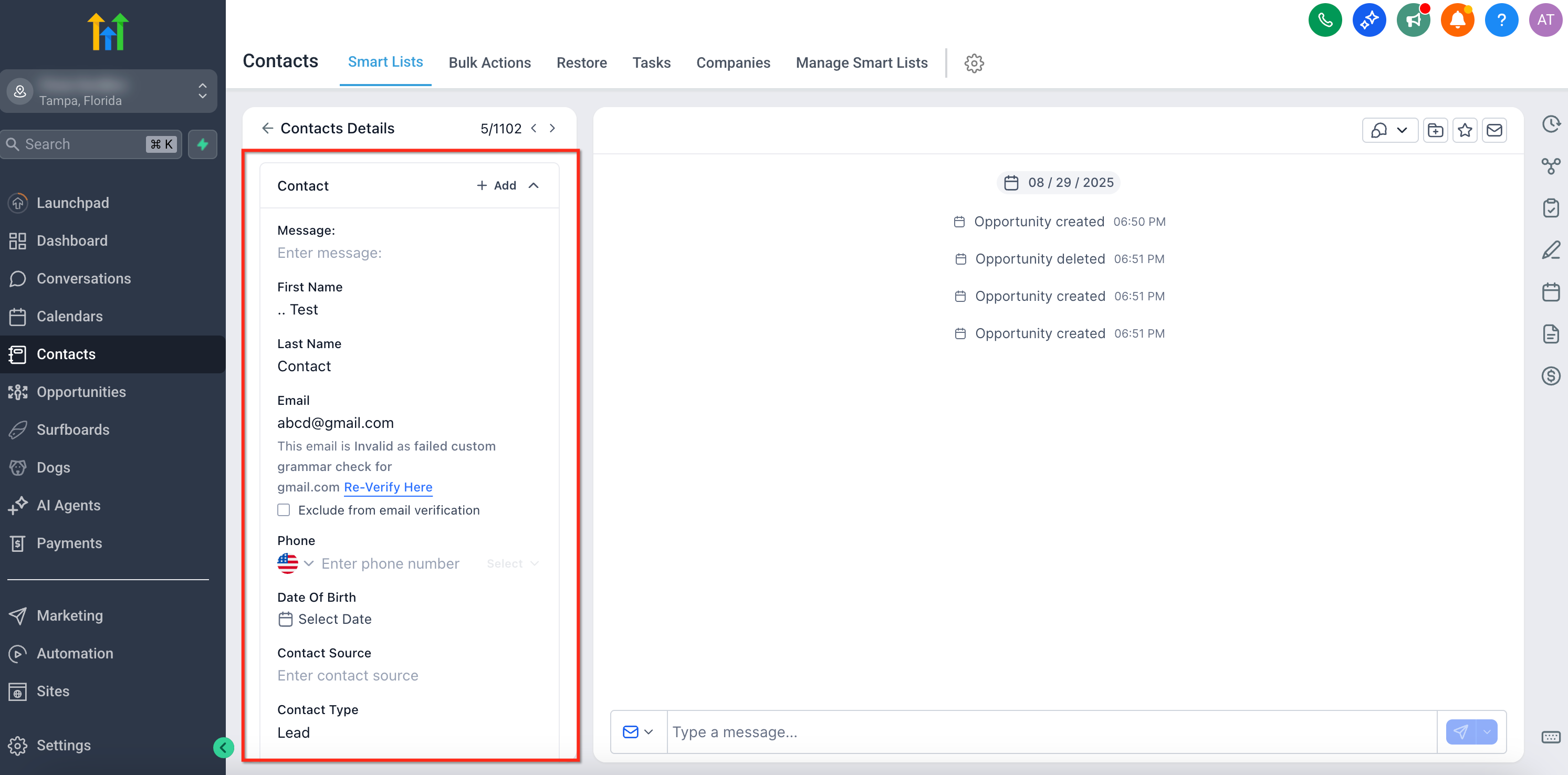
Actualiza la información del contacto como nombre, correo electrónico, teléfono y etiquetas.
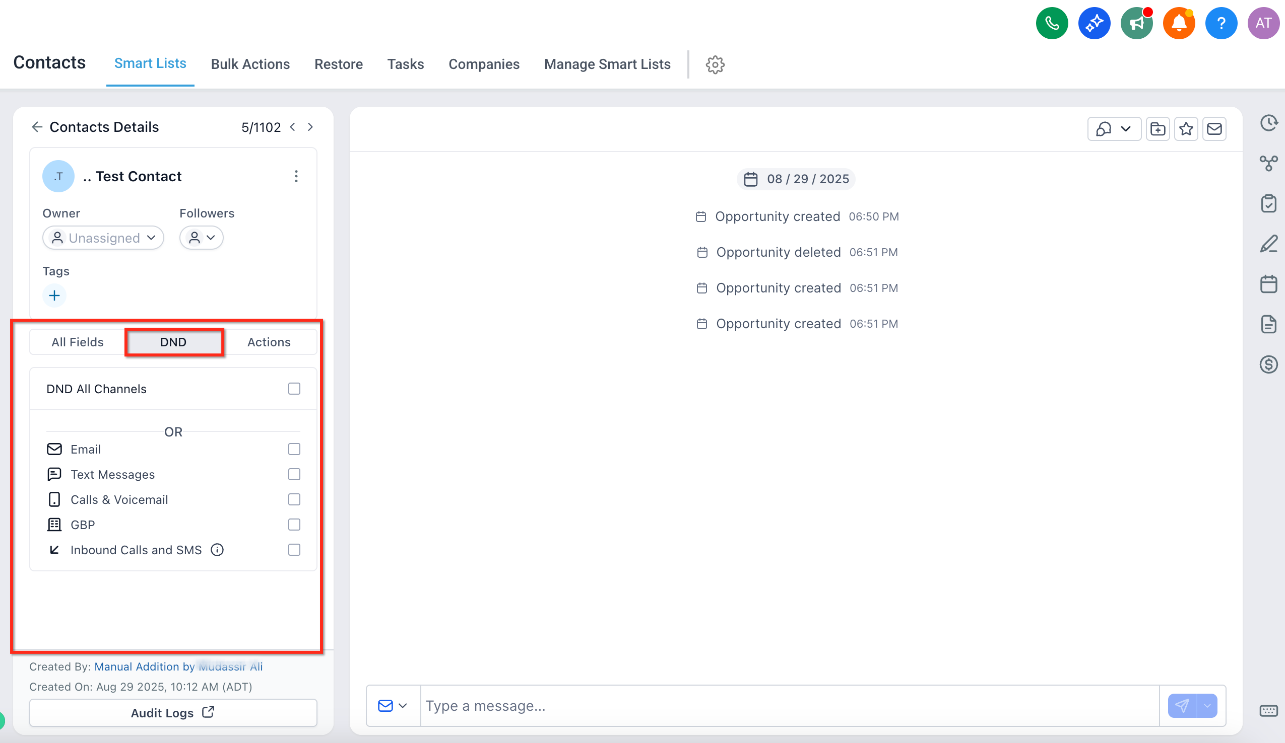
Utiliza la pestaña DND para configurar las preferencias de comunicación.
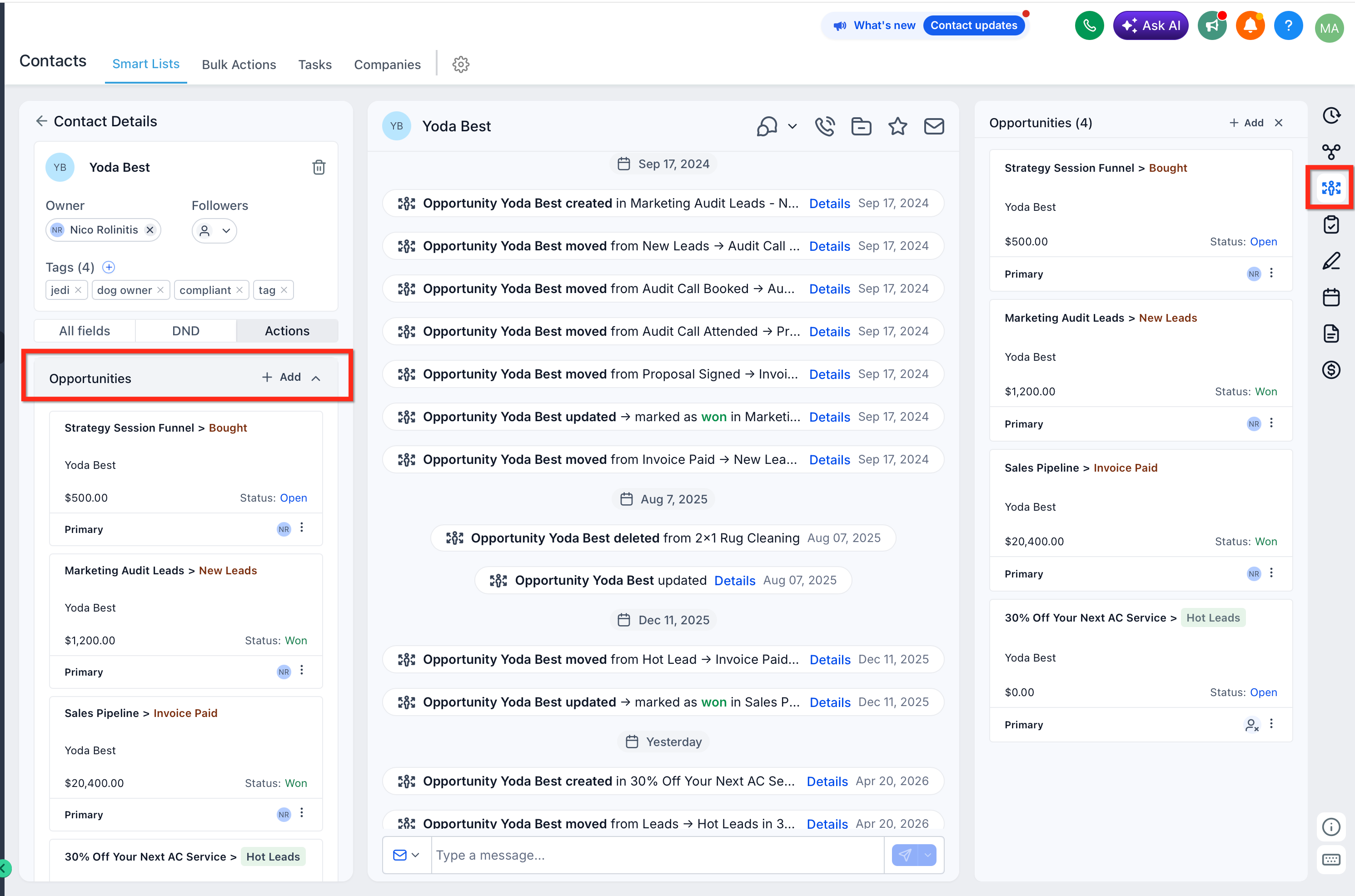
Utiliza la pestaña Acciones para utilidades rápidas (como gestionar Oportunidades, flujos de trabajo y portal de clientes).
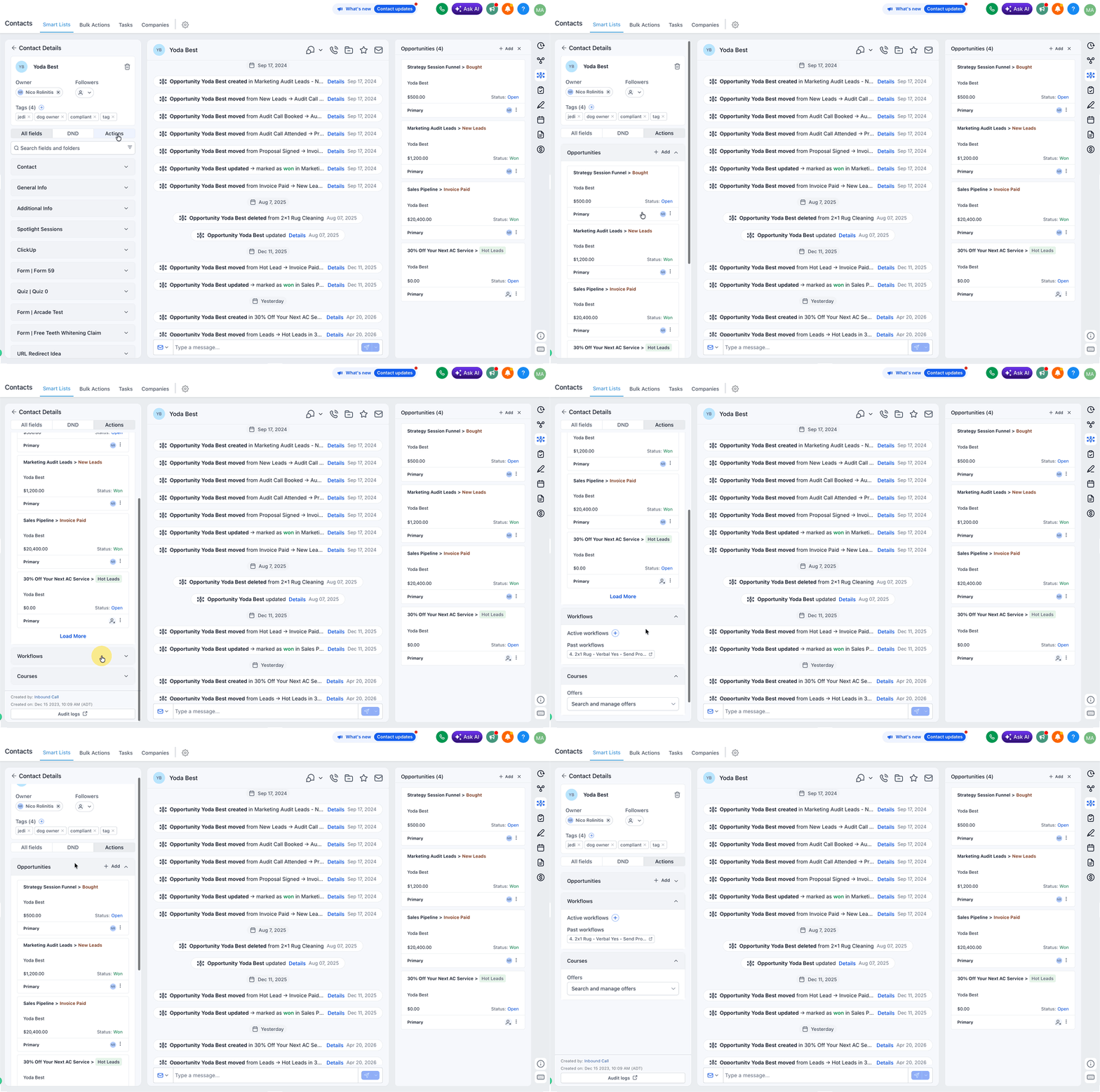
Consejos: Activa “Ocultar campos vacíos” para centrarte solo en los datos llenos. Usa Buscar campos & Carpetas para ir directo a la información que necesitas.
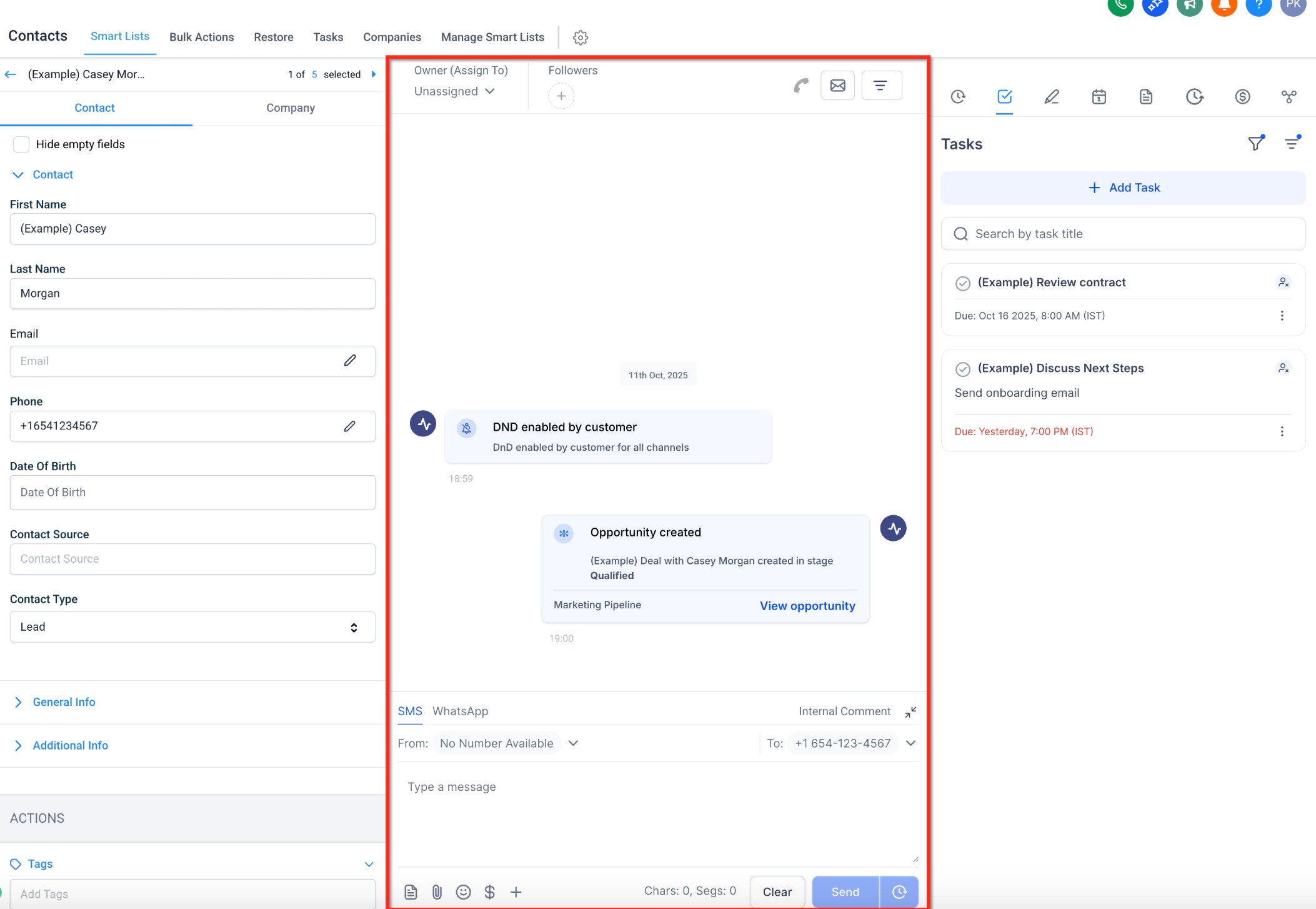
Panel Central: Conversaciones y Actividades
Esta sección muestra el historial completo de tus interacciones con el contacto. Puedes:
- Ver mensajes, llamadas y notas en un solo lugar.
- Rastrear citas, oportunidades y registros de actividad.
- Crear rápidamente nuevas notas, enviar mensajes o registrar llamadas.
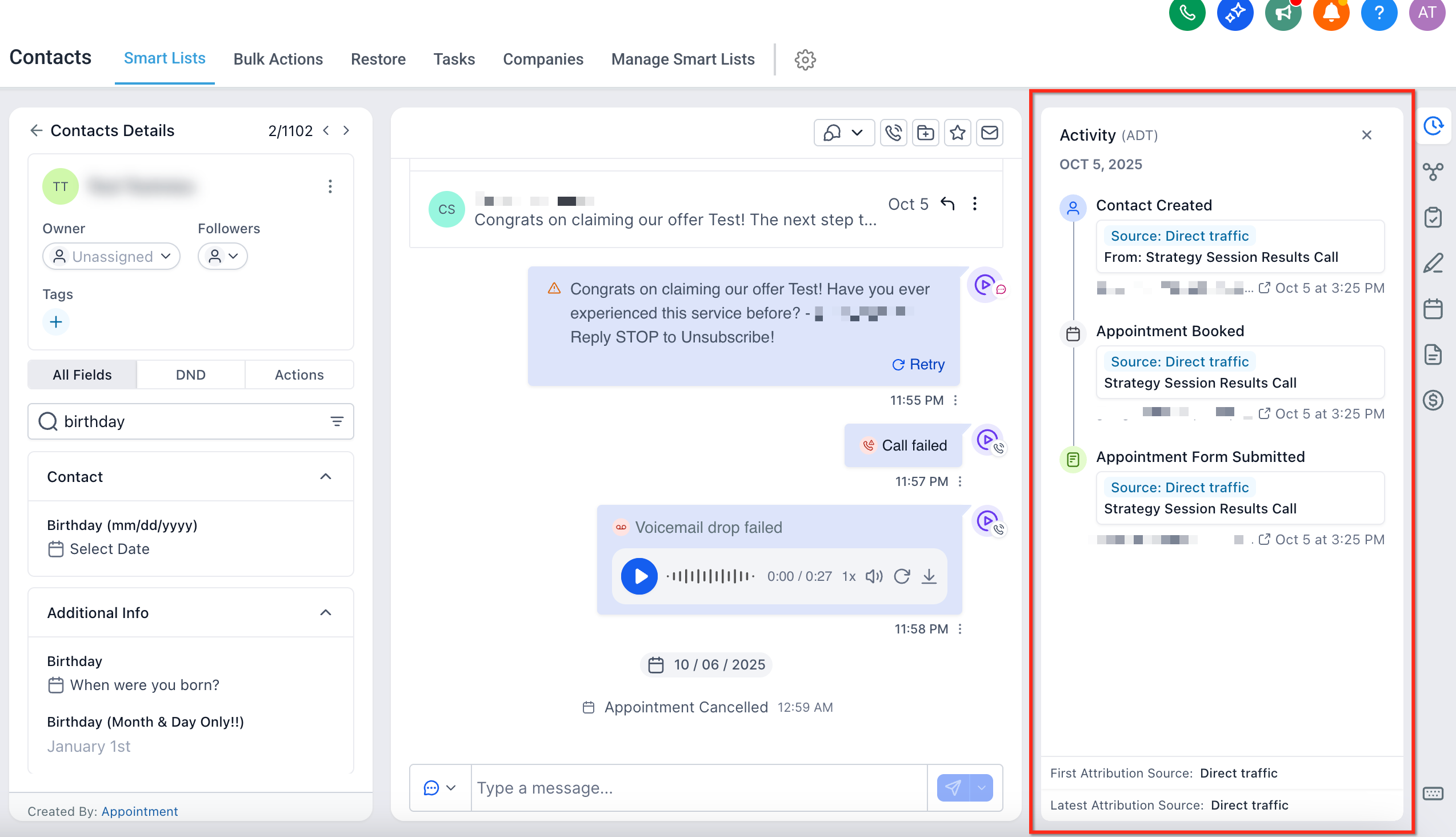
Panel Derecho: Módulos de Acción
El panel derecho ahora es completamente colapsable y recuerda tu última pestaña activa. Puedes acceder a:
1. Actividades - Haz seguimiento de citas, envíos de formularios y registros de actividad.
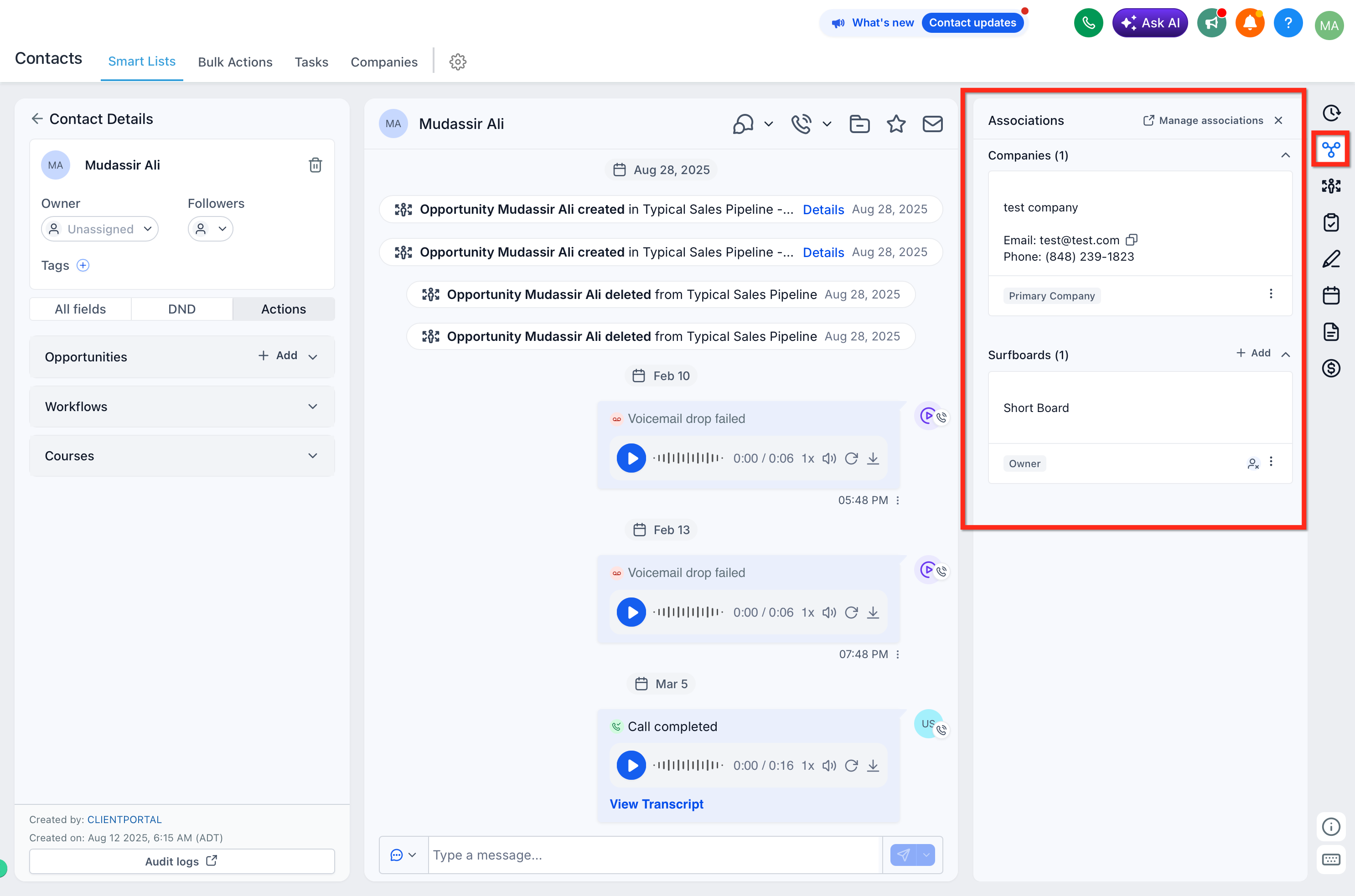
2. Asociaciones — Agrega, elimina o visualiza Empresas y Objetos Personalizados.
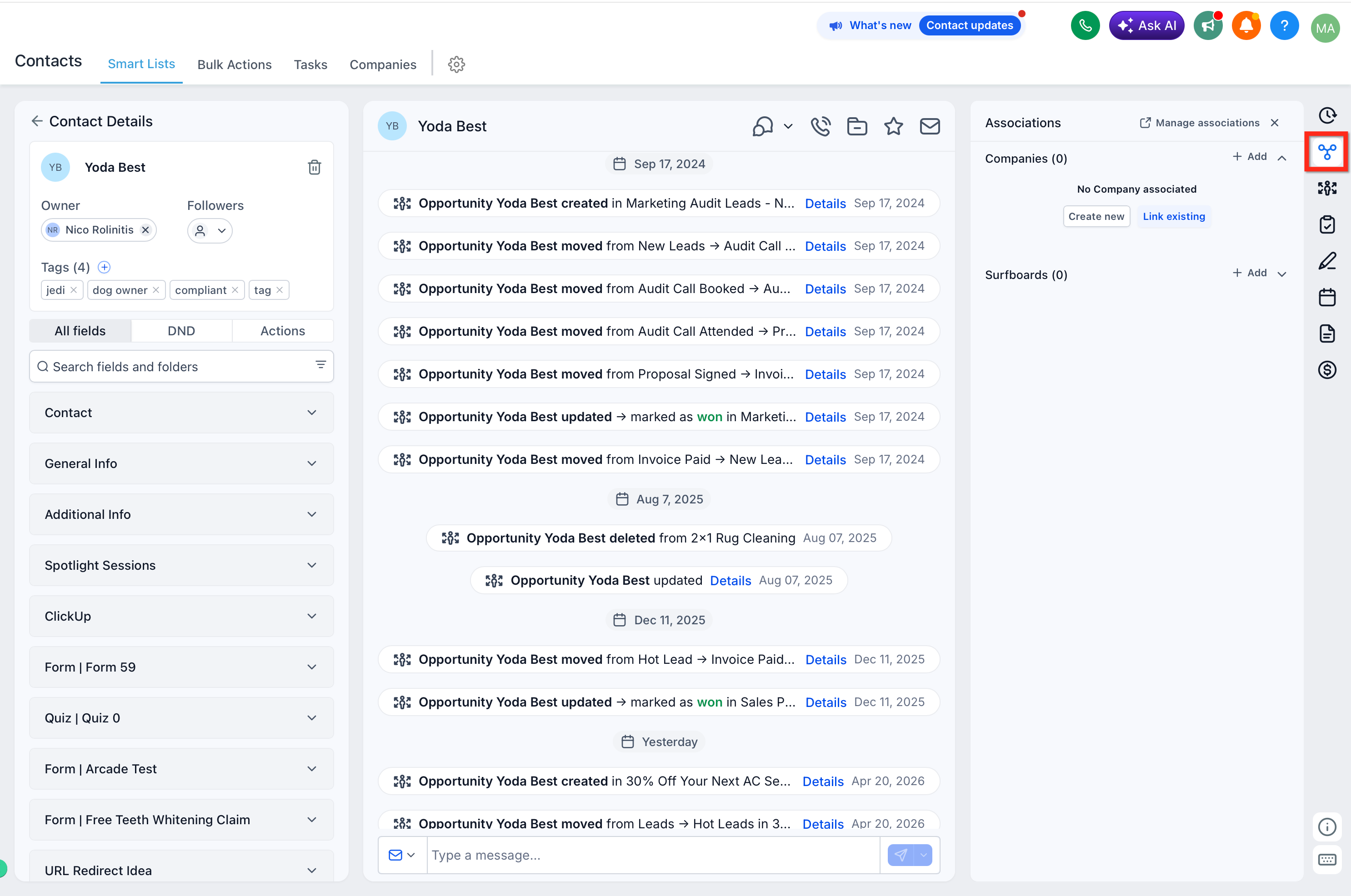
3. Oportunidades — Visualiza todas las oportunidades vinculadas al contacto en una pestaña dedicada debajo de Asociaciones.
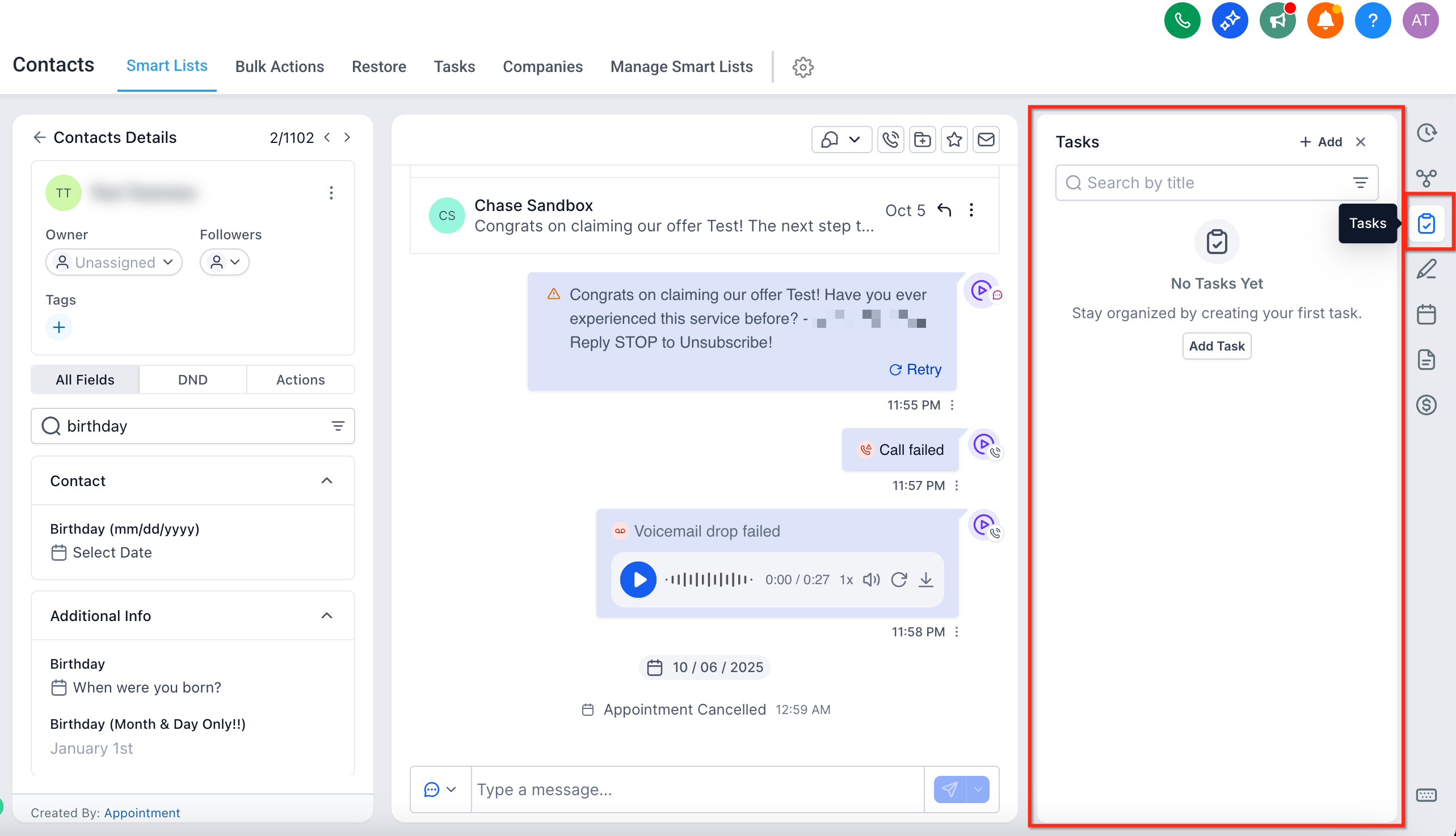
4. Tareas — Crea, edita o marca como completadas tareas específicas del contacto.
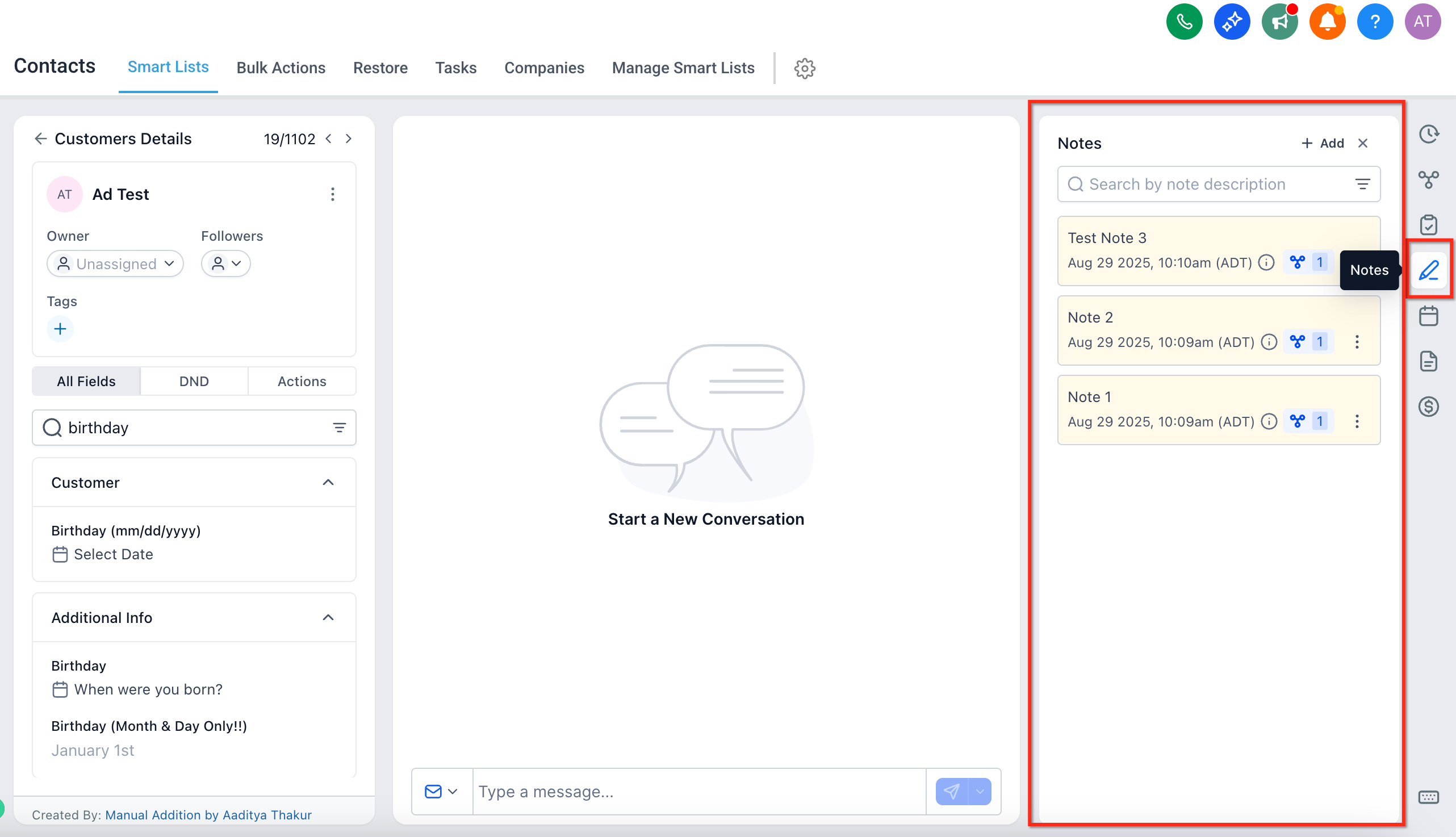
5. Notas — Registra actualizaciones clave o conversaciones con el cliente.
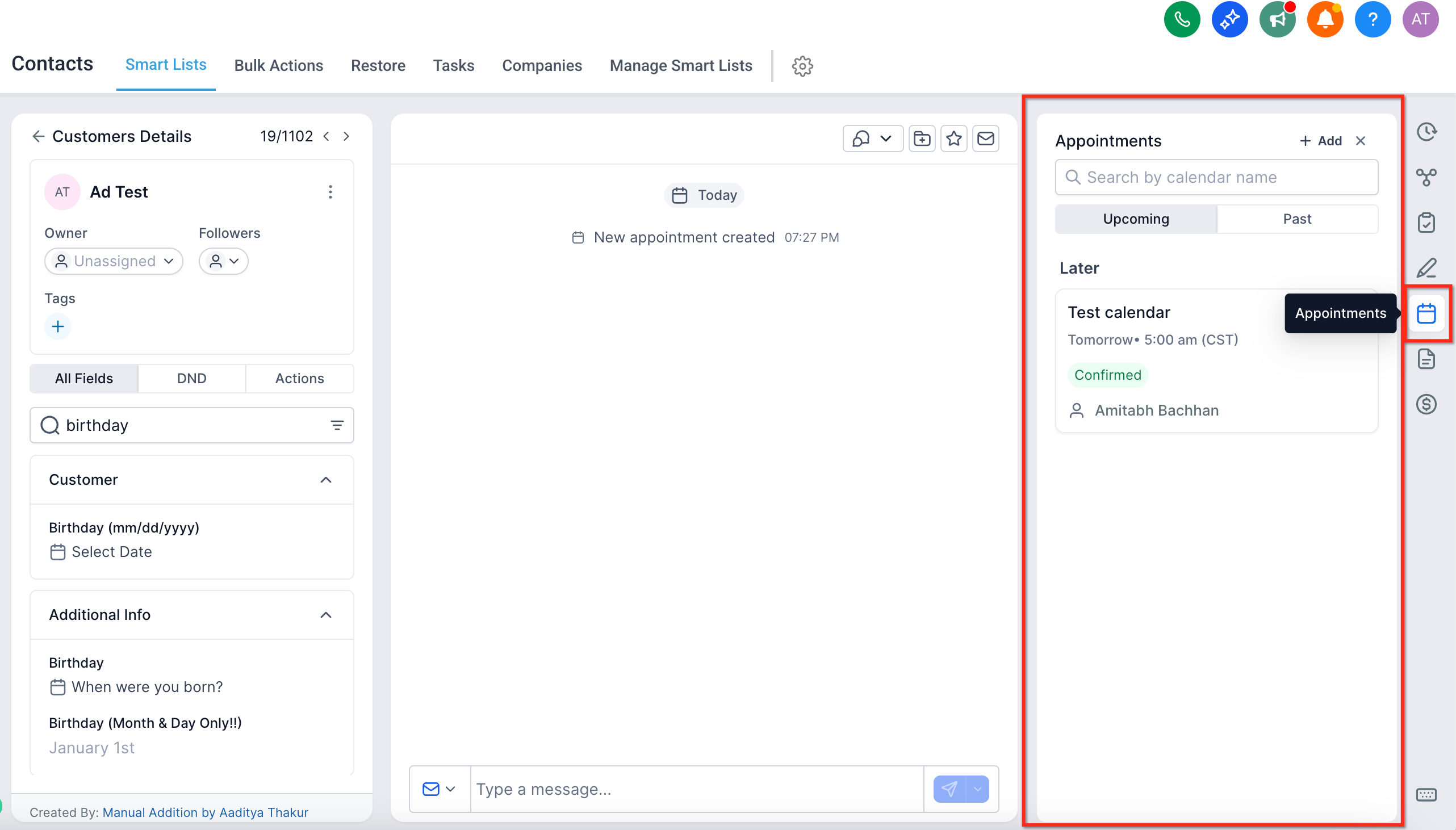
6. Citas — Consulta reuniones próximas o pasadas.
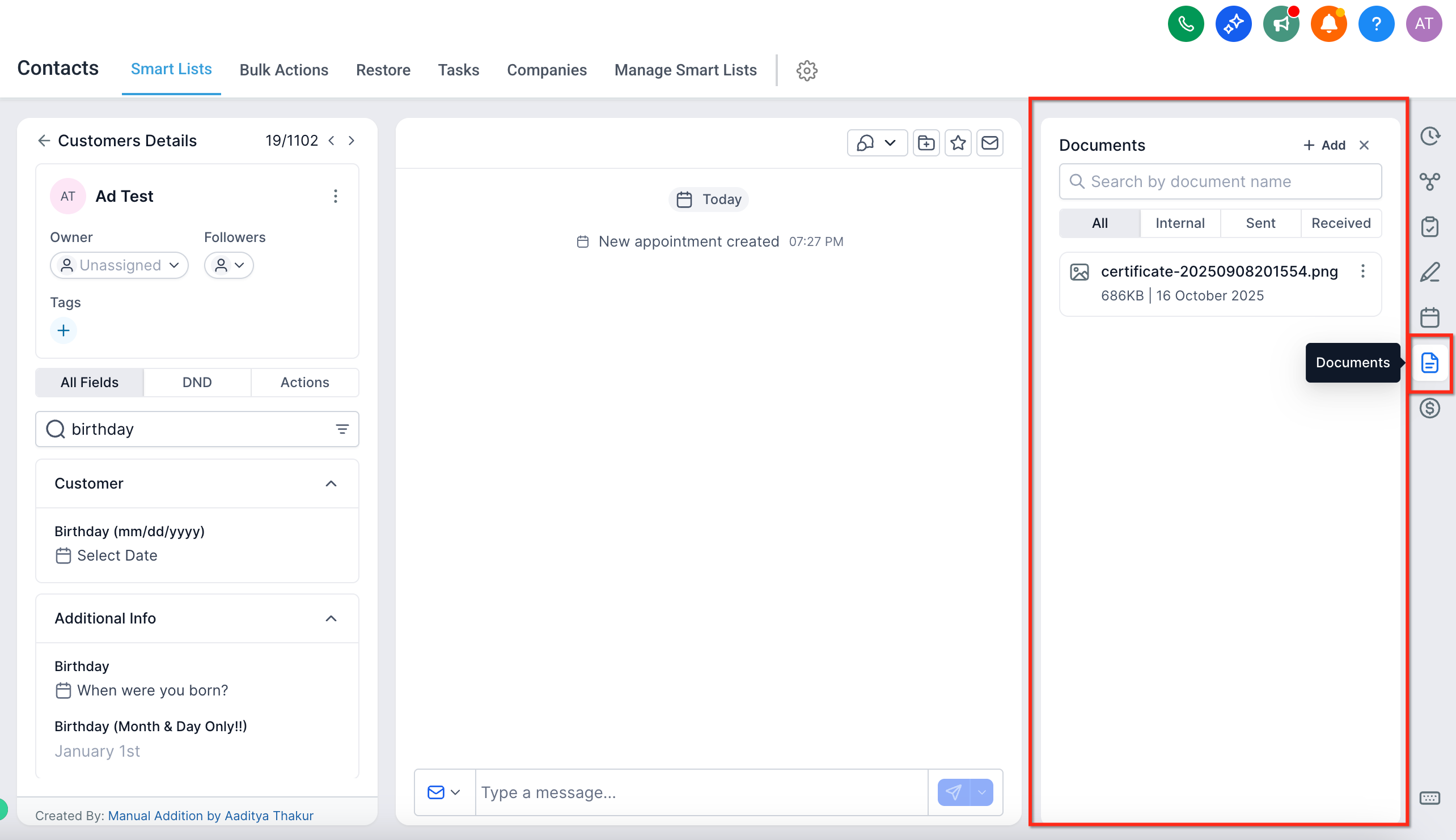
7. Documentos — Consulta archivos enviados o recibidos.
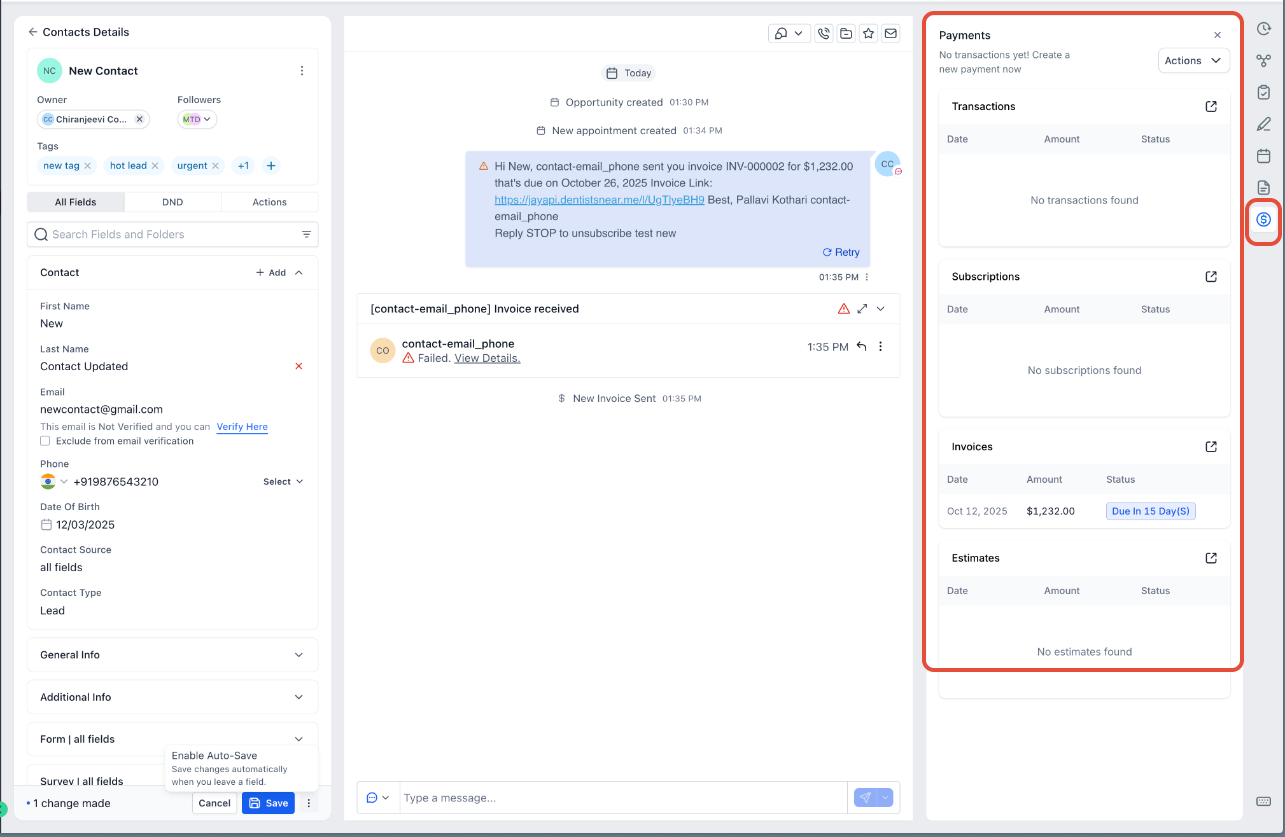
8. Pagos — Haz seguimiento de facturas, suscripciones y transacciones.
 ---
---
Guardado Automático: ¿Cómo Funciona?
El guardado automático es una de las incorporaciones más poderosas.
Cuando está activado, tus ediciones se guardan automáticamente en el momento en que sales de un campo, sin necesidad de pulsar “Guardar”.
Pasos: Abre cualquier registro de contacto. Realiza una edición: verás una barra de guardado al fondo. Haz clic en "Activar guardado automático" en el menú de tres puntos.
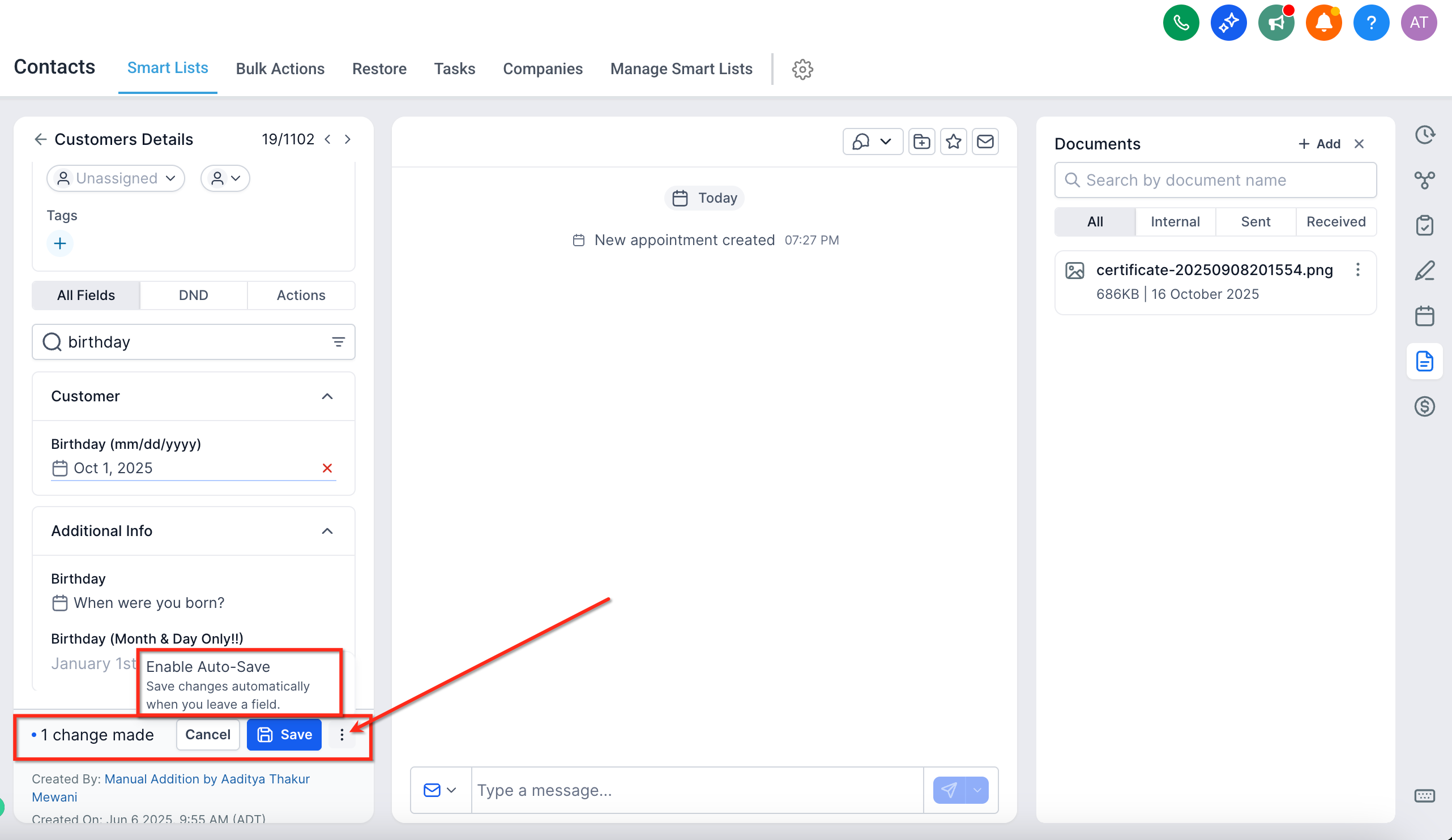
Haz clic en “Activar guardado automático” cuando se solicite.
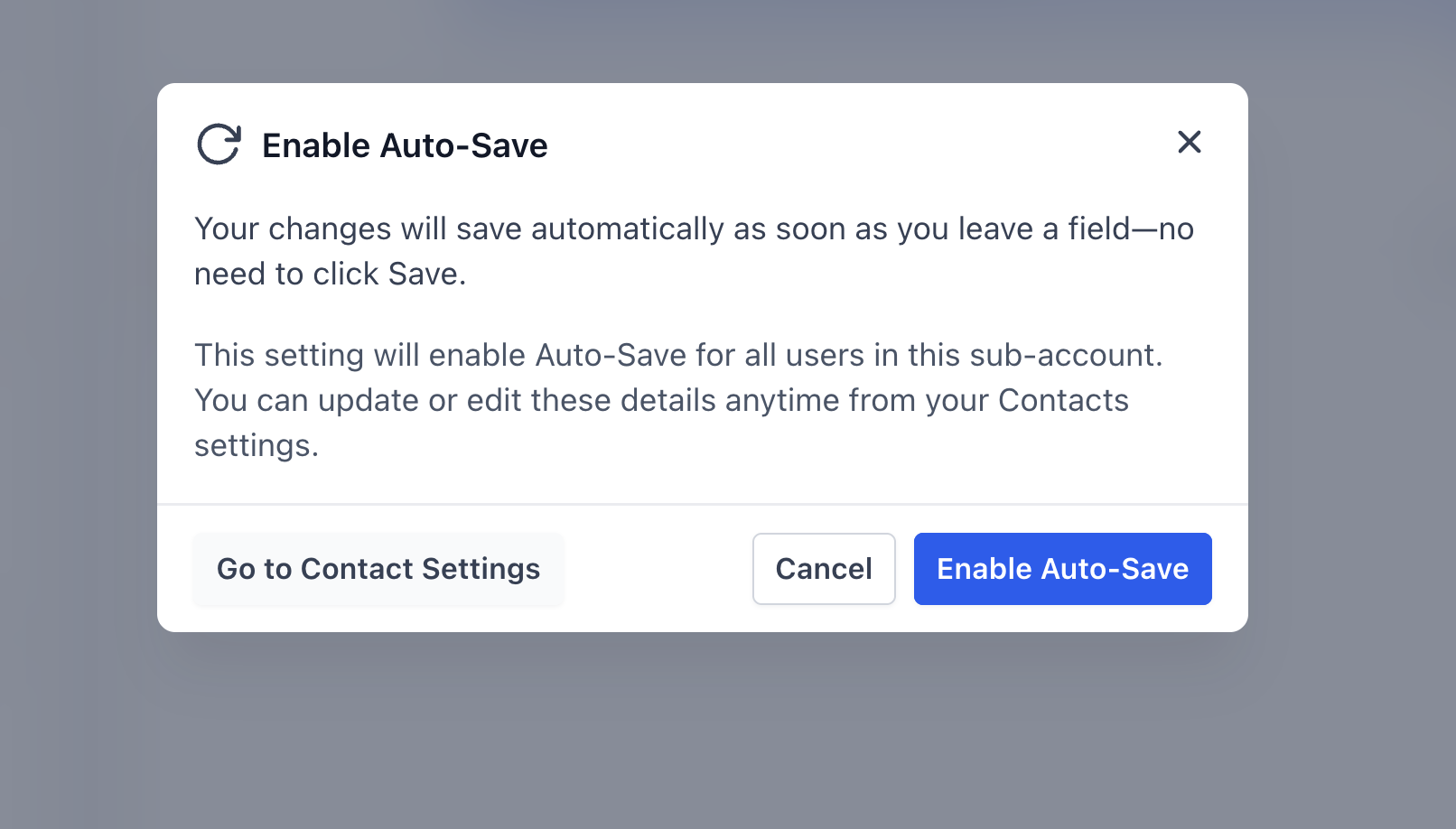
Confirma desde el modal: este ajuste se aplicará a tu subcuenta. Los administradores también pueden habilitar o deshabilitar el guardado automático desde: Ajustes → Contactos → Pestaña Detalles → Guardado Automático
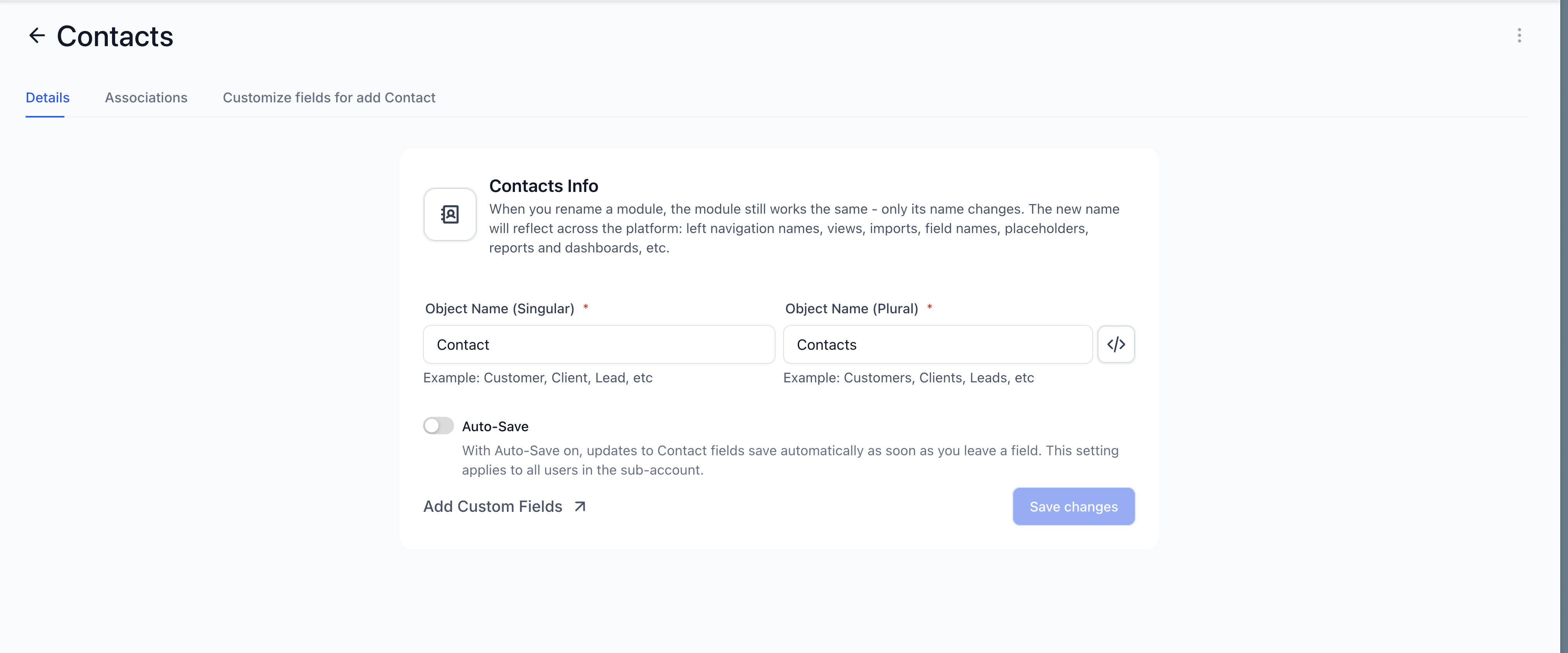
---Una vez activado, todos los usuarios de la subcuenta guardarán sus ediciones automáticamente mientras trabajan.
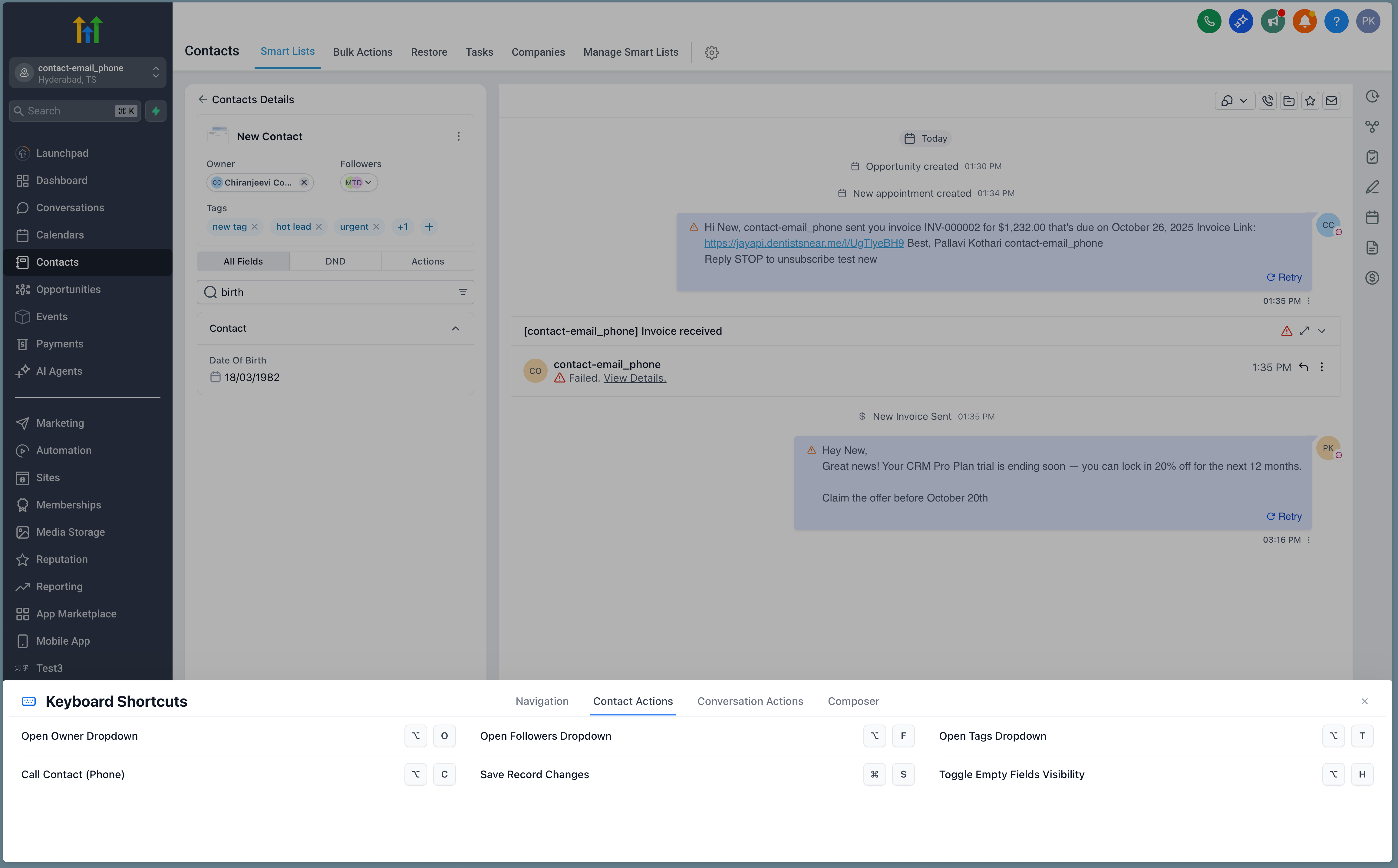
Atajos de Teclado
Ahorra tiempo con estos nuevos atajos:
→ / ← — Moverse entre contactos en la lista.
ESC — Colapsar el panel derecho.
CTRL + S (o CMD + S) — Guardado manual (si el guardado automático está desactivado).
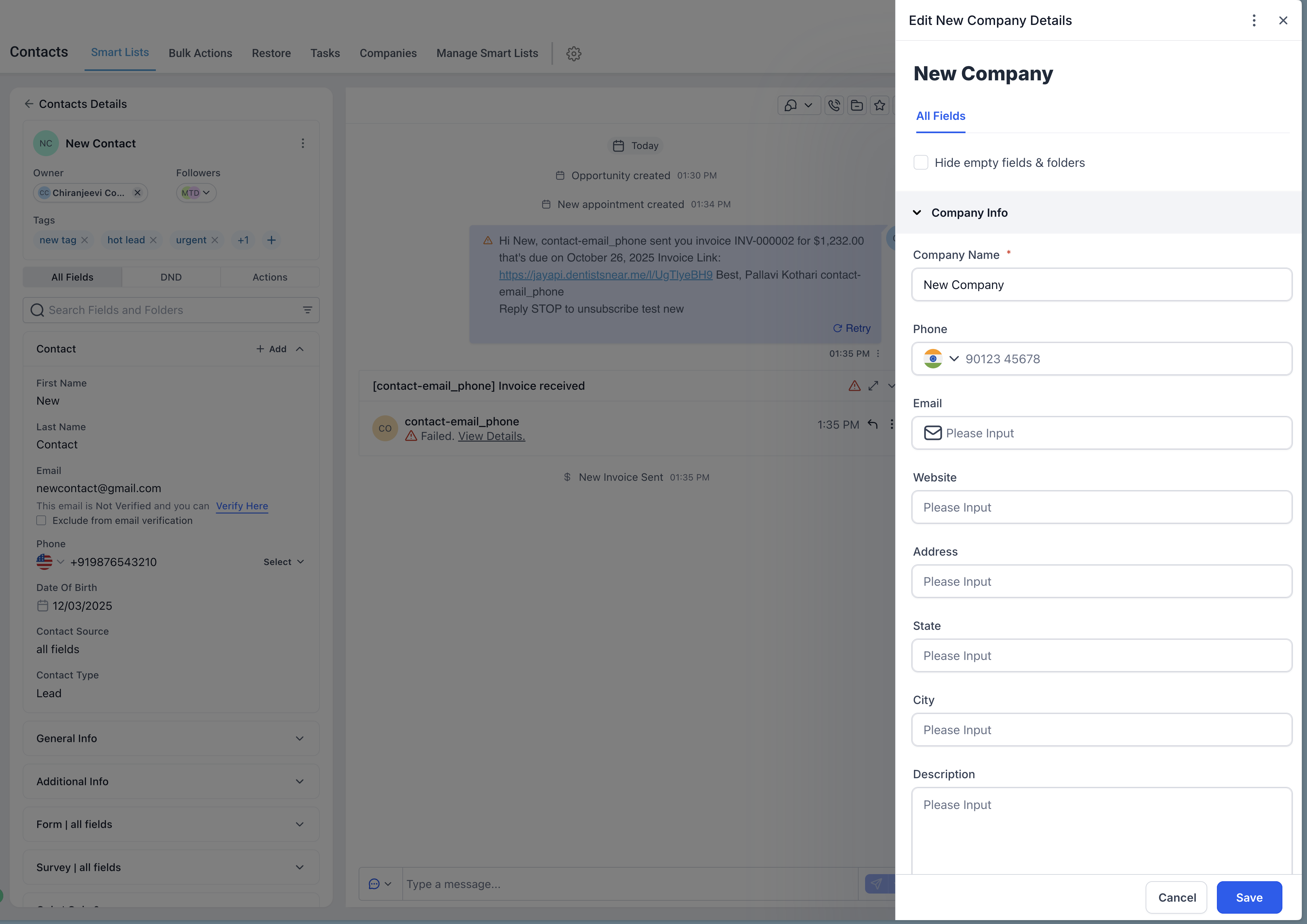
Asociaciones: Empresas y Objetos Personalizados
Visualiza y edita los datos de la empresa en la misma página.
Accede a todas las relaciones de objetos personalizados de un vistazo.
 ---
---
Mejoras en la Experiencia de Usuario
Los paneles y pestañas recuerdan tu último estado; ya no tienes que expandir o colapsar cada vez.
Espaciado, tipografía y comportamiento de los componentes consistentes para una vista profesional y sin desorden.
- Lenguaje de diseño unificado y estados vacíos en todos los módulos (Tareas, Documentos, Notas, Pagos).
Preguntas Frecuentes
P: ¿El guardado automático se aplica a todos en mi cuenta?
Sí, una vez que lo activa un administrador, el guardado automático está activo para todos los usuarios de esa subcuenta.
P: ¿Puedo revertir los cambios guardados por el guardado automático?
Siempre puedes volver a editar un campo: el guardado automático actualiza el registro de inmediato y mantiene el historial de actividad completo.
P: ¿Por qué no veo el botón “Activar guardado automático”?
Puede que ya lo tengas activado. Revisa en Ajustes → Contactos → Pestaña Detalles.
Comentarios
0 comentarios
Inicie sesión para dejar un comentario.