Crear un Agente de Voz IA es rápido y sencillo, y ayudará a tu negocio a atender llamadas telefónicas para que tu personal de oficina pueda concentrarse en tareas más importantes como dar seguimiento a clientes potenciales y cerrar tratos. ¡Sigue los pasos a continuación para configurar tu primer Agente de Voz IA!
Nota sobre permisos: El acceso a Voz IA está controlado por permisos basados en roles. Si no ves Voz IA en Agentes IA, tu rol de usuario puede que no incluya permisos para Voz IA. Solicita a un administrador que te conceda acceso a Voz IA. ---Cómo Crear un Agente de Voz IA
- Inicia sesión en tu subcuenta.
- Haz clic en la pestaña Agentes IA > Voz IA.

- Haz clic en el botón + Crear Agente .

- Puedes Crear un Agente desde cero o elegir agentes prediseñados desde el Marketplace.
- Elige tu método preferido y haz clic en Continuar.

Cómo Configurar los Detalles del Agente de Voz IA
Al configurar tu Agente de Voz IA, deberás seguir un proceso de varios pasos que incluye configurar el Agente IA, asignar acciones que ocurren después de la llamada y conectar el Agente IA a un número telefónico en tu subcuenta.
Pestaña de Detalles del Agente
- Nombre del Agente: Ingresa un nombre para tu agente (por ejemplo, "Bot de Soporte al Cliente").
- Nombre del Negocio: Confirma o actualiza el nombre de tu negocio.
- Voz: Elige de una lista de voces disponibles para tu Agente IA. Puedes previsualizar cada voz haciendo clic en el botón de reproducir.
- Zona horaria: Selecciona la zona horaria de tu negocio.
- LLM: Elige tu modelo LLM preferido.

- Configuraciones Avanzadas: Configura Configuraciones de Llamada, Comportamiento del Agente, Transcripción, Configuración de Voz y Habla.

- Configuración de Mensaje de Bienvenida: Personaliza el primer mensaje que dice tu agente (por ejemplo, “Hola, has contactado a [Nombre del Negocio]. ¿Cómo puedo ayudarte hoy?”) tanto para llamadas entrantes como salientes. También puedes elegir el Tiempo de Espera Antes de Hablar.
- Haz clic en Siguiente.

Pestaña de Objetivos del Agente
Tienes dos opciones para configurar los objetivos del agente: Modo Básico o Modo Avanzado.
Control de acceso (Visualizar vs Administrar): Si tu rol no incluye Ver & Administrar Objetivos de Agente de Voz IA, la zona de objetivos puede ser solo de lectura y la edición puede estar deshabilitada. En este caso, puede que también no puedas actualizar a la última experiencia de Voz IA.
Modo Básico
El modo básico simplifica el proceso de configuración del Agente de Voz IA dándote pocas opciones para indicar instrucciones al Agente de Voz IA durante la llamada. ¡No se requiere redacción de prompts!
- Elige la Base de Conocimiento.
- Selecciona la información que deseas que el agente recopile de los llamantes, como: Nombre, Email, Dirección, Problema del contacto.
- Elige si, y cuál, Workflow quieres activar cuando termine la llamada.
- Indica si y quién debe recibir la Notificación por Email después de terminar la llamada.

Modo Avanzado
Cuando usas el modo avanzado tienes más opciones de control sobre el Agente IA como textos de prompt e instrucciones y diferentes acciones.
Para aprender más sobre redacción de prompts revisa estos artículos:
AI Prompting 101Cómo usar el Evaluador de Prompts en Voz IAVoz IA - Prompts de Sistema Expuestos para AgentesVoz IA - Soporte de Variables Personalizadas en Prompt - Haz clic en el botón Cambiar a Modo Avanzado.

- Selecciona la Base de Conocimiento.
- Prompt: Escribe instrucciones detalladas y rasgos de personalidad para tu agente.Barra de herramientas para editor de prompts y atajosAl editar el prompt en Modo Avanzado, el editor de prompts incluye una barra de herramientas con acciones rápidas:
- Deshacer y Rehacer: Revierte o reaplica los últimos cambios de prompt.
- Valor Personalizado: Inserta valores compatibles en tu prompt.
- Evaluar: Ejecuta una evaluación del prompt para recibir retroalimentación antes de publicar los cambios.
- Atajos de teclado:Deshacer: Cmd + Z (Mac) / Ctrl + Z (Windows)Rehacer: Cmd + Shift + Z (Mac) / Ctrl + Y (Windows)

- Configura tus Acciones:
- Transferencia de Llamada: Transfiere la llamada a un agente humano bajo ciertas condiciones.
- Activar un Workflow: Inicia flujos de trabajo automáticamente según las interacciones de la llamada.
- Enviar SMS: Configura el agente para enviar mensajes SMS durante o después de la llamada.
- Actualizar campos del Contacto: Especifica cómo la información recopilada debe actualizar los registros de contacto.
- Agendamiento de citas.
- Acción personalizada.
- Agregar MCP (Beta)

- Haz clic en Siguiente.
Activar Workflows
Con los Agentes de Voz IA, tienes la opción de activar uno o varios flujos de trabajo después de que finalice la llamada. Esto simplifica la activación y te permite controlar todas las entradas de workflow para Agentes de Voz IA según el agente involucrado en la llamada.
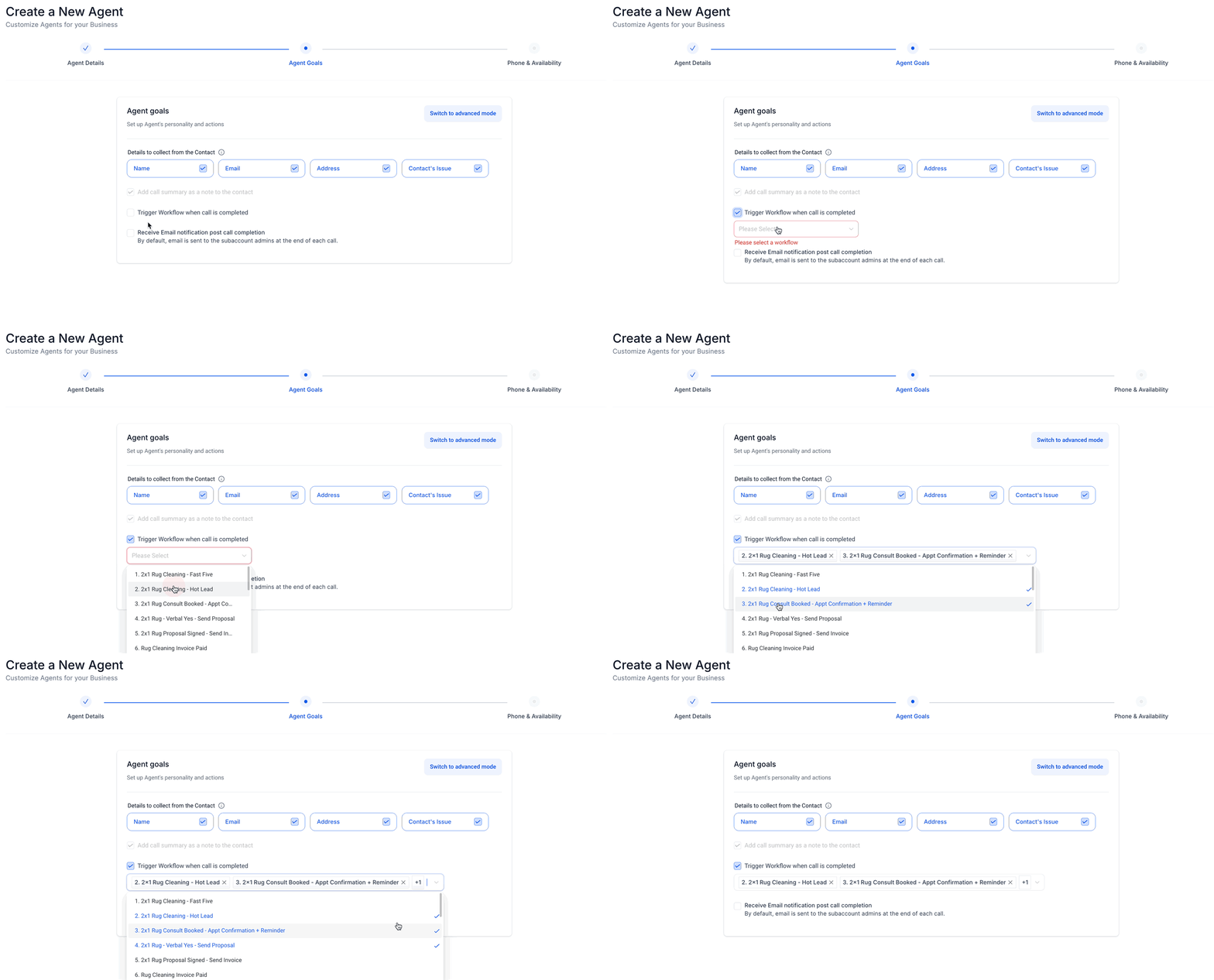
Nota sobre traducción (resultados pos-llamada): Si la Traducción de Voz IA está activada, los resultados pos-llamada pueden incluir un resumen traducido y la transcripción. Los flujos de trabajo activados después de la llamada pueden consultar estos campos traducidos, y las notificaciones pos-llamada pueden mostrar los artefactos traducidos. Notificaciones por Email
Envía emails a individuos o a varias personas después de una llamada gestionada por ese Agente IA en particular.
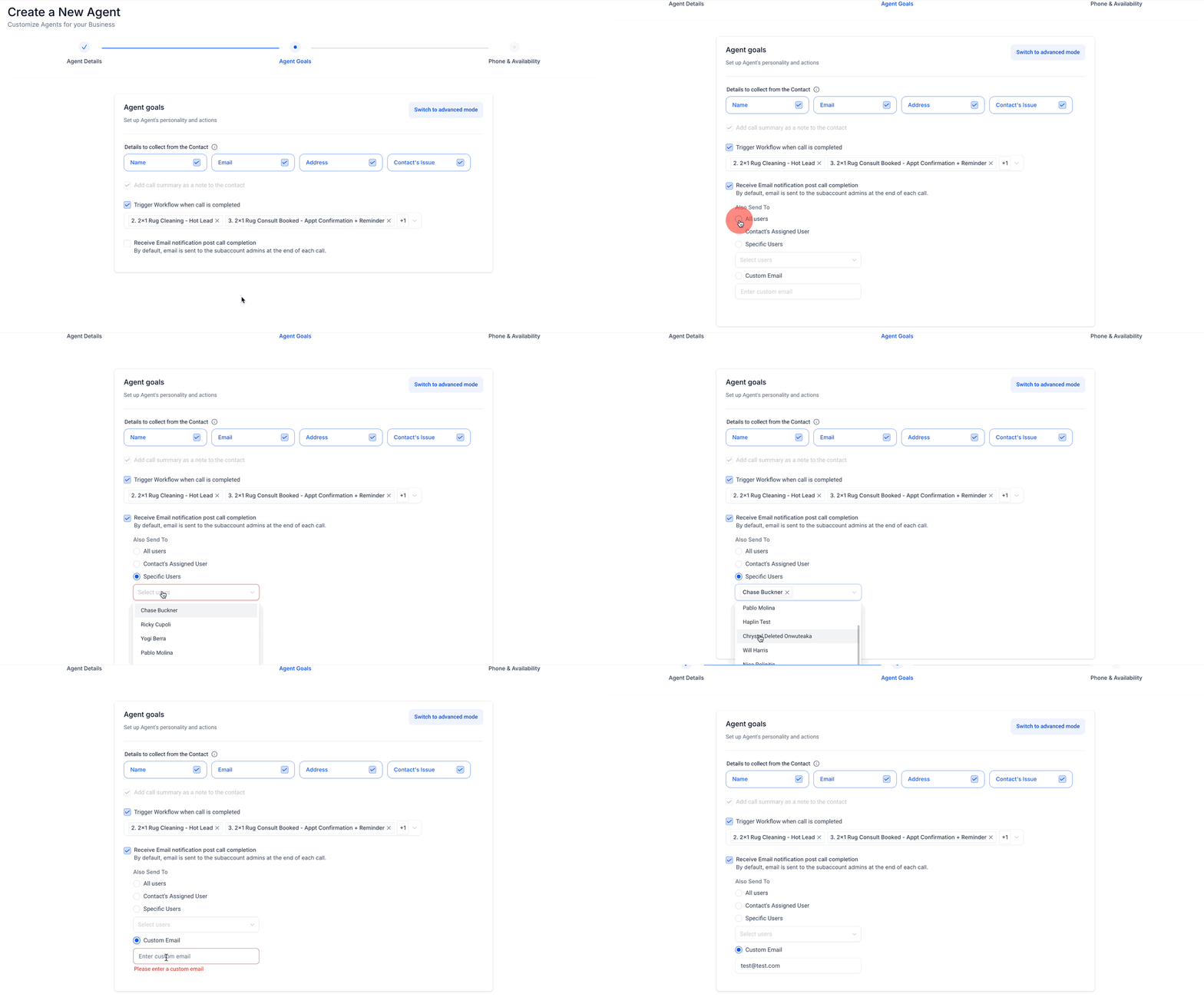
Los siguientes datos se incluyen en las notificaciones de correo:
- Resumen de la Llamada: Vista general de la duración, fecha y hora de la llamada.
- Información de Contacto: Detalles recopilados durante la llamada.
- Transcripción de la Llamada: Registro escrito de la conversación.
- Acciones Realizadas: Cualquier workflow activado o campos de contacto actualizados.

---
Pestaña de Teléfono y Disponibilidad
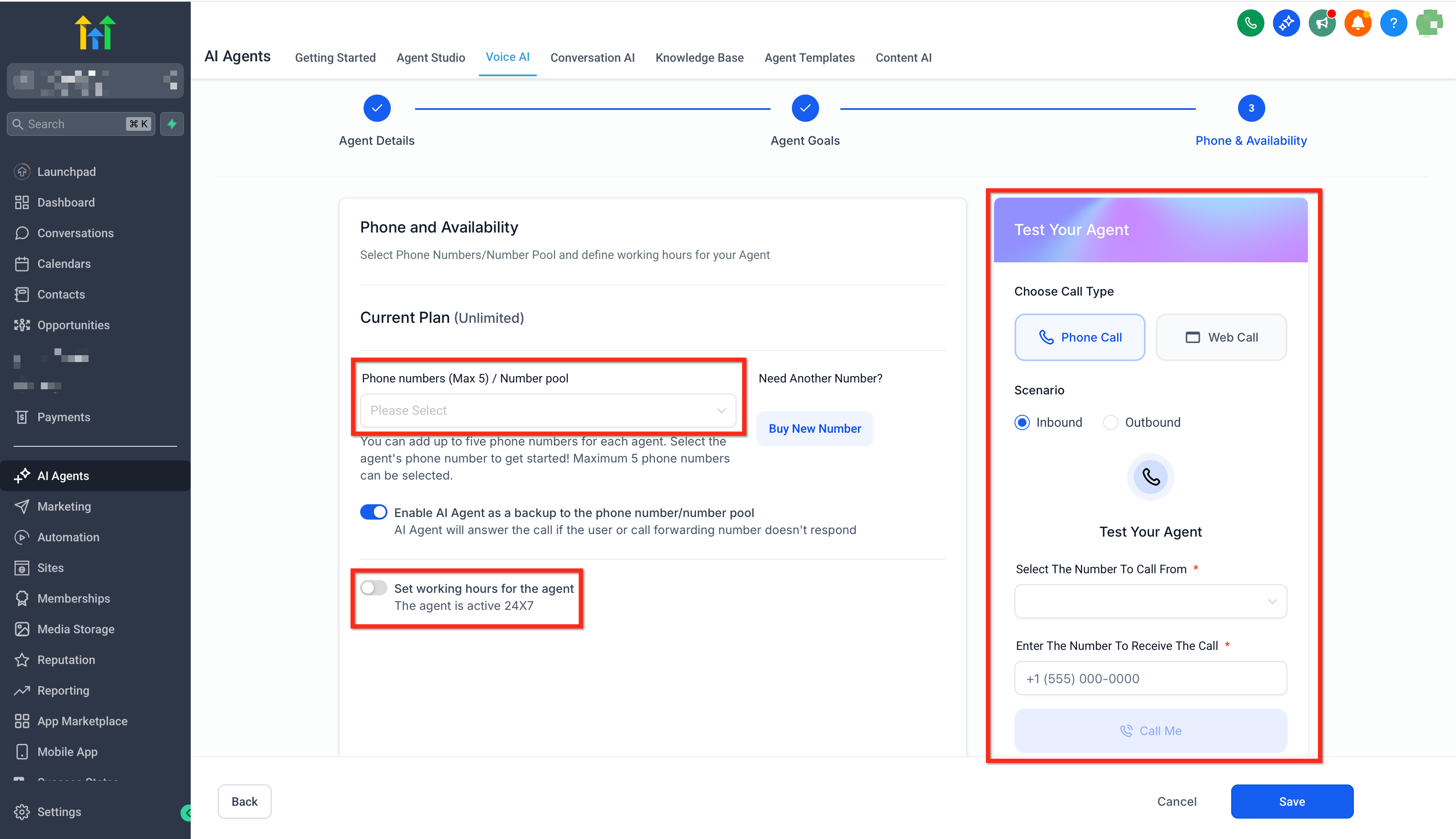
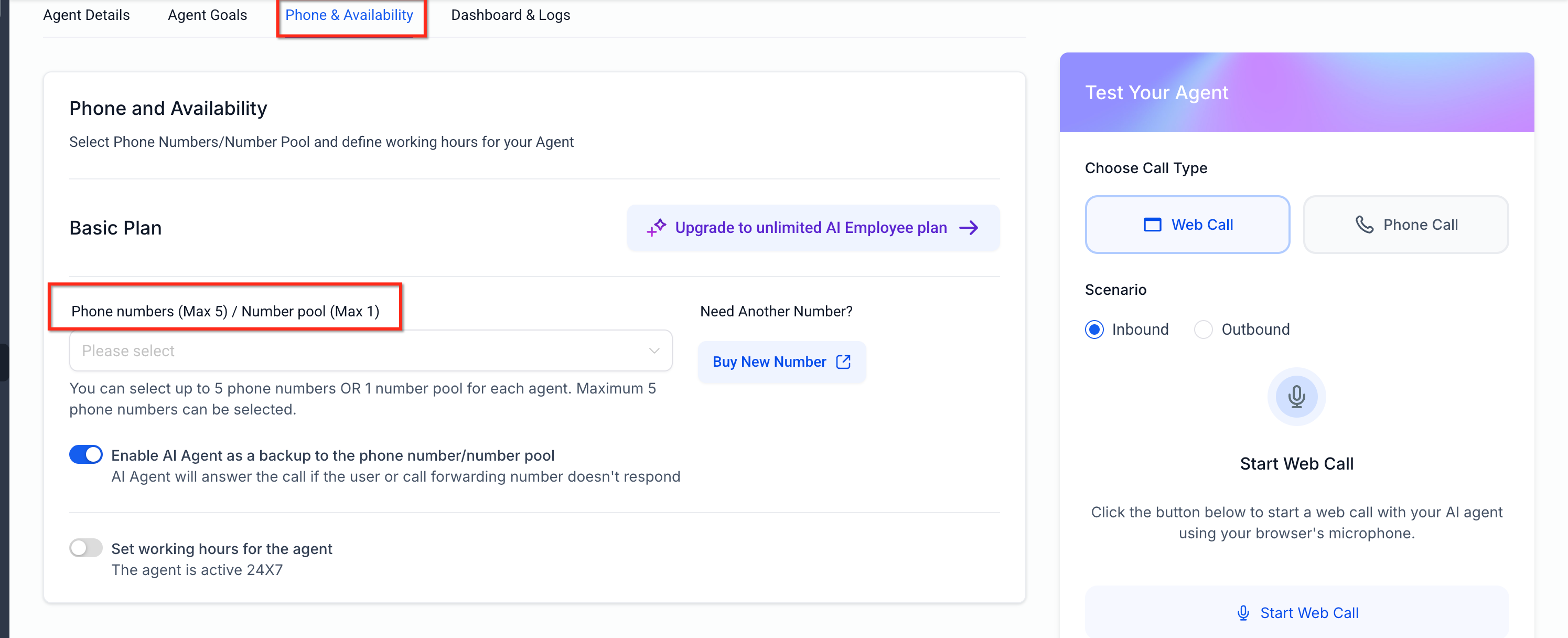
Al crear un Agente de Voz IA deberás asignarle uno o varios números de teléfono dentro de tu subcuenta. Esto significa que cuando se llame a ese número (o grupo de números), el Agente IA será quien atienda la llamada.
También tienes la opción de configurar el horario laboral del Agente IA, lo que define días y franjas horarias específicas para que el agente atienda las llamadas.
Prueba tu Agente de Voz IA durante la creación:
Puedes realizar una prueba rápida de llamada sin salir del flujo de Crear Agente.
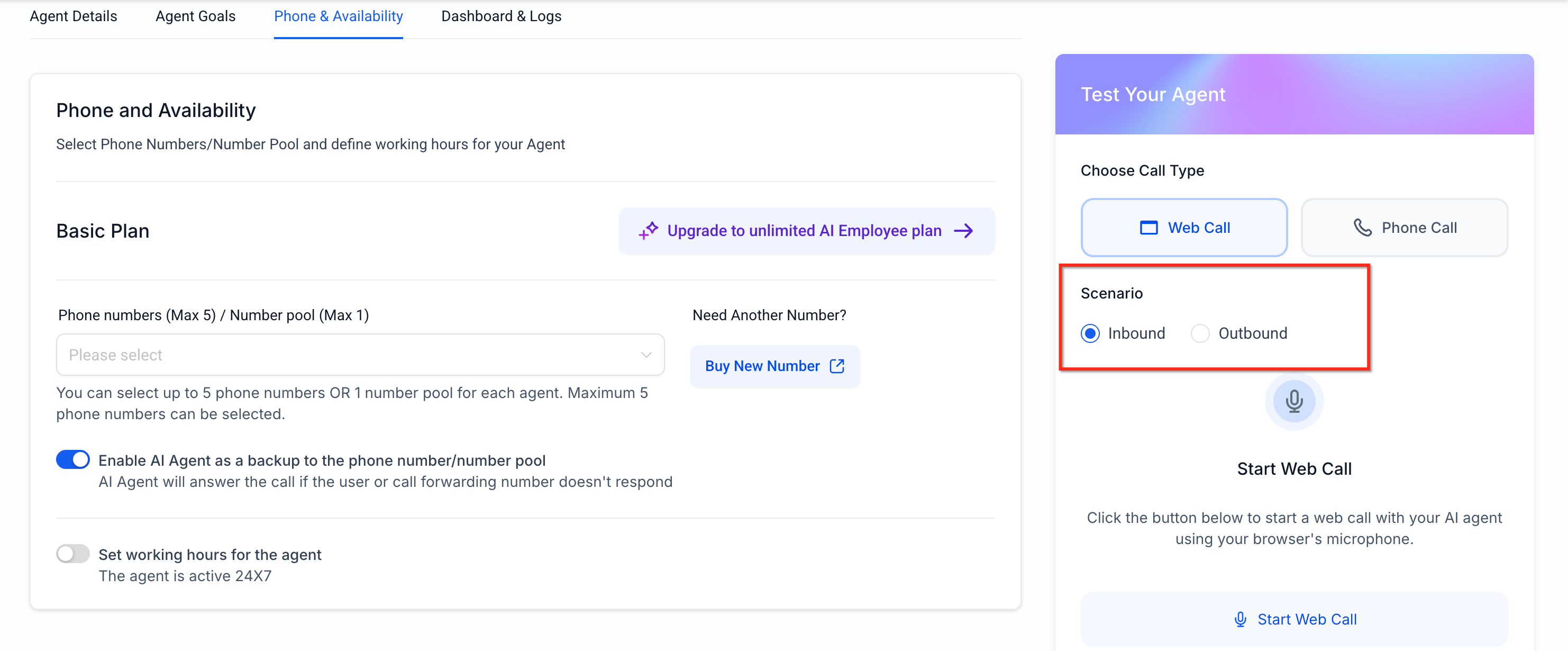
- En el paso Teléfono & Disponibilidad, hay un Panel Probar tu Agente al lado derecho. Elige Tipo de Llamada (Llamada Telefónica o Llamada Web) y Escenario (Entrante o Saliente).
- Ingresa el número desde el que deseas realizar la prueba.
- Haz clic en Llámame para recibir una llamada de prueba de tu Agente de Voz IA. Interactúa con tu agente y evalúa sus respuestas. Durante las pruebas de Llamada Web, puedes seguir la conversación en tiempo real usando la Transcripción en Vivo en la ventana de llamada.
- Después de la llamada, revisa:
- Historial de Llamadas para llamadas de prueba previas.
- Transcripciones & Grabaciones para analizar la conversación.
- Resúmenes & Retroalimentación para refinar el comportamiento del agente.
 ---
---
Haz que tu Agente de Voz IA Entrante sea Alcanzable (Widget o URL)
Después de crear un agente de voz entrante, elige cómo podrán contactarlo las personas. Usa un número de teléfono para llamadas entrantes tradicionales o inserta el Widget de Chat Voz IA en una página web para que los visitantes hablen con el agente directamente desde el navegador.
Publica un número de teléfono (URL "compartible" a través de enlaces tel:)
Proporciona a los llamantes un número dedicado que redirige a tu agente entrante. Puedes publicar el número en cualquier lugar y crear enlaces clic-to-call para usuarios móviles.
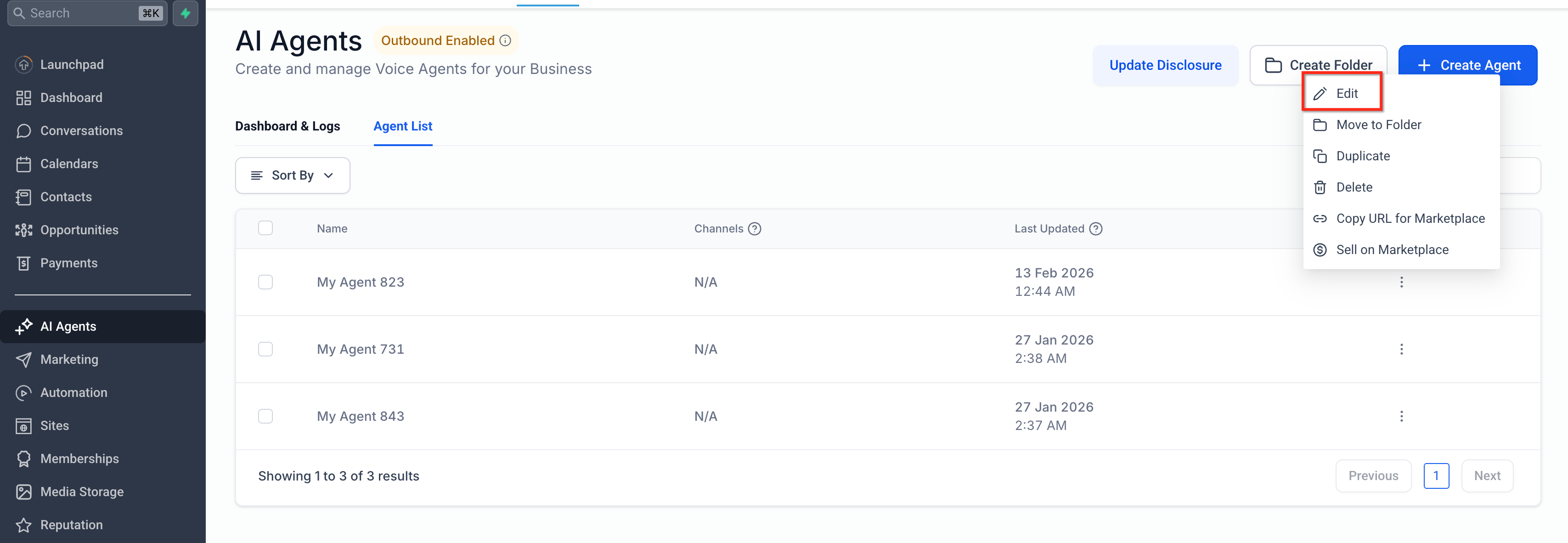
Ve a Editar tu agente.
Abre Teléfono & Disponibilidad y asigna un número de Ropofy (LC Phone o Twilio) a este agente. Guarda.
Configura tu Flujo de Llamada Entrante y Ajustes de Llamada Entrante para que el agente conteste de inmediato o después de reglas de espera/buzón de voz, según lo desees.
Comparte el número públicamente (sitio web, Google Business Profile, redes sociales, firma de correo electrónico).
Para crear un enlace clickeable, usa
tel:— por ejemplo:Botón/enlace:
tel:+15551234567Ejemplo HTML:
<a href="tel:+15551234567">Llama a nuestro Asistente IA</a>
Editar y/o Eliminar Agentes de IA
Para editar o eliminar cualquiera de tus Agentes de Voz IA, primero debes hacer clic en la pestaña de acciones de ese Agente IA específico y luego seleccionar "Editar" o "Eliminar".
IMPORTANTE: Eliminar un Agente de Voz IA es permanente.

Si quieres conservar información de prompts personalizados, y solo dejar el Agente IA inactivo, simplemente elimina el número de teléfono en ese Agente IA y ya no participará en llamadas.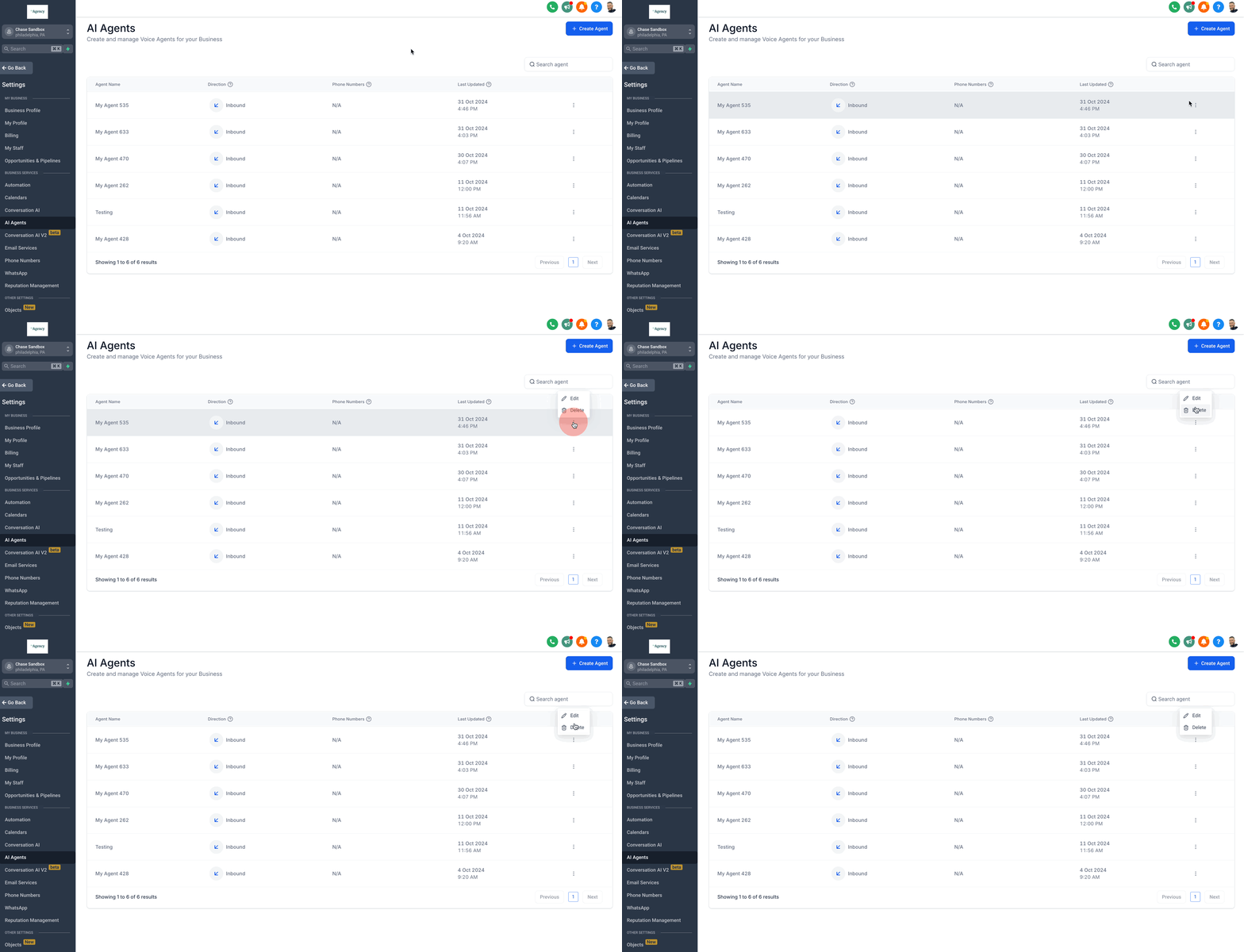
Comentarios
0 comentarios
Inicie sesión para dejar un comentario.