Importar contactos y oportunidades en bloque usando un archivo CSV es una función esencial en Ropofy que ayuda a agilizar la entrada y organización de datos. Puedes mapear campos, crear o actualizar registros y monitorear el proceso de importación sin complicaciones, garantizando una entrada precisa de datos y ahorro de tiempo para acciones masivas. Esta guía proporciona un recorrido paso a paso, desde preparar tu archivo CSV hasta monitorear el proceso de importación y corregir errores.
- Requisitos Previos para Importar Contactos y Oportunidades
- Errores Comunes a Evitar
- Importación de Contactos y Oportunidades
- Monitorear Estado de Importación
- Preguntas Frecuentes
- Artículos Relacionados
Requisitos Previos para Importar Contactos y Oportunidades
Antes de comenzar el proceso de importación, asegúrate de cumplir con los siguientes requisitos:
- Permisos de Usuario: Solo usuarios con acceso de Administrador pueden importar contactos.
- Formato de Archivo: El archivo debe estar en formato CSV (.csv).
- Límite de Tamaño del Archivo: El archivo CSV debe ser menor a 30MB. Si es más grande, divídelo en archivos más pequeños.
- Requisito de Hoja Única: Tu archivo CSV debe contener solo una hoja/pestaña.
- Requisito CSV: ¡La primera fila NO debe estar en blanco! Incluye una fila de encabezado en la que al menos un encabezado de columna corresponda a un campo en el sistema.
Errores Comunes a Evitar
❌ Encabezados desajustados: Asegúrate de que los encabezados de tu CSV coincidan con los campos del sistema.
❌ Campos obligatorios en blanco: Cada fila debe tener al menos un campo obligatorio (Nombre, Correo electrónico o Teléfono).
❌ Uso de caracteres especiales en números de teléfono: Elimina espacios, guiones o letras.
❌ Registros duplicados dentro del CSV: Limpia la lista antes de importar.
Importación de Contactos y Oportunidades
Hay dos maneras de acceder a la función de Importar Contactos y Oportunidades en Ropofy.
- Desde la Pestaña de Contactos
- Navega a Contactos desde el menú lateral izquierdo, haz clic en la pestaña Smart Lists y haz clic en el botón Importar Contactos.

- Navega a Contactos desde el menú lateral izquierdo, haz clic en la pestaña Smart Lists y haz clic en el botón Importar Contactos.
- Desde la Pestaña de Oportunidades
- Navega a Oportunidades desde el menú lateral izquierdo, luego haz clic en el botón Importar en la esquina superior derecha.

- Navega a Oportunidades desde el menú lateral izquierdo, luego haz clic en el botón Importar en la esquina superior derecha.
Ambos métodos llevan al mismo proceso de importación, donde puedes elegir importar:
1. Contactos
2. Oportunidades
3. Ambos Contactos y Oportunidades al mismo tiempo
Elegir Qué Importar

Subir tu Archivo CSV
Paso 1: Después de seleccionar importar Contactos, Oportunidades o ambos, haz clic en Siguiente, luego haz clic en Subir Archivo y elige tu archivo CSV desde tu computadora.

Paso 2: Sube el archivo para importar y luego haz clic en "Elige cómo importar contactos/oportunidades" para decidir si deseas crear, actualizar o ambas cosas.
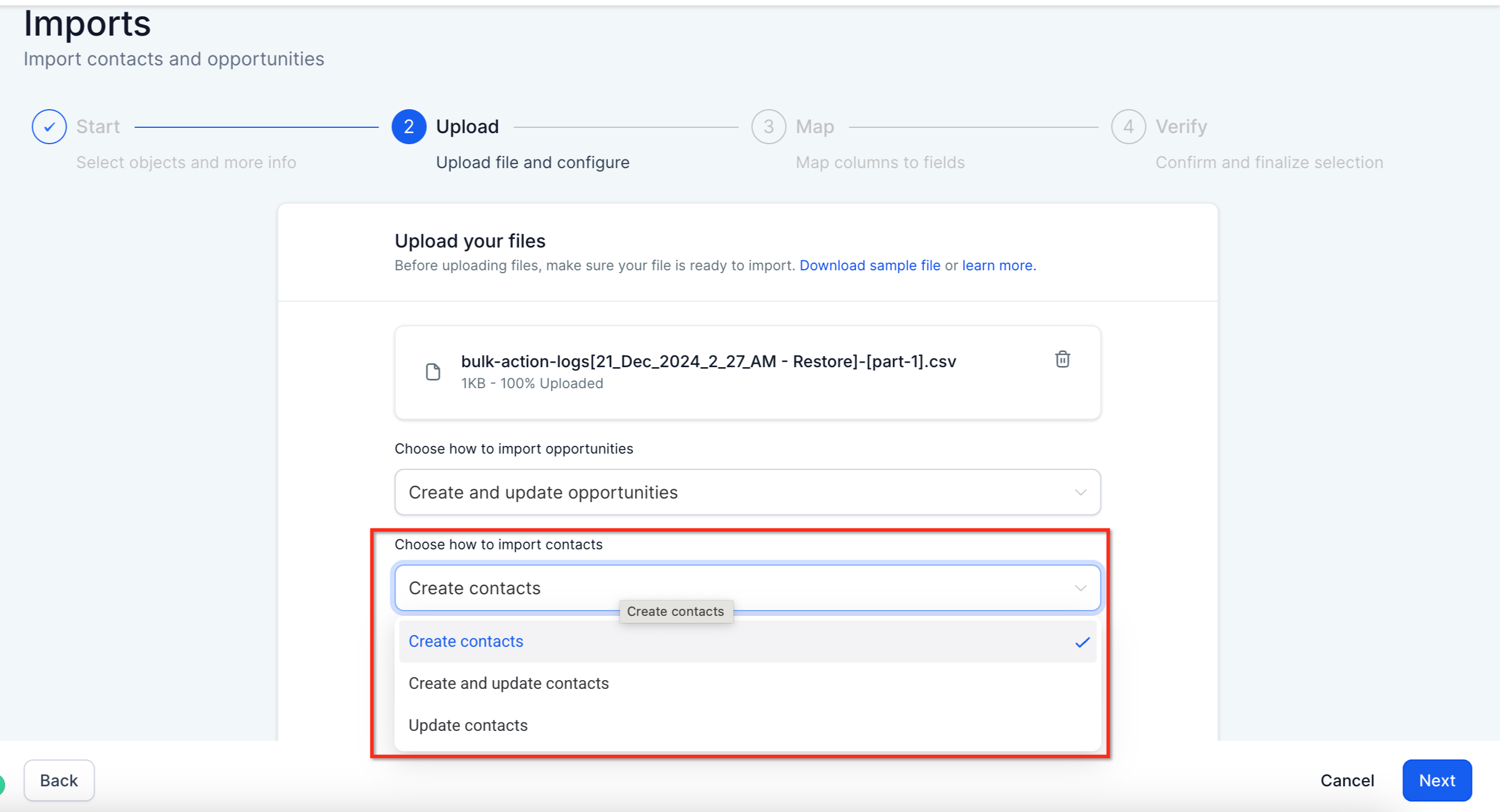
Ten en cuenta: Encontrar contactos existentes según Filtro por defecto está configurado a correo electrónico, luego teléfono; lo que significa que los contactos/oportunidades serían filtrados por correo primero y si no se encuentra, entonces por teléfono.
Mapeo de Columnas a Campos
Asegúrate de que cada columna de tu archivo esté correctamente mapeada al campo correspondiente en el sistema.
Algunas cosas a tener en cuenta:
- Si marcas la casilla "No actualizar valores vacíos", no se actualizarán los campos si el archivo importado tiene valores vacíos y el campo ya tiene algún valor para la oportunidad.
- Si decides no importar un campo, puedes dejarlo sin mapear y marcar la casilla para continuar. -"Asegúrate de que todos los campos obligatorios estén mapeados. Para continuar, mapea todos los campos o elige No importar datos para columnas no mapeadas".
- Esta función también permite la creación de contactos con múltiples direcciones de correo electrónico y números de teléfono. Estos datos adicionales se agregarán automáticamente durante la importación.
- Si Contactos y Oportunidades están en la misma línea en el CSV, se mapearán automáticamente entre sí.
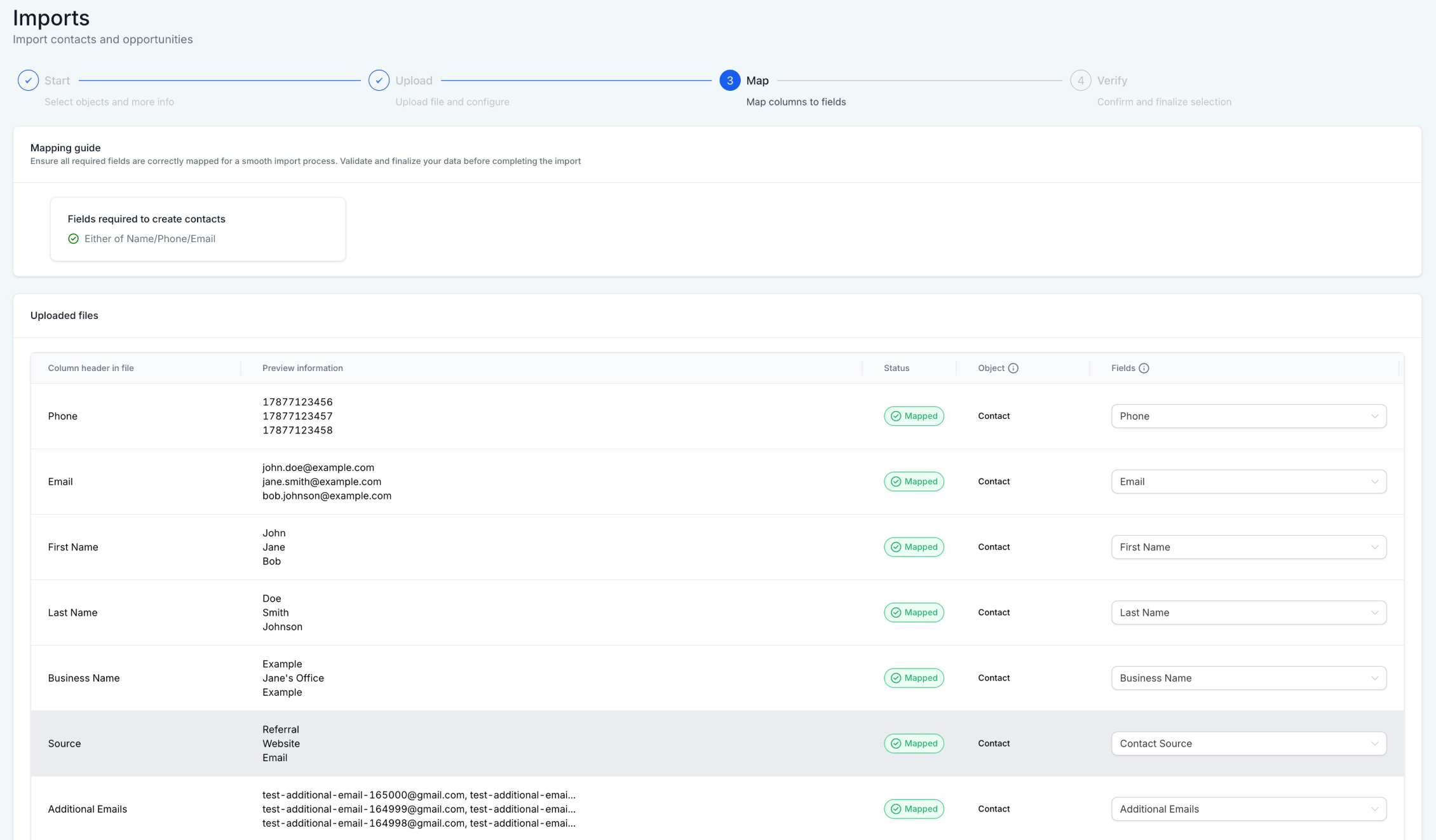
Revisión y Finalización de la Importación
Revisa los mapeos, luego confirma y continúa con la importación. También puedes optar por Crear una lista inteligente, añadir contactos a un Flujo de trabajo o agregar una nueva Etiqueta a los contactos importados.
Crear una lista inteligente a partir de importaciones
Añadir contactos a flujos de trabajo
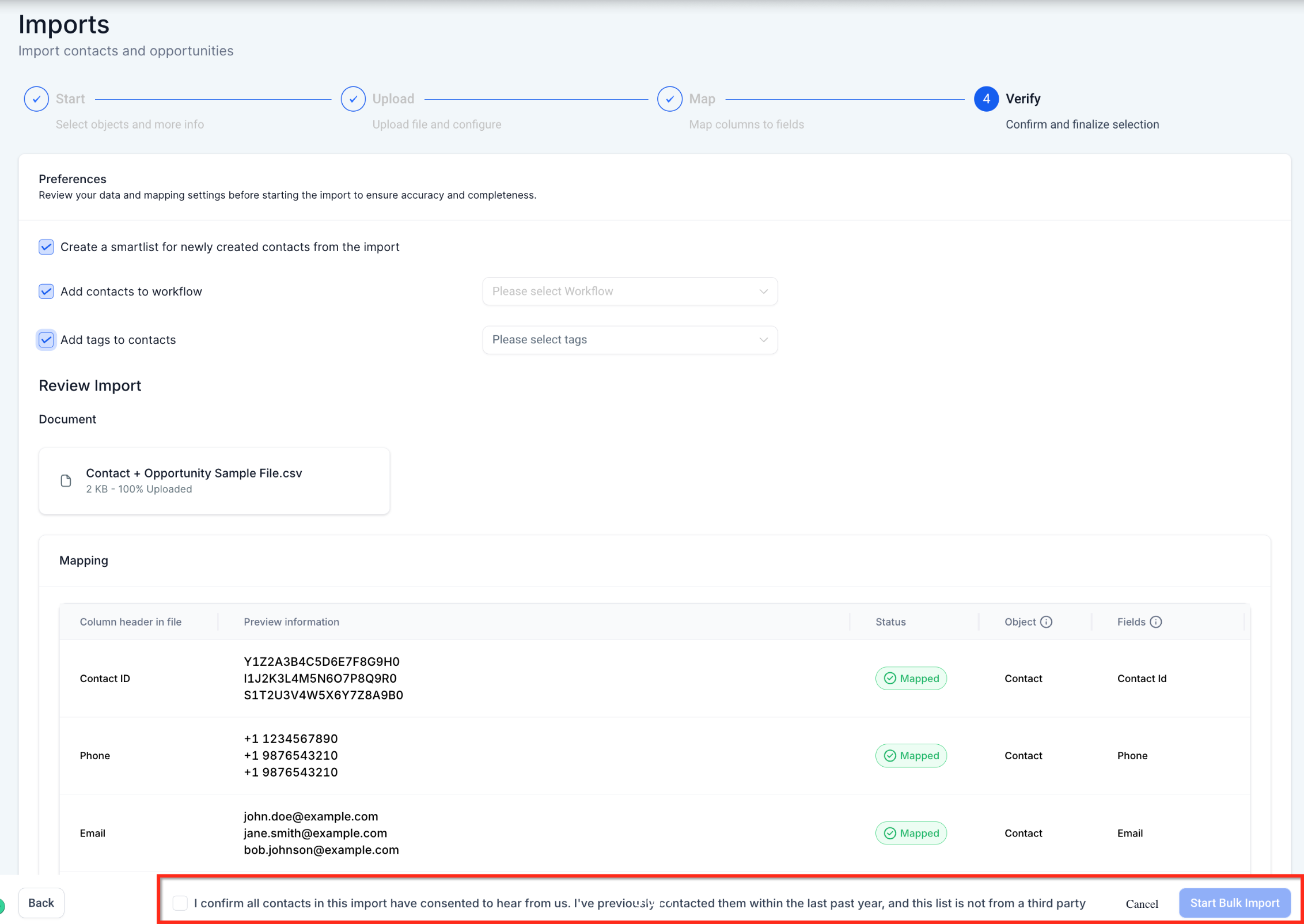
Es obligatorio seleccionar la casilla que confirma que todos los contactos/oportunidades sean importados.
Monitorear Estado de Importación
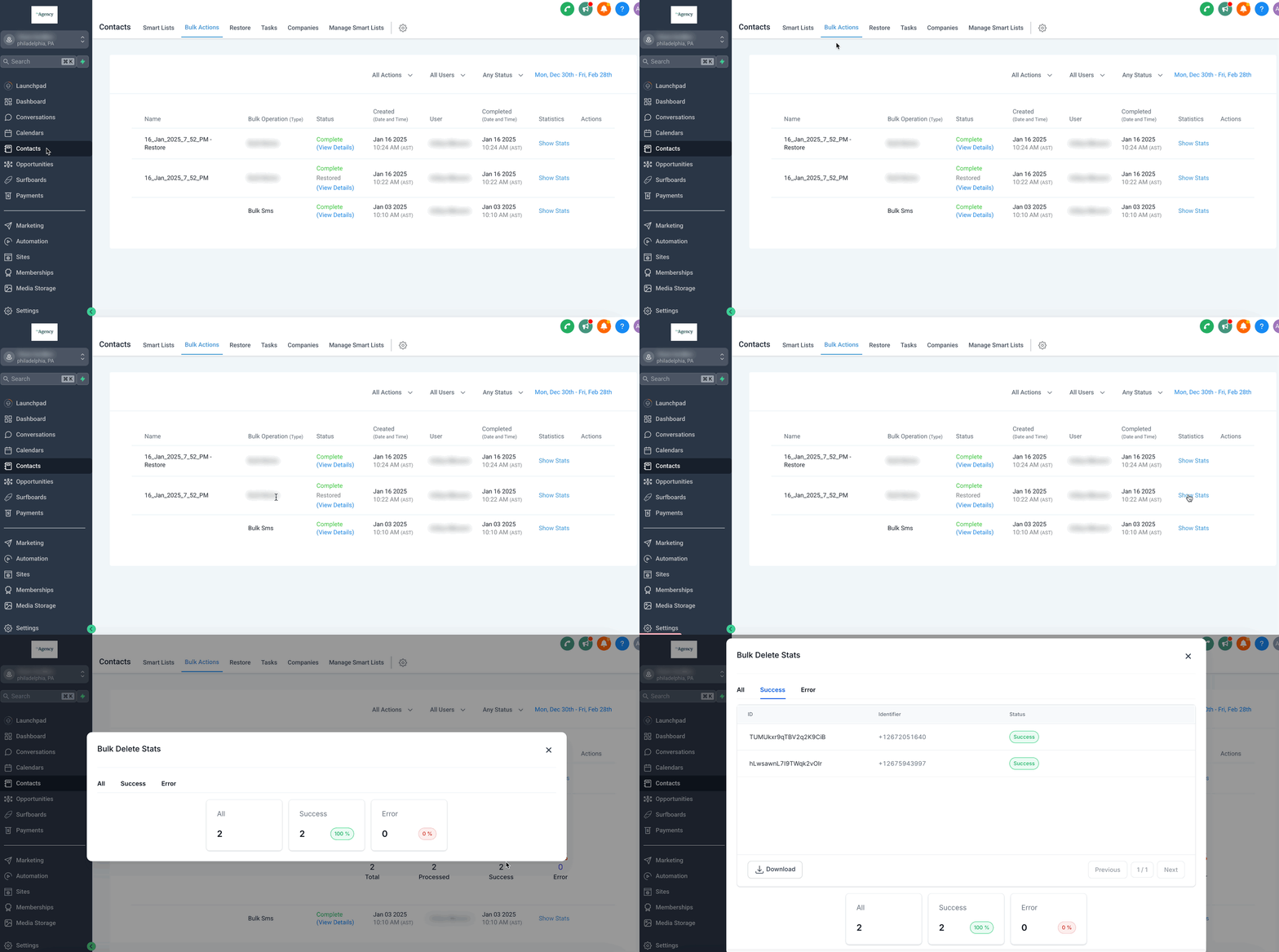
- Puedes monitorear el progreso y estado de la importación mediante las páginas de Acciones en Masa de Contactos y Oportunidades.
- Tanto las importaciones de contactos como de oportunidades aparecerán en el mismo lugar bajo Acciones en Masa.
- Haz clic en el botón "Mostrar Estadísticas" para ver las estadísticas de la importación. También puedes descargar el registro de errores y ver más detalles sobre el error y cómo solucionarlo en la pestaña "Error".
El campo de teléfono exportado desde CSV en Keap es incompatible con Ropofy. Los paréntesis '()' y guiones '-' lo hacen incompatible. Debemos resaltar toda la columna en el archivo CSV y asegurarnos de que esté solo como números, eliminar paréntesis y guiones, y así podremos importar sin corromper los datos en el CRM.
Preguntas Frecuentes
P. ¿Qué sucede si mi archivo CSV tiene más de 50MB?
Divide el archivo en secciones más pequeñas (menos de 50MB) e impórtalas por separado.
P. ¿Puedo importar contactos con múltiples correos electrónicos o números de teléfono?
¡Sí! Correos electrónicos y teléfonos adicionales se guardan como campos secundarios en lugar de reemplazar los datos primarios.
P. ¿Cómo maneja Ropofy los contactos duplicados?
- Ropofy fusiona automáticamente contactos con base en el número de teléfono o correo electrónico.
- Si se encuentra una coincidencia, el sistema actualiza los registros existentes en vez de crear duplicados.
P. ¿Puedo actualizar contactos existentes vía importación CSV?
¡Sí! Elige Solo Actualizar o Crear y Actualizar durante la importación.
P. ¿Qué debo hacer si mi importación falla?
- Revisa los mensajes de error en la Página de Estado de Importación.
- Descarga el registro de errores, corrige el problema y reimporta el CSV corregido.
P: ¿Por qué todos mis contactos importados tienen DND para TODOS los canales? ¿Cómo puedo aplicar DND solo a canales específicos?
Al importar contactos con una columna DND (Do Not Disturb) en tu CSV, Ropofy aplica DND automáticamente a todos los canales de comunicación (SMS, Email, Llamadas, Buzón de voz, etc.).
Si solo quieres configurar DND para canales específicos, debes usar un flujo de trabajo y etiquetas en lugar de la columna DND.
P. Estoy tratando de importar un CSV con notas y no puedo crear más de una nota por registro de contacto.
Al importar notas de contacto, solo puedes tener una nota por registro de contacto con un límite de 5000 caracteres.
Comentarios
0 comentarios
Inicie sesión para dejar un comentario.