La página de Acciones Masivas ahora utiliza la experiencia de usuario unificada de Ropofy para un filtrado más rápido, seguimiento de estado más claro y acceso con un solo clic a métricas de las tareas y registros de errores, para que puedas auditar, solucionar problemas y, cuando corresponda, restaurar contactos eliminados con confianza.
--- ---¿Qué es la página de Acciones Masivas?
La página de Acciones Masivas es un panel central que lista las operaciones masivas iniciadas desde Contactos (por ejemplo, importaciones, actualizaciones de etiquetas, mensajes y eliminaciones masivas). Proporciona estado en tiempo real, métricas del resultado y acceso a registros detallados para que los equipos puedan verificar resultados y corregir problemas rápidamente.
La página muestra cada tarea masiva en una tabla con columnas como Nombre de la Acción, Tipo de Acción, Creado por, Creado en y Estado. Desde aquí, puedes abrir Mostrar Estadísticas para ver resultados detallados o usar el menú de acciones de la fila para opciones de gestión (por ejemplo, pausar/cancelar en tareas elegibles y restaurar en eliminaciones soportadas).
---Beneficios Clave de la Página de Acciones Masivas
Entender lo que hace mejor esta página te ayuda a usarla para lograr rapidez, precisión y responsabilidad en tus flujos de trabajo del CRM.
Experiencia unificada: Una interfaz consistente de Ropofy con tablas más limpias, espaciado legible y controles predecibles.
Solución de problemas más rápida: Abre Mostrar Estadísticas para comparar éxitos vs. errores y descarga los registros de errores para corregirlos.
Seguridad operativa: Para tareas de eliminación soportadas, agenda una Restauración dentro del tiempo permitido para recuperar contactos eliminados.
Responsabilidad del equipo: Filtra por Estado, Tipo de Acción, Usuario y Fecha para ver quién hizo qué y cuándo.
Trazabilidad: Mantén una pista auditable exportando registros de errores detallados desde la vista de estadísticas.
Ver la Tabla de Acciones Masivas
Aprende cómo leer la tabla e interpretar los indicadores de estado para priorizar las tareas que requieren atención.
Cada tarea aparece como una fila con un Estado claro (por ejemplo, En progreso, Completado o Cancelado).
Las insignias de estado son codificadas por color y al pasar el cursor aparecen descripciones largas del nombre de la acción o de conteos.
Utiliza el menú de tres puntos en la fila para controles disponibles (por ejemplo, pausar/cancelar para envíos masivos; restaurar si corresponde).
Usar Filtros para Encontrar Acciones Masivas Rápidamente
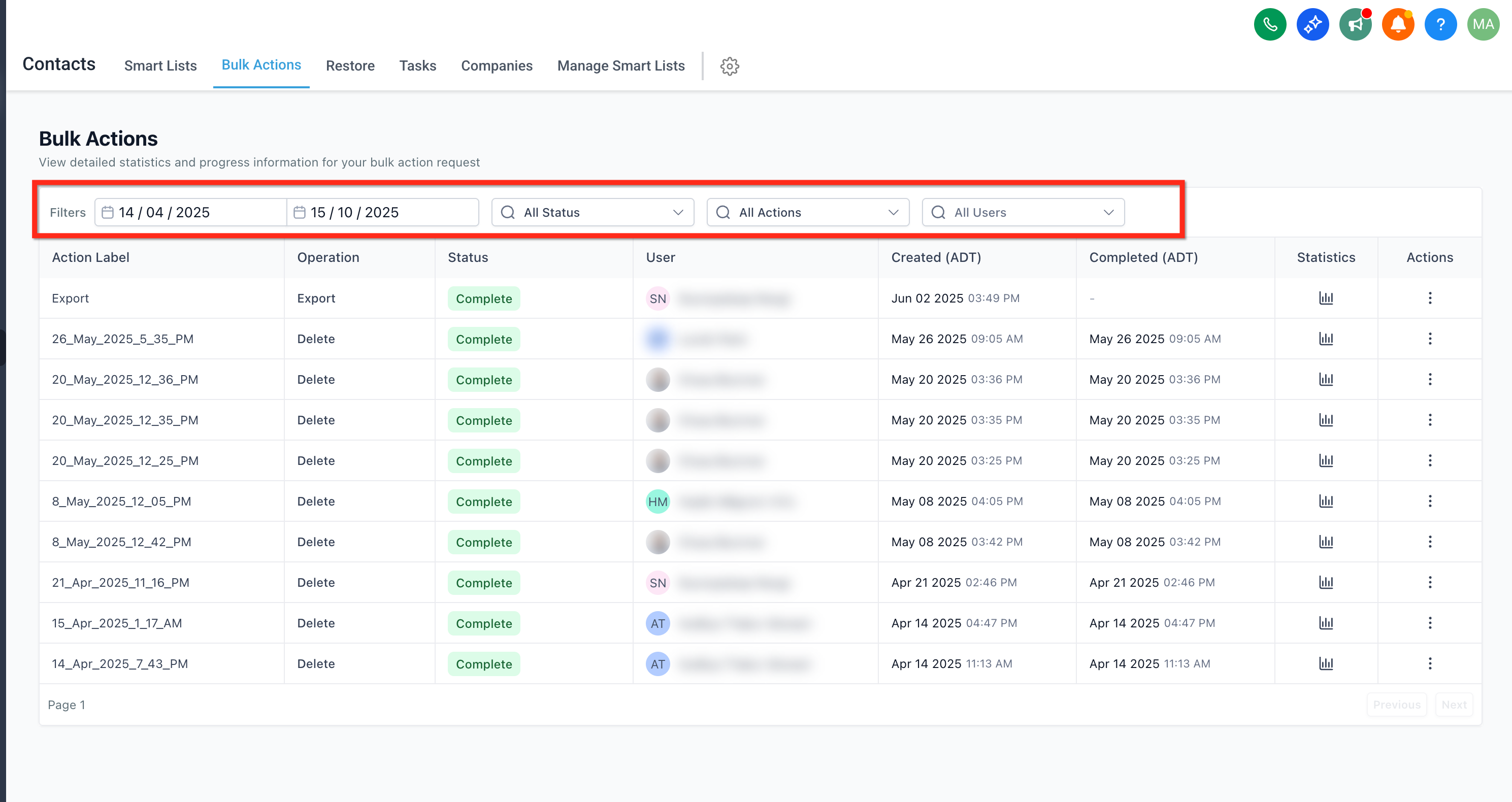
Los filtros te ayudan a identificar exactamente las tareas que te interesan—especialmente útil para auditorías o cuando varios miembros del equipo ejecutan acciones diariamente.
Estado – Limita a tareas que están en procesamiento, completas, pausadas, en cola o canceladas.
Tipo de Acción – Concéntrate en operaciones específicas como Importar, Eliminar Contactos, Agregar Etiqueta, Eliminar Etiqueta, SMS Masivo o Email Masivo.
Usuario – Ve tareas iniciadas por un miembro específico del equipo.
Rango de Fechas – Usa fechas personalizadas.

Ver Estadísticas de la Tarea y Descargar Registros de Errores
Las estadísticas te brindan una visión general de lo que ocurrió durante una tarea masiva, y los registros descargables facilitan solucionar problemas y volver a ejecutar correctamente.
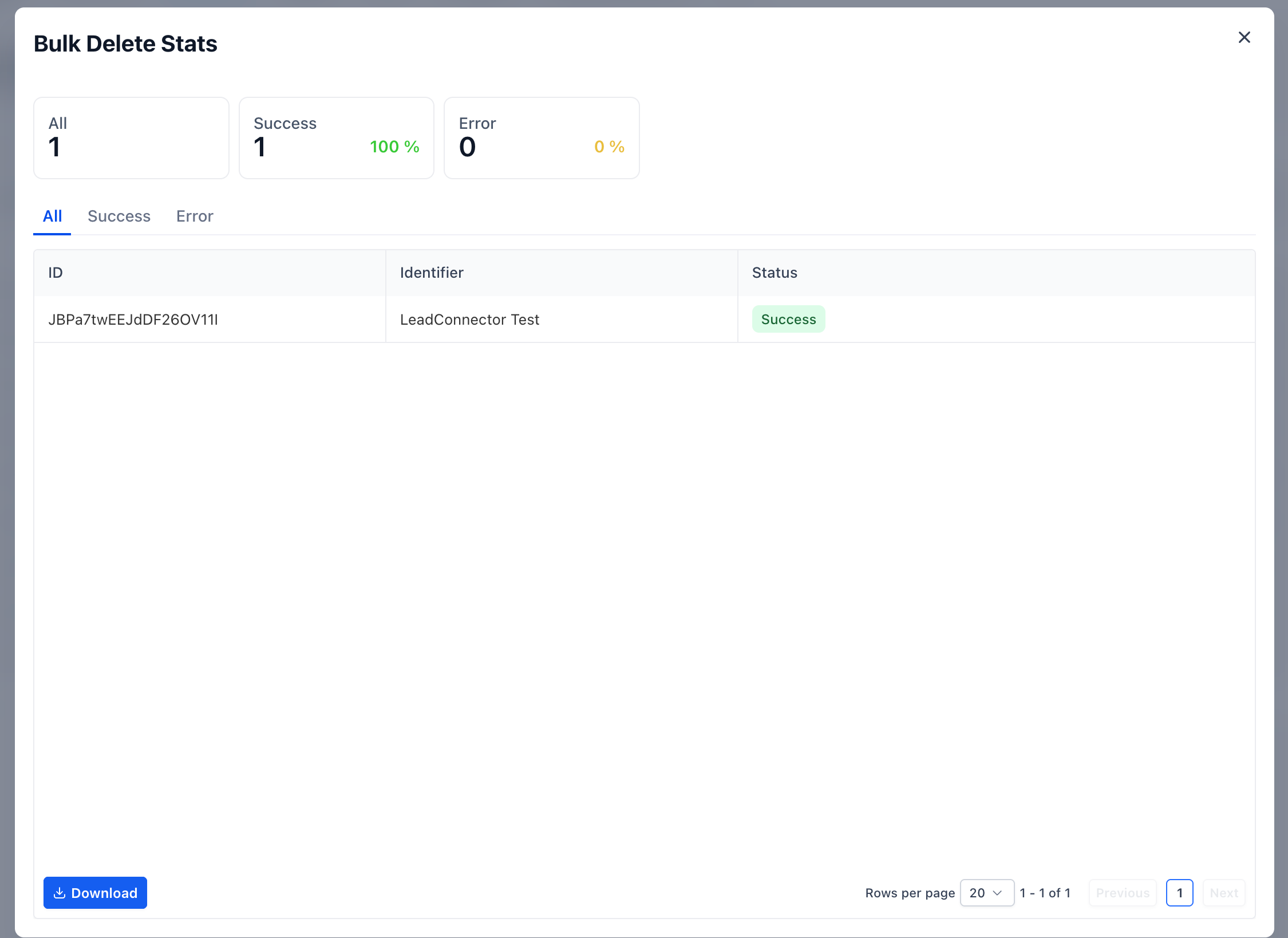
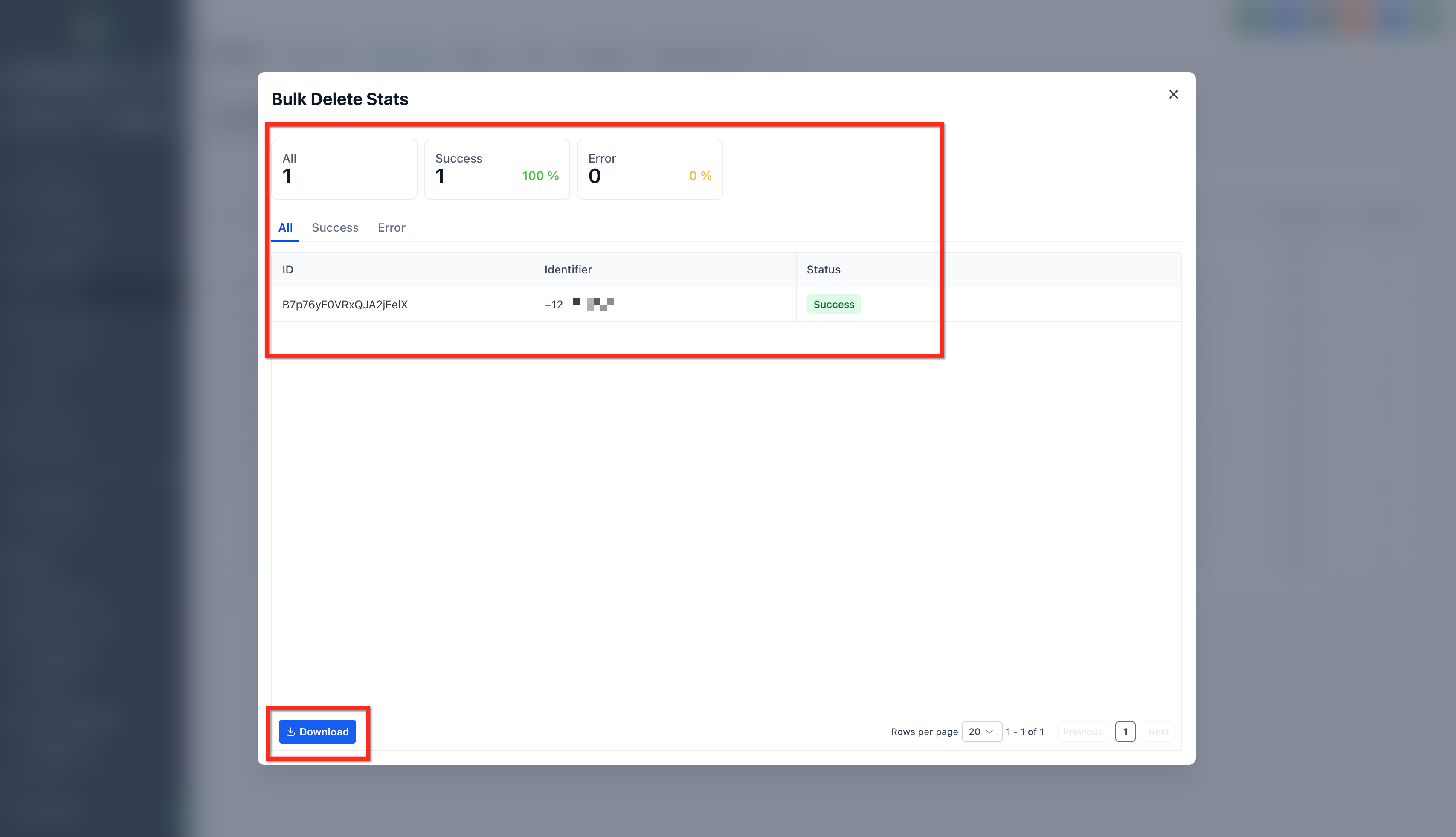
Haz clic en Mostrar Estadísticas en cualquier fila para abrir un panel con métricas de alto nivel (totales, conteos de éxitos y errores, y resultados de entrega relevantes para tareas de mensajes).
Usa la opción Descargar en la vista de Estadísticas para exportar un registro de errores para solucionar problemas. Normalmente, el registro incluye identificadores de los registros fallidos y una razón sobre la que puedes actuar.
Restaurar Contactos Eliminados (de una tarea de eliminación masiva)
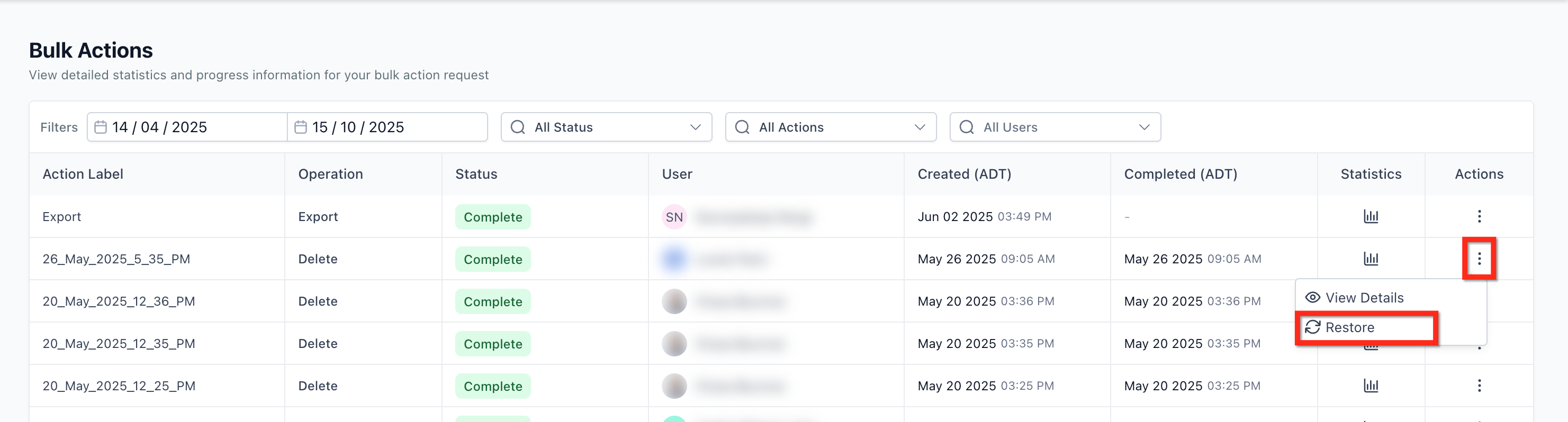
Restaurar está diseñado para recuperar contactos eliminados accidentalmente—no para deshacer otros tipos de acciones masivas.
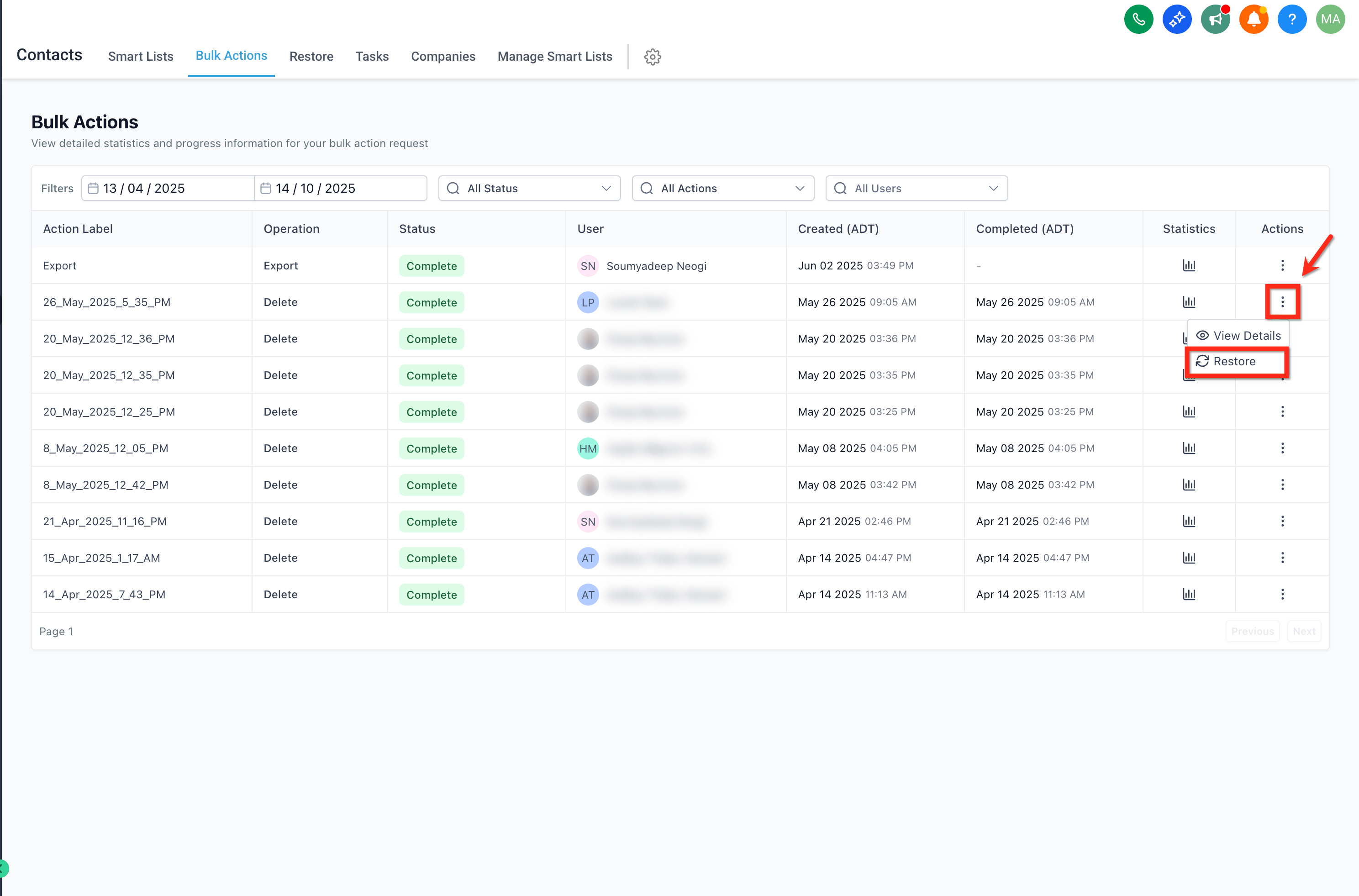
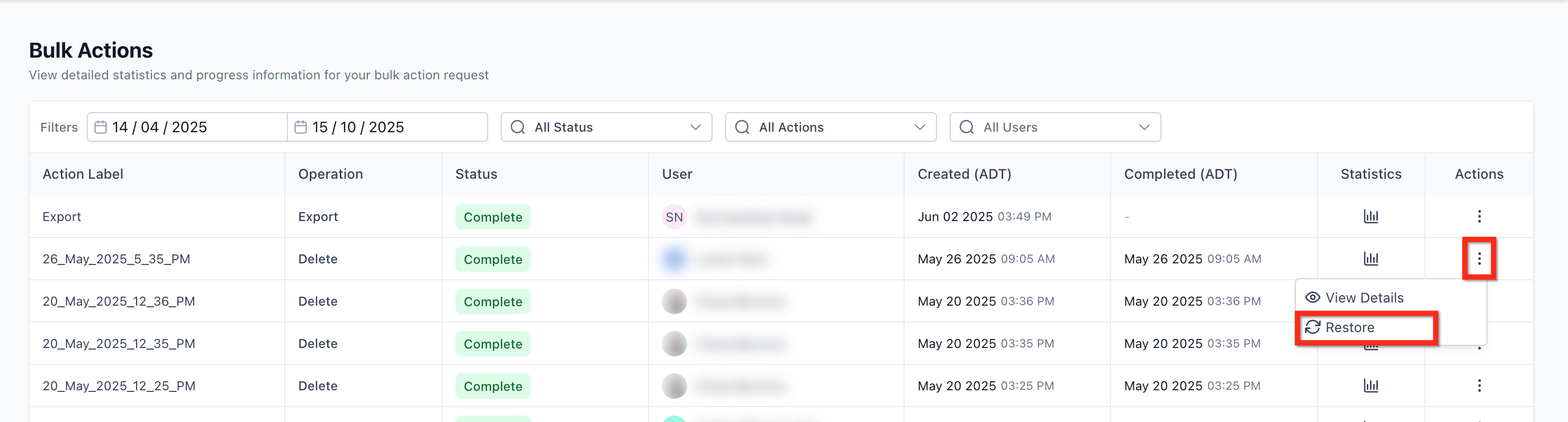
Cuando una tarea masiva de Eliminar Contactos es elegible, verás la opción Restaurar. Seleccionarla abre un diálogo de confirmación que explica lo que se va a restablecer.
Tiempo: Los contactos eliminados normalmente pueden restaurarse en un plazo de aproximadamente 60 días desde su eliminación. Tras ese período, la recuperación no está disponible.
Enviar la confirmación pondrá en cola una nueva tarea de restauración, que aparecerá en la tabla de Acciones Masivas y se ejecutará hasta completarse.
Gestionar Trabajos en Curso (Pausar/Cancelar para Acciones Elegibles)
Algunos envíos masivos—como campañas SMS—pueden ser pausados o cancelados después de estar en cola, dándote control cuando los planes cambian.
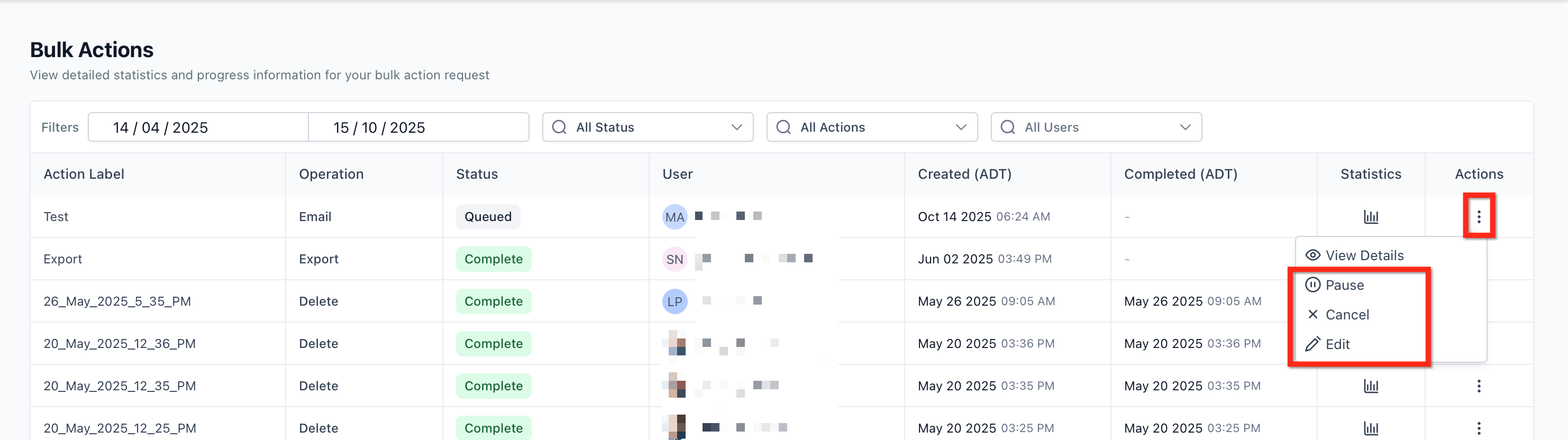
Abre el menú de tres puntos para una tarea en curso elegible y verás las opciones Pausar, Editar o Cancelar.
Pausar detiene temporalmente el procesamiento; Cancelar detiene el procesamiento restante y Editar permite modificar la hora programada de esa acción masiva. Los elementos ya procesados permanecen igual.
Después de realizar ajustes, actualiza la tabla de Acciones Masivas y abre Mostrar Estadísticas para verificar lo que se completó antes del cambio.
Cómo Configurar y Usar la Página de Acciones Masivas
No hay nada que configurar, pero con unos pocos pasos rápidos podrás navegar con confianza, confirmar resultados y mantener un historial de auditoría limpio.
Ve a Contactos → Acciones Masivas en tu subcuenta.
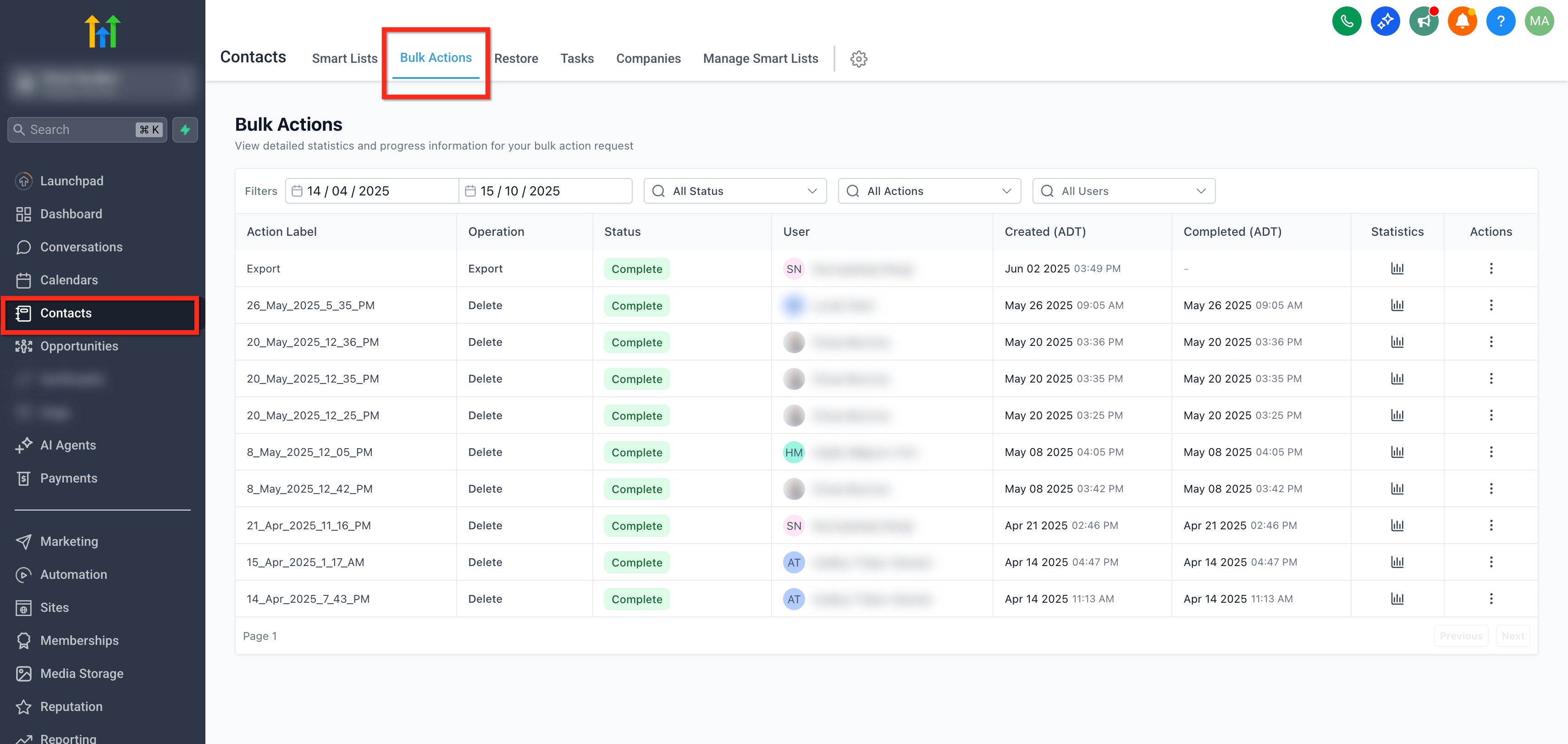
Aplica Filtros (Estado, Tipo de Acción, Usuario, Fecha) para limitar las tareas que necesitas.
Haz clic en Mostrar Estadísticas en una tarea para revisar totales y detalles de error; utiliza Descargar para exportar el registro de errores.
Para trabajos de Eliminar Contactos dentro del tiempo permitido, utiliza Restaurar (cuando esté disponible) para volver a crear contactos eliminados.
Para envíos en cola elegibles (por ejemplo, SMS), usa el menú de tres puntos para Pausar, Editar o Cancelar.
Preguntas Frecuentes
P: ¿Qué acciones aparecen en la página de Acciones Masivas?La mayoría de las operaciones masivas iniciadas desde Contactos—como Importaciones, Eliminar Contactos, SMS/Email Masivo, Agregar/Eliminar Etiquetas—están listadas con su estado y un enlace a Mostrar Estadísticas.
P: ¿Cuánto tiempo tengo para restaurar contactos eliminados?Aproximadamente 60 días desde la fecha de eliminación. Pasado ese tiempo, los contactos son eliminados permanentemente.
P: ¿Puedo cancelar una tarea después de que haya iniciado?Para tipos de tarea elegibles (como SMS masivo en cola), usa el menú de tres puntos de la fila para Pausar, Editar o Cancelar. Los elementos ya procesados antes de cancelar permanecen completados.
P: ¿Dónde descargo los resultados detallados?Abre Mostrar Estadísticas de la tarea y usa Descargar para exportar el registro de errores con los motivos de fallo por registro.
P: ¿La página de Acciones Masivas está limitada por subcuenta?Sí. Ingresa a la subcuenta que deseas gestionar y luego abre Contactos → Acciones Masivas.
P: ¿Por qué debo confirmar que mis contactos han dado su consentimiento para recibir comunicaciones al importar contactos?
Dos razones principales por las cuales el consentimiento es importante al importar contactos:
- Protege tu reputación de envío: Importar contactos en masa sin el debido consentimiento puede causar altas tasas de rebote y SPAM, afectando negativamente tu reputación de envío.
- Previene problemas con listas compradas o rentadas: Incluso si algunas listas aseguran tener consentimiento opt-in, pueden no ser adecuadas para herramientas de comunicación de marketing. Los contactos de fuentes compradas o rentadas probablemente reboten, se den de baja, marquen tus emails como spam o causen listas negras.
P: ¿Qué acciones masivas NO se pueden restaurar?
Las siguientes acciones masivas no se pueden restaurar:
- Email Masivo
- Verificación Masiva de Email
- Actualizar Contactos a Empresa en Masa
- Agregar Etiqueta Masiva
- SMS Masivo
Comentarios
0 comentarios
Inicie sesión para dejar un comentario.