Este artículo te mostrará cómo aplicar etiquetas rápidamente a múltiples contactos utilizando la función "Agregar Etiquetas". Ya sea que estés organizando prospectos por etapa de ciclo de vida, segmentando usuarios para campañas o marcando contactos para automatizaciones, la etiqueta masiva te ahorra horas de trabajo manual. Te guiaremos sobre qué son las etiquetas, por qué son importantes y exactamente cómo usarlas en solo unos clics.
--- ---¿Qué es agregar etiquetas a múltiples contactos?
Agregar etiquetas en bloque te permite etiquetar y organizar grandes conjuntos de contactos de manera eficiente. Las etiquetas ayudan a categorizar los contactos según características, comportamientos o etapas compartidas en el recorrido del cliente. Esta función es esencial para segmentar audiencias, disparar automatizaciones y gestionar flujos de trabajo CRM a escala.
---Beneficios clave de agregar etiquetas a múltiples contactos
El etiquetado masivo es una potente operación de CRM que puede agilizar la segmentación, personalización y configuración de automatizaciones. Aquí tienes sus principales ventajas:
- Ahorra tiempo etiquetando múltiples contactos en una sola acción
- Mejora la segmentación para comunicaciones más específicas
- Dispara flujos de trabajo basados en condiciones de etiquetas
- Rastrea la pertenencia o progreso de campañas fácilmente
- Mantén registros de contacto limpios y organizados
- Mejora los informes y análisis agrupando contactos relevantes
Configurar la operación masiva de agregar etiquetas de contacto
Esta sección te guiará en el proceso exacto para aplicar etiquetas a varios contactos desde la página de Contactos.
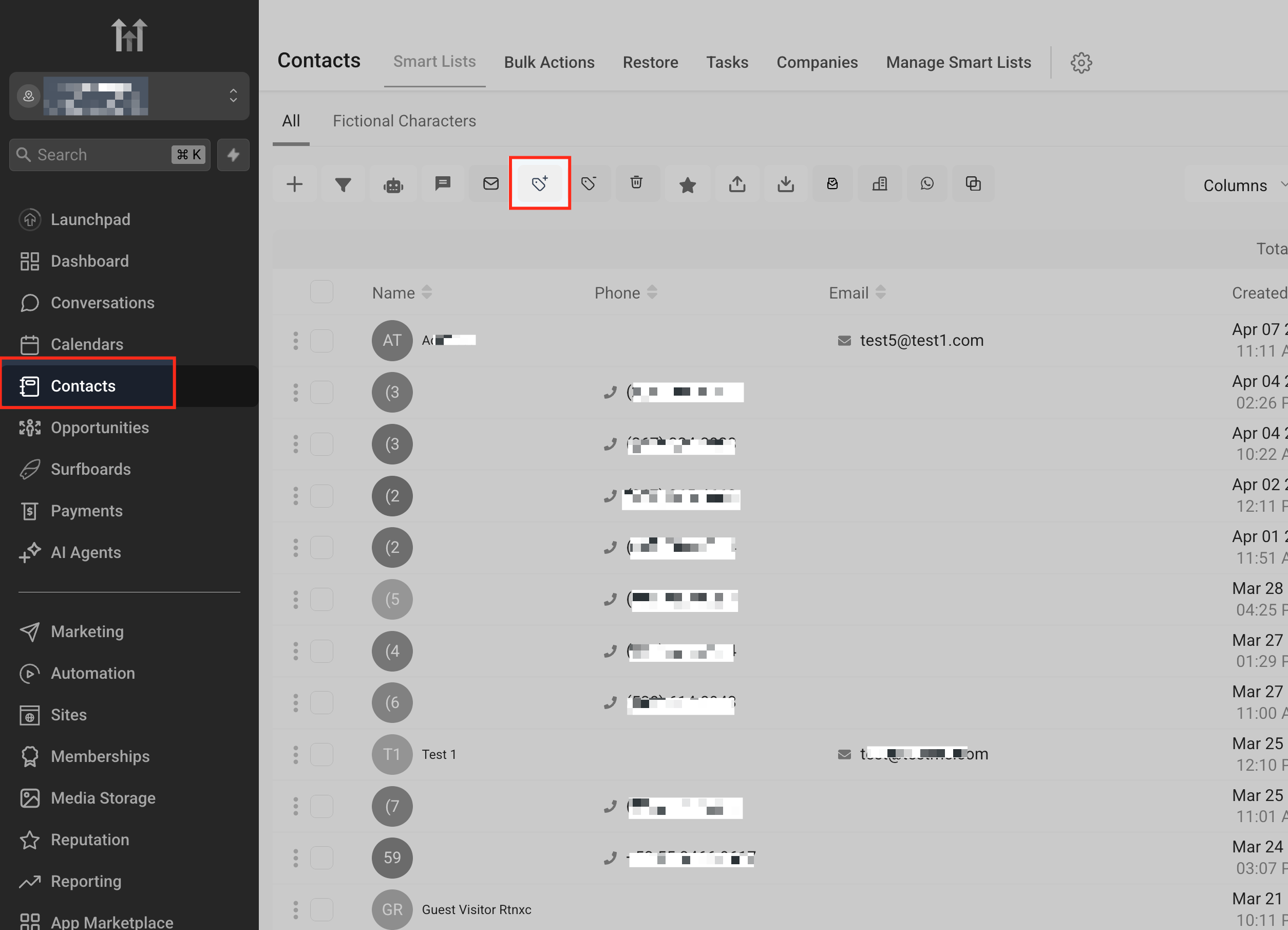
Navega a la pestaña “Contactos”
Desde tu panel principal, haz clic en la pestaña Contactos en el menú de navegación de la izquierda.
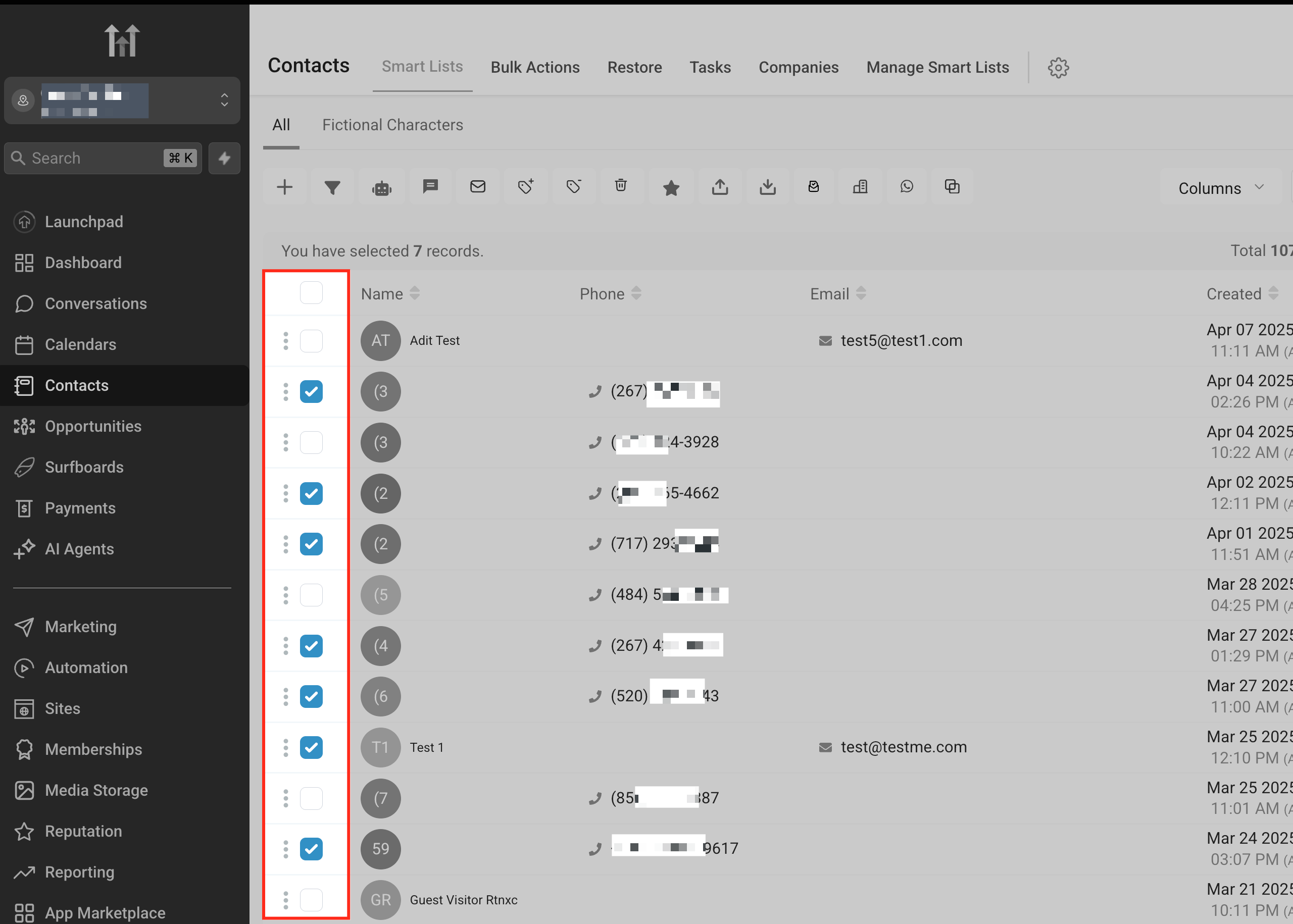
Selecciona múltiples contactos
Utiliza las casillas de verificación a la izquierda para seleccionar los contactos que deseas etiquetar. Puedes seleccionar tantos registros como necesites.
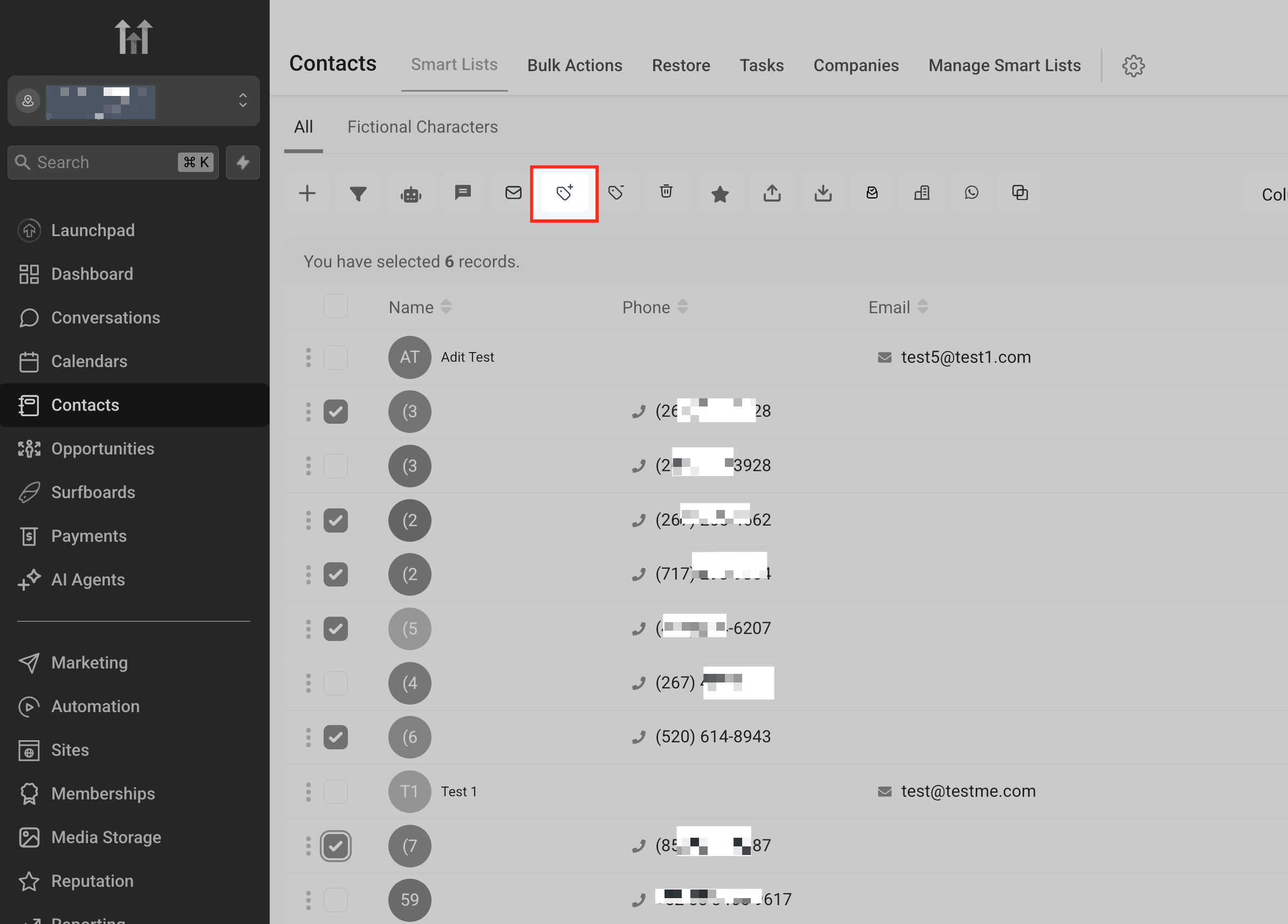
Haz clic en el ícono “Agregar Etiqueta”
Una vez seleccionados los contactos, haz clic en el ícono de Agregar Etiqueta desde la barra de acciones en la parte superior de la pantalla.
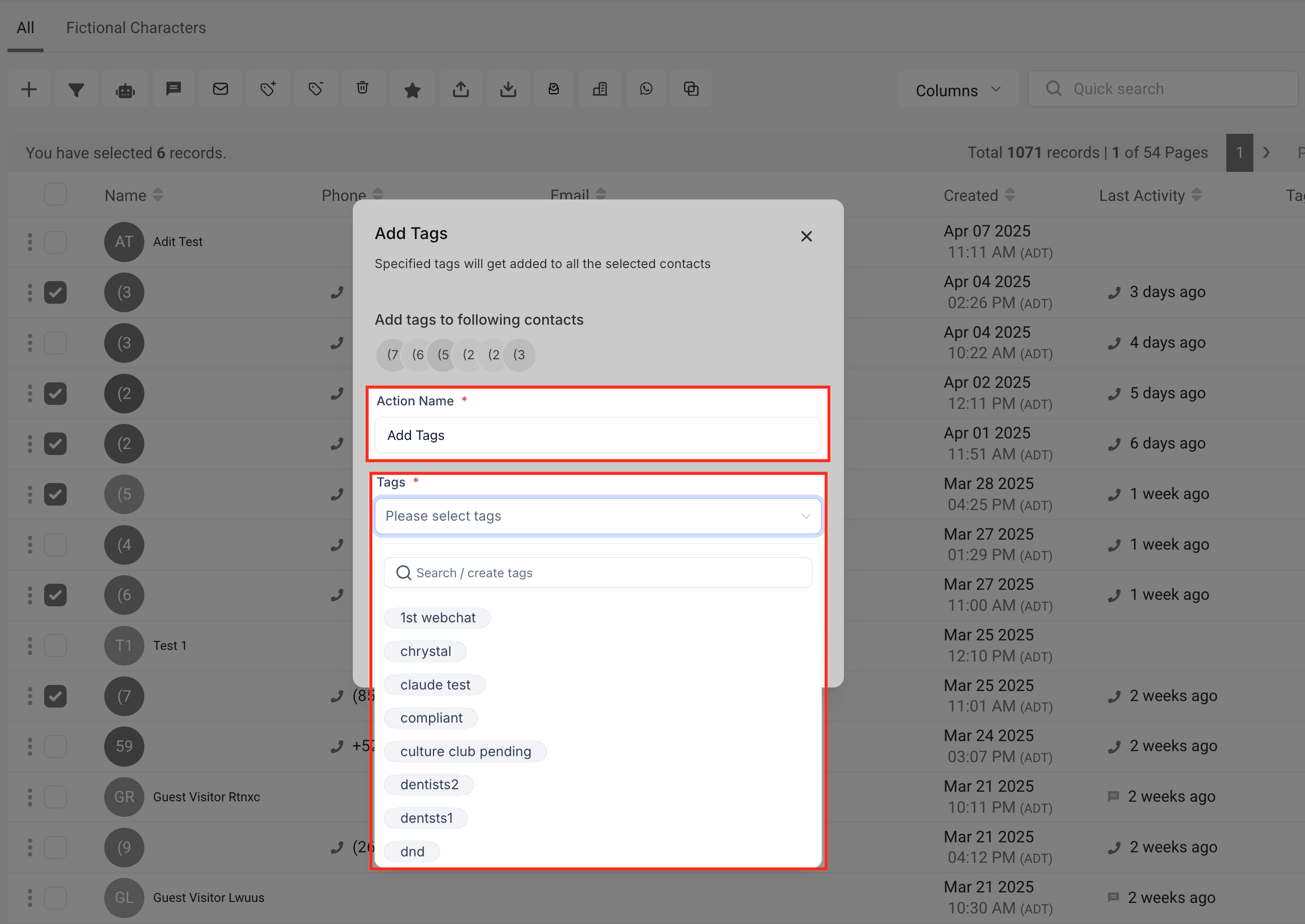
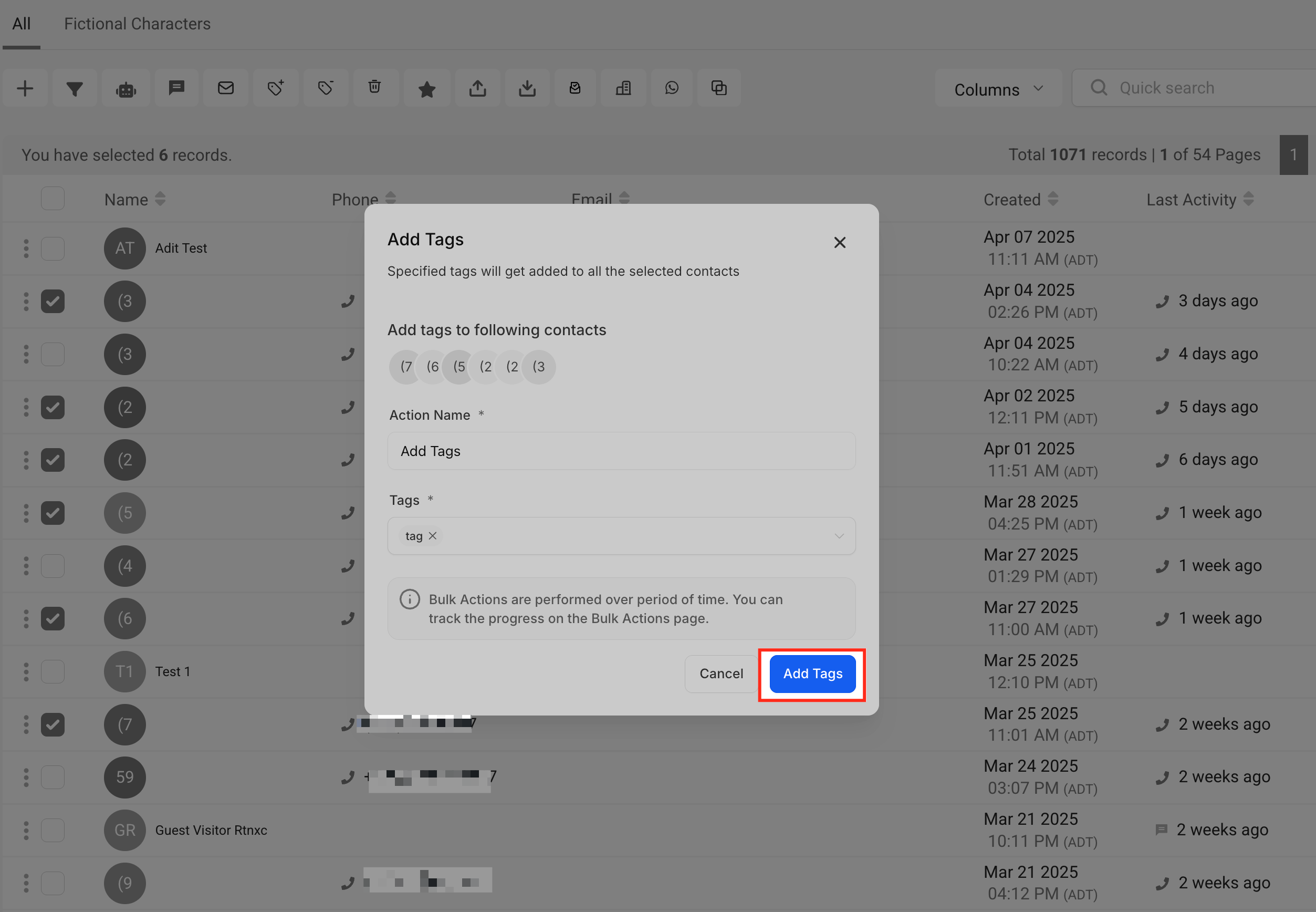
Añade nombre de acción y etiquetas
En la ventana emergente “Agregar Etiquetas”, dale un nombre a tu acción en el campo Nombre de la Acción. Luego, haz clic en el desplegable del campo Etiquetas y selecciona una o más etiquetas de la lista.
Haz clic en “Agregar Etiquetas” para aplicar
Una vez seleccionadas las etiquetas, haz clic en el botón Agregar Etiquetas para comenzar la operación. Aparecerá un mensaje de confirmación.
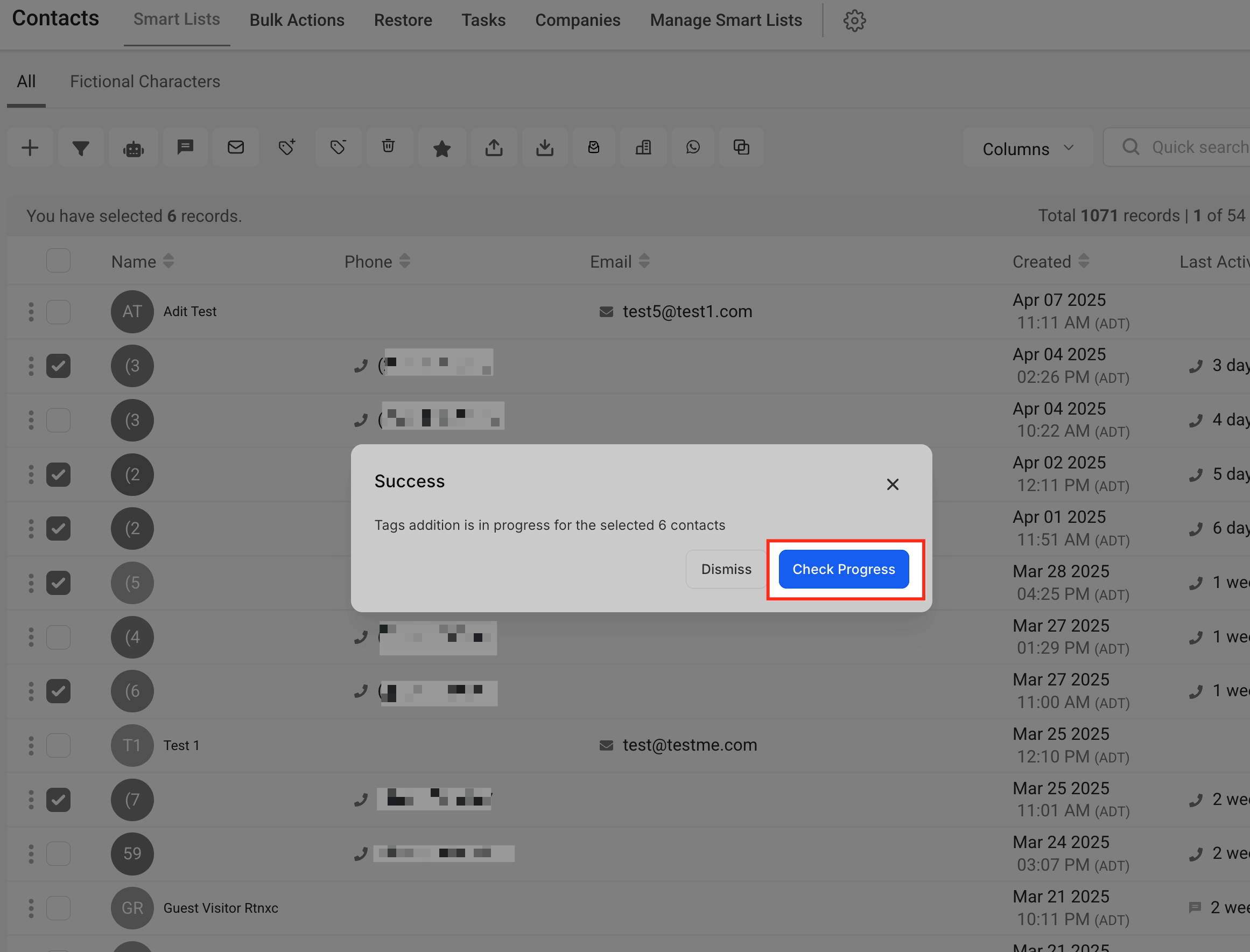
Rastrea el progreso
Esta ventana emergente de confirmación aparece justo después de hacer clic en “Agregar Etiquetas”. Te informa que la asignación de etiquetas está en curso para los contactos seleccionados. Para monitorear la operación, puedes hacer clic en el botón “Ver Progreso”, que te redirigirá a la pestaña Acciones Masivas donde podrás seguir el éxito o fallo de la tarea en tiempo real.
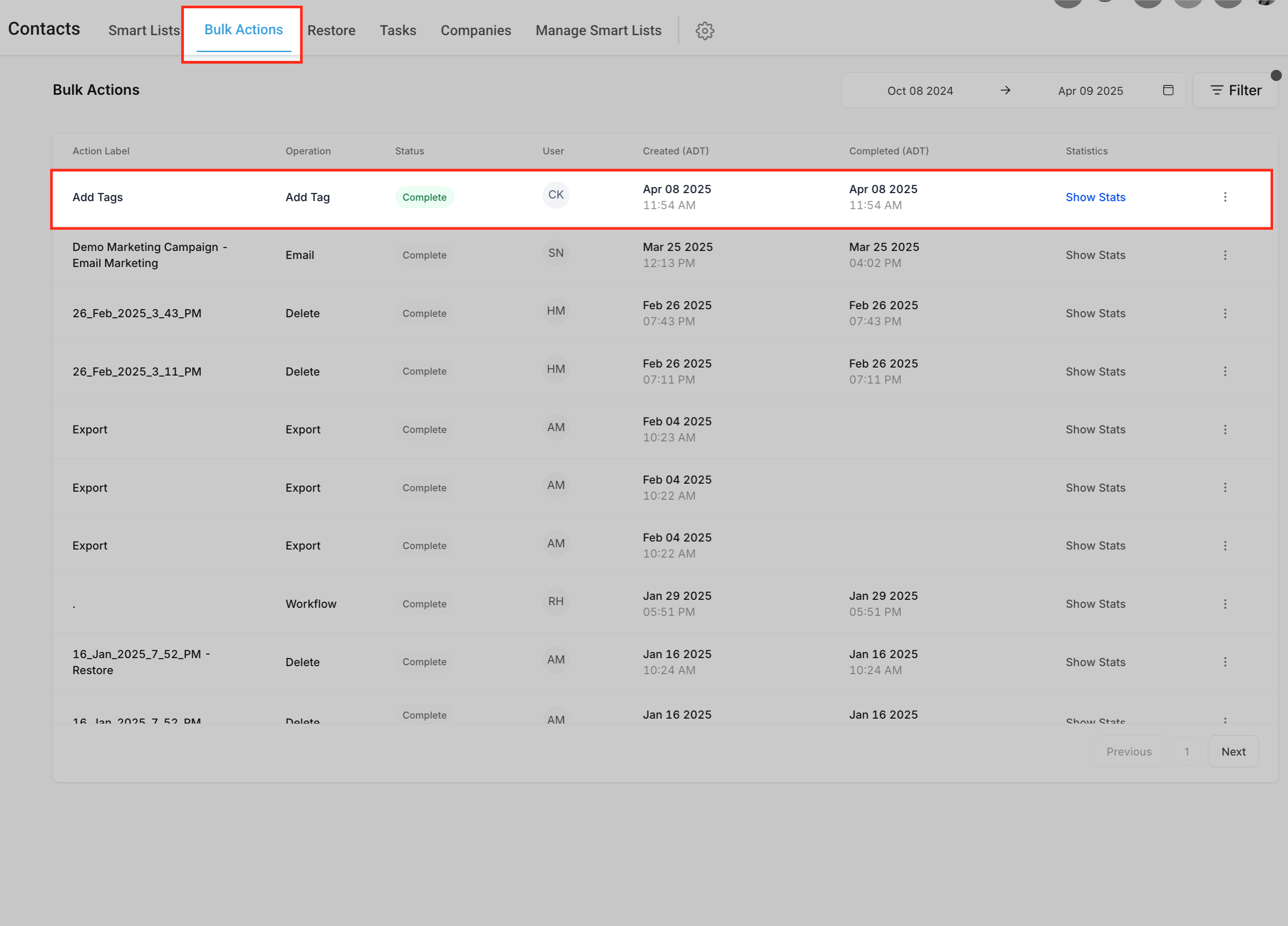
Verifica el estado de la acción masiva
El área resaltada muestra que tu acción masiva de etiquetado se ha completado correctamente. Verás el nombre de la acción, quién la realizó, cuándo se creó y un enlace “Mostrar Estadísticas” para revisar los resultados. Esto te ayuda a confirmar que todo se aplicó como esperabas.
 ---
---
Preguntas Frecuentes
P: ¿Puedo aplicar varias etiquetas a la vez a un contacto?
Sí, puedes seleccionar y aplicar varias etiquetas simultáneamente en una sola acción masiva. Simplemente añade todas las etiquetas deseadas en el campo de Etiquetas antes de enviar la acción.
P: ¿Esto sobrescribirá las etiquetas existentes en el contacto?
No, al agregar etiquetas en bloque solo se añadirán las etiquetas seleccionadas a la lista existente de ese contacto. No eliminará ninguna etiqueta previa.
P: ¿Puedo utilizar etiquetas para disparar automatizaciones?
Absolutamente. Las etiquetas se usan comúnmente como disparadores de flujo de trabajo dentro de las automatizaciones de Ropofy, permitiéndote iniciar secuencias cuando se aplica o elimina una etiqueta.
P: ¿Cómo deshago o elimino etiquetas aplicadas en bloque?
Para eliminar etiquetas de contactos, utiliza la acción masiva “Eliminar Etiqueta”. Puedes eliminar etiquetas específicas o borrar todas las etiquetas de los contactos seleccionados. Esto se abordará en un artículo separado.
P: ¿Puedo ver qué contactos fueron etiquetados correctamente?
Sí. Ve a la pestaña Acciones Masivas y haz clic en “Mostrar Estadísticas” junto a la acción relevante. Esta vista muestra el estado de éxito, identificadores de contacto y horarios para cada registro etiquetado.
Comentarios
0 comentarios
Inicie sesión para dejar un comentario.