Reenvía correos electrónicos entrantes directamente desde la bandeja de entrada de Conversaciones a cualquier destinatario externo sin salir de Ropofy. Esta guía explica qué hace el reenvío, cómo se comporta en un hilo de conversación y cómo configurarlo para una escalada, revisión y transferencia fluida, todo mientras mantiene Conversaciones como tu única fuente de verdad.
---¿Qué es el reenvío de correos electrónicos en Conversaciones?
El reenvío de correos electrónicos permite que un agente tome un correo electrónico entrante específico dentro de una Conversación y lo envíe a destinatarios externos desde Ropofy. El mensaje reenviado conserva el contenido y formato originales del correo electrónico para que los interesados fuera de tu cuenta puedan revisar el contexto sin cambiar de herramienta.
- Reenvía cualquier mensaje de correo electrónico entrante a destinatarios externos directamente desde el hilo.
- Conserva el contenido y diseño original para mantener la continuidad del contexto.
- Mantén el historial completo dentro de la misma Conversación para fines de auditoría.
Beneficios clave del reenvío de correos electrónicos
Comprender los beneficios ayuda a los equipos a decidir cuándo utilizar el reenvío en lugar de copiar y pegar o cambiar a una bandeja de entrada separada. Estas ventajas reducen la fricción en la transferencia y mantienen los registros centralizados.
- Espacio de trabajo único: Mantén Conversaciones como la única fuente de verdad para hilos y acciones de correo electrónico.
- Escalaciones más rápidas: Dirige mensajes a revisores o terceros con solo unos clics, sin cambiar de aplicación.
- Consistencia: Conserva el formato original para que los interesados vean exactamente lo que el cliente envió.
- Trazabilidad: Mantén el evento de reenvío y la copia del mensaje en la línea de tiempo de la Conversación para visibilidad del equipo.
- Enfoque: Reduce la pérdida de contexto y el error humano en comparación con los flujos de trabajo manuales de copiar y pegar.
Permisos y disponibilidad
Antes de reenviar, asegúrate de que los usuarios correctos tengan acceso y de que el canal de correo electrónico esté correctamente conectado. Tener los requisitos previos adecuados previene la falta de botones o errores de entrega más adelante.
- Debe estar conectado un canal de correo electrónico activo a la subcuenta (por ejemplo, LC Email, Gmail mediante sincronización bidireccional, Outlook mediante sincronización bidireccional o SMTP).
- Los usuarios deben tener acceso a Conversaciones y permiso para enviar correos electrónicos.
- La disponibilidad en mobile puede variar; si no ves la opción Reenviar, utiliza la aplicación web.
- El reenvío utiliza el buzón de envío configurado en tu cuenta y las reglas de enrutamiento.
Comportamiento del Remitente y el Nombre del Remitente
Saber qué dirección de remitente y nombre se utilizan te ayuda a cumplir con las directrices de marca y establecer expectativas para el destinatario. Usa esta sección para comprender el comportamiento actual y futuras mejoras.
- Los reenvíos se envían utilizando el buzón configurado asociado con el canal de correo electrónico de la Conversación y tus reglas de prioridad de envío.
- El nombre del remitente sigue las reglas actuales de la cuenta. La opción de editar el nombre del remitente para reenvíos está planificada como mejora.
- Los destinatarios ven al remitente según la configuración existente de Prioridad de Envío.
Archivos adjuntos y formato
Los reenvíos a menudo incluyen capturas de pantalla, PDFs o imágenes insertadas. Entender cómo el sistema maneja el formato y los archivos reduce los intentos de reenvío y la confusión para los destinatarios.
- El correo reenviado conserva el contenido y formato original para mayor claridad.
- Las imágenes insertadas y las firmas se incluyen cuando son compatibles con la fuente y el proveedor.
- Los archivos adjuntos del correo electrónico original se incluyen cuando es posible; archivos demasiado grandes o tipos bloqueados pueden ser excluidos por tu proveedor o configuración de seguridad.
- Siguen aplicándose las políticas del proveedor y del dominio (por ejemplo, límites de tamaño, restricciones de tipo de archivo).
Conversaciones hiladas y registro de actividad
Mantener un historial completo dentro de la Conversación ayuda a los equipos a colaborar y cumplir con auditorías. Esta sección aclara cómo aparece un reenvío en la línea de tiempo y cómo se relaciona con el mensaje original.
- El reenvío aparece en la misma Conversación como un evento de correo saliente para que los compañeros vean el contexto.
- La línea de tiempo muestra quién reenvió, cuándo y los destinatarios (ocultos cuando corresponde).
- Las respuestas al mensaje reenviado llegan a tu buzón conectado y aparecen en la Conversación si la sincronización está activada.
Cómo configurar y usar el reenvío de correos electrónicos
Una configuración adecuada y un flujo de trabajo coherente aseguran que tus reenvíos se entreguen exitosamente y permanezcan vinculados al registro correcto. Sigue estos pasos para configurar, verificar y enviar tu primer reenvío.
- Ve a Conversaciones y abre un hilo que contenga un correo entrante que desees reenviar.

- Haz clic en el icono de menú (tres puntos verticales) y localiza la acción Reenviar (usualmente en las acciones del mensaje o menú de desbordamiento).
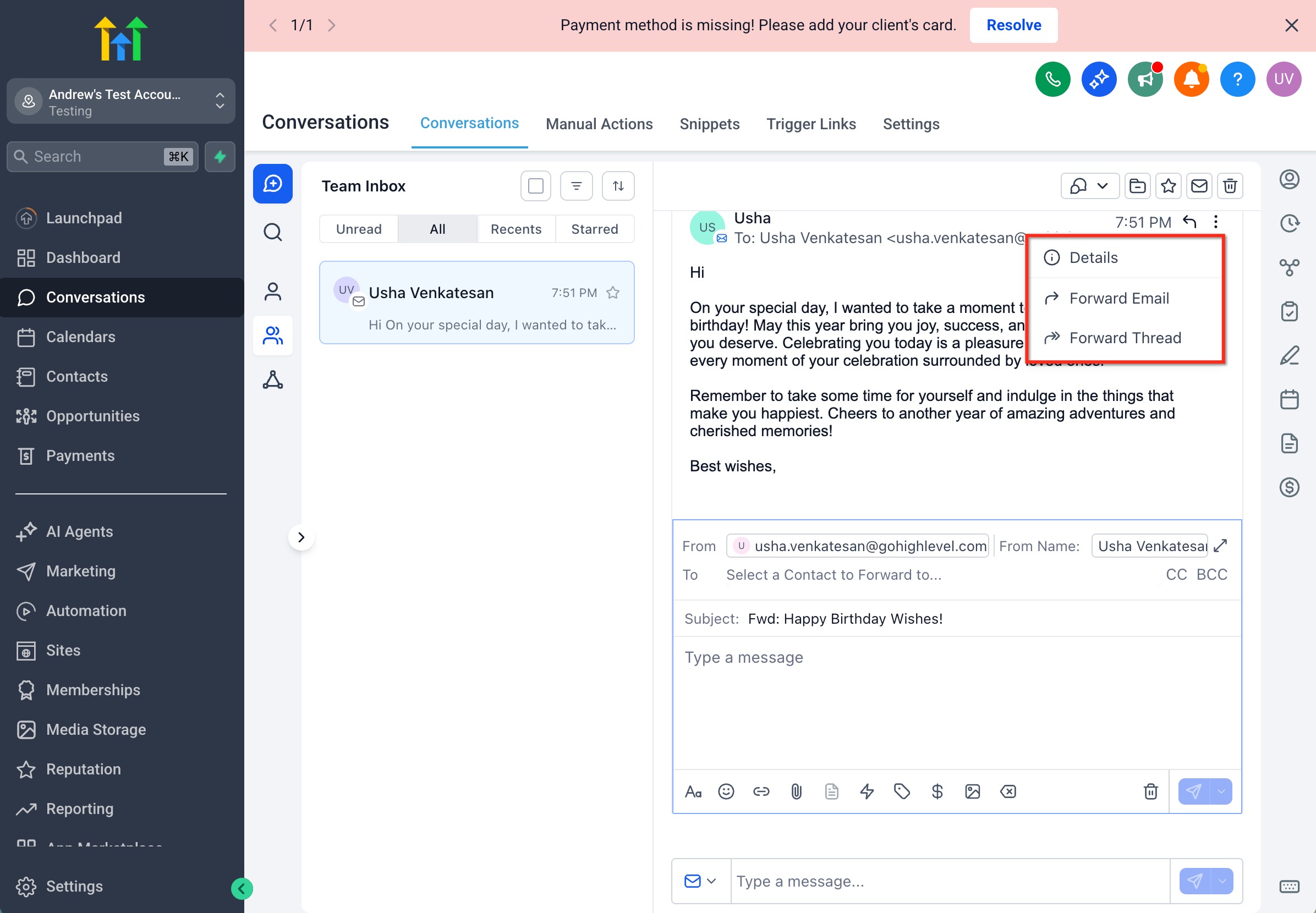
- En el editor de reenvío, añade las direcciones de correo de los destinatarios en Para. Opcionalmente, añade CC/BCC si está disponible.

- Revisa el Asunto (con el prefijo Reenviar: de forma predeterminada) y edita el cuerpo del mensaje según sea necesario.
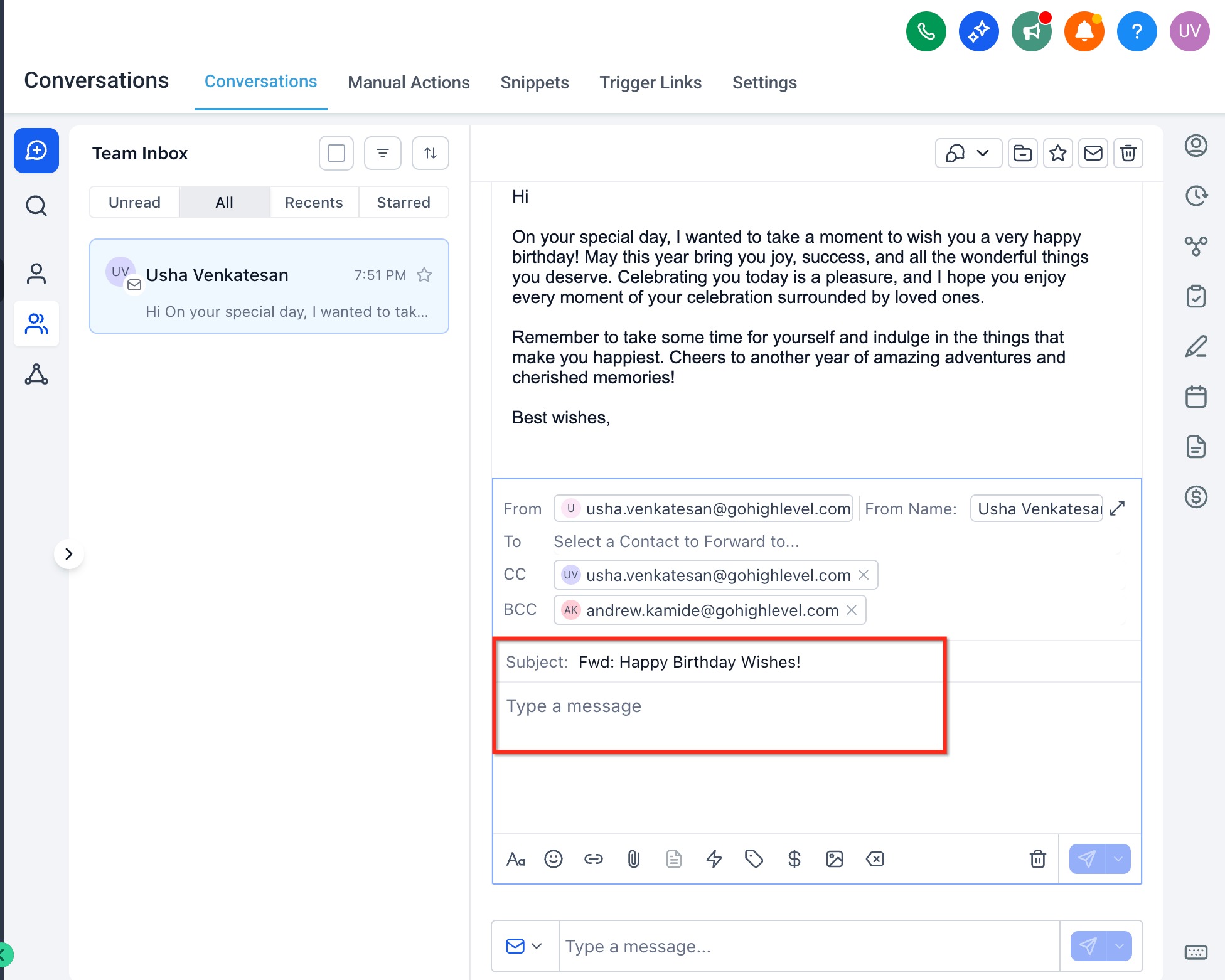
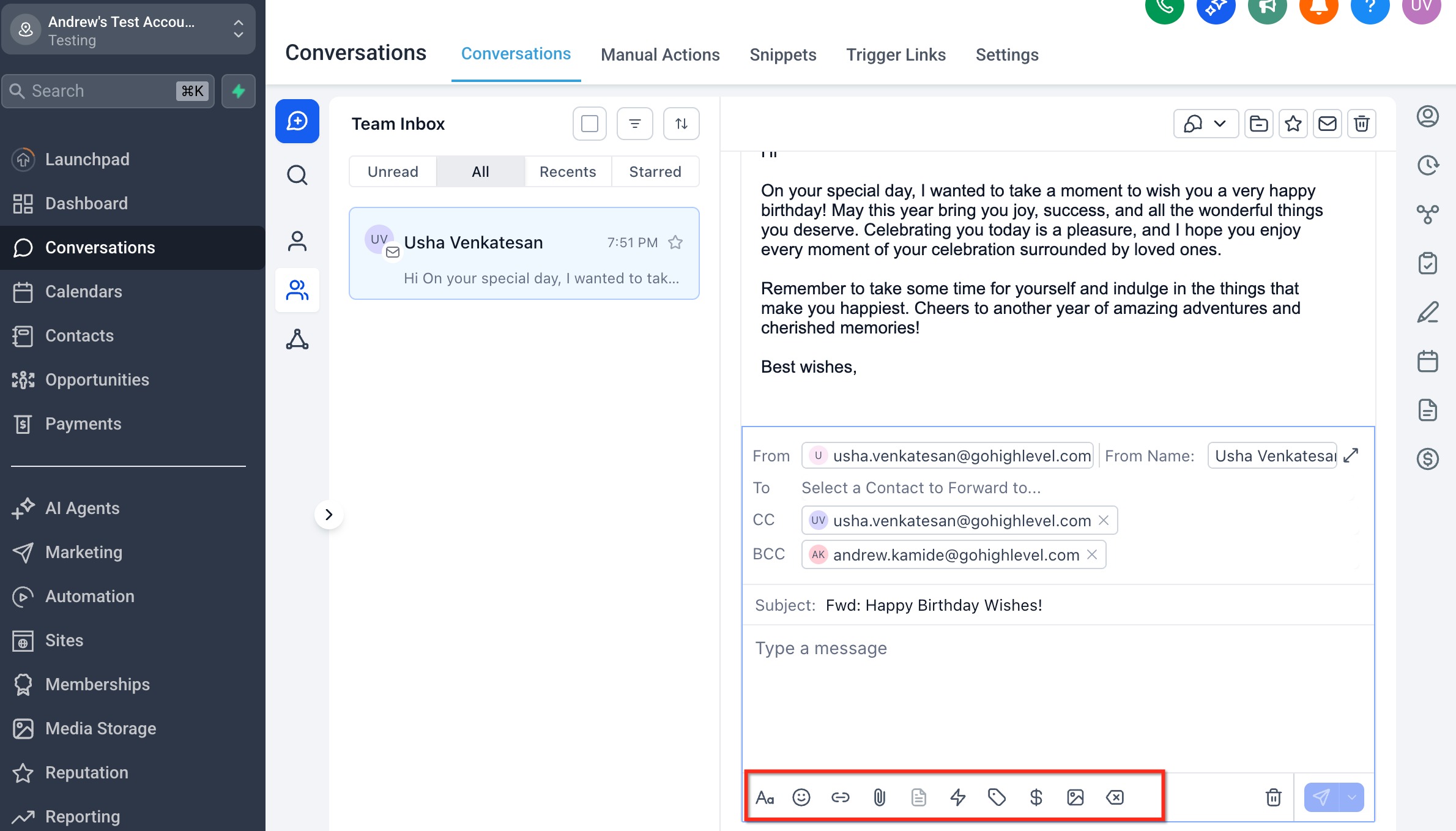
- Confirma que los archivos adjuntos e imágenes insertadas que deseas incluir están presentes.
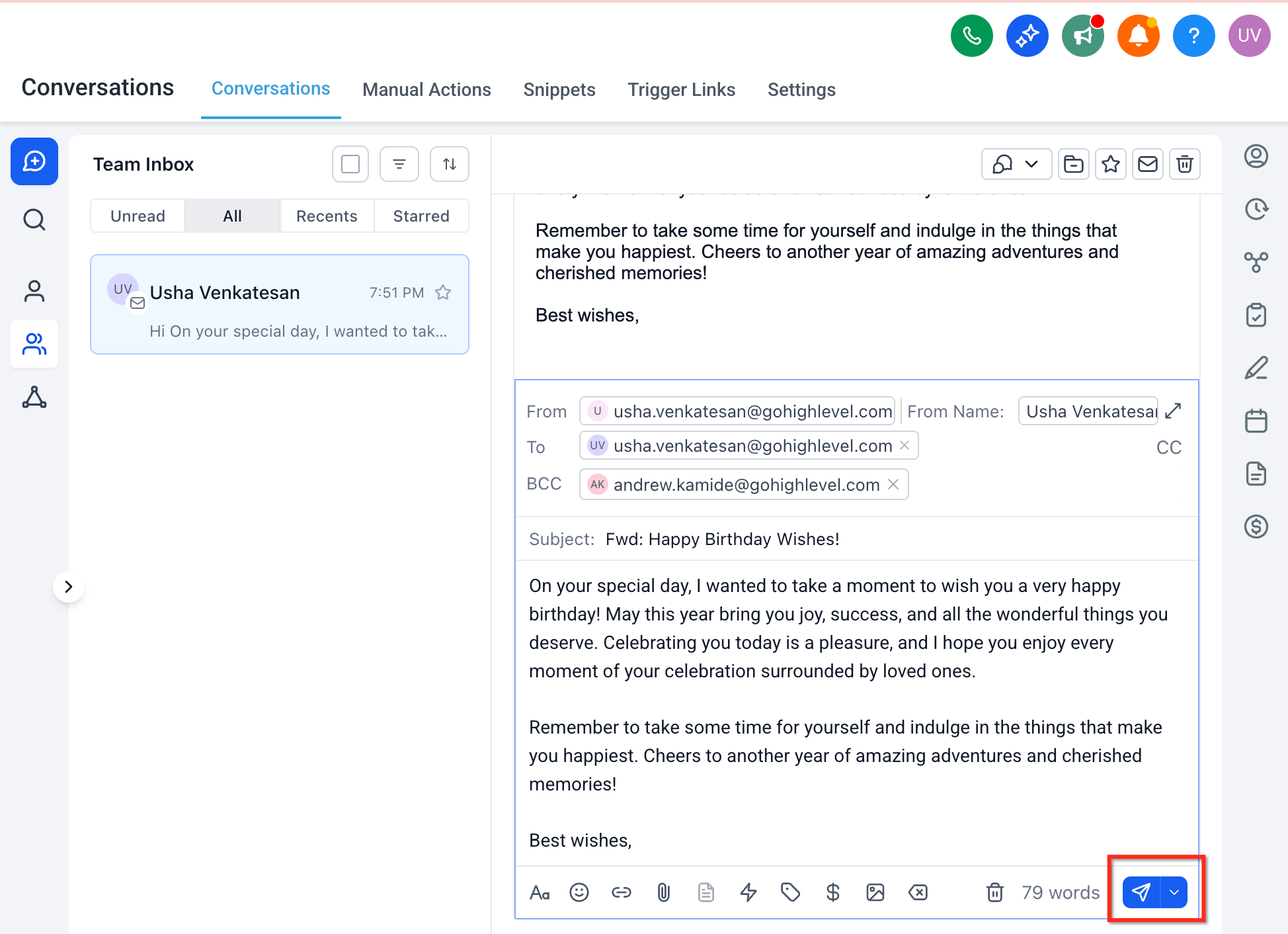
- Haz clic en Enviar. El mensaje reenviado se publicará en la línea de tiempo de la conversación.
Solución de problemas
Si el reenvío falla o se comporta de manera inesperada, utiliza estas verificaciones para aislar problemas de configuración, límites del proveedor o restricciones de permisos rápidamente.
- No ves la opción Reenviar: Asegúrate de estar viendo un mensaje de correo electrónico (no SMS ni redes sociales) y tener permisos de envío. Verifica que la cuenta tenga un canal de correo electrónico conectado.
- Rebotes o errores de entrega: Revisa el banner de error o el estado en la Conversación. Verifica la DNS del dominio, la reputación del remitente y los límites del proveedor.
- Archivos adjuntos faltantes o formato dañado: Archivos muy grandes, tipos bloqueados o ciertos formatos insertados pueden ser eliminados por los proveedores. Adjunta los archivos manualmente o comparte mediante un enlace seguro.
- Respuestas que no se integran en el hilo: Confirma que la sincronización bidireccional esté activa y saludable para el buzón de envío.
- Remitente inesperado: Revisa la Prioridad de Envío y las conexiones de buzón para ver qué dirección seleccionó Ropofy para el reenvío.
Preguntas frecuentes
P: ¿Qué dirección de correo electrónico ven los destinatarios?
La dirección sigue la prioridad de envío de tu cuenta y el buzón conectado al canal de correo electrónico de la Conversación.
P: ¿El reenvío crea una nueva Conversación?
No, el reenvío se publica como un mensaje saliente en la misma Conversación para que los equipos mantengan todo el contexto.
P: ¿Las notas internas o los comentarios privados se incluyen en un reenvío?
No, solo se envía externamente el contenido del correo electrónico que incluyas en el reenvío. Las notas internas permanecen dentro de la Conversación para tu equipo.
P: ¿Qué sucede si el destinatario responde a mi mensaje reenviado?
Con la sincronización bidireccional activa, las respuestas regresarán al buzón conectado y aparecerán en el mismo hilo de Conversación.
P: ¿Está disponible esto en mobile?
La disponibilidad en dispositivos móviles puede variar. Si no ves la opción Reenviar, utiliza la aplicación web.
Artículos relacionados
- Primeros pasos con la pestaña de Conversaciones
- Prioridad de Envío — Nombre y dirección del remitente
- Cómo configurar la sincronización bidireccional de correo con Gmail
- Sincronización bidireccional de correo para Outlook
- Configuración de servicios de correo — Responder y reenviar
- Guía de envío de correos: mejores prácticas y calentamiento
Comentarios
0 comentarios
Inicie sesión para dejar un comentario.