Mejora tu flexibilidad de programación con Conversation AI de Ropofy – Soporte para Múltiples Calendarios. Esta nueva capacidad permite a los bots de IA detectar y agendar citas inteligentemente a través de varios calendarios, simplificando la programación multi-especialidad o multi-departamental para tu empresa.
¿Qué es el soporte para múltiples calendarios?
El soporte para múltiples calendarios permite que tu Bot de Reserva de Citas con IA canalice las solicitudes de reserva hacia el calendario correcto según la intención del cliente. En lugar de limitar tu bot a un solo calendario, ahora puedes configurar varios calendarios —cada uno representando un servicio, departamento, o especialista— y dejar que la IA determine automáticamente cuál utilizar.
Esta funcionalidad está disponible en Conversation AI → Objetivo del Bot de Reserva de Citas al crear o editar un flujo de reserva de citas.
Principales ventajas del soporte para múltiples calendarios
- Detección inteligente de calendarios: La IA asocia automáticamente las solicitudes de usuario al calendario más adecuado según las descripciones y palabras clave.
- Reserva multi-departamental sin esfuerzo: Administra citas para diferentes equipos o servicios (por ejemplo, Cardiología, Neurología, Fisioterapia) dentro de un mismo bot de IA.
- Calendario de respaldo: Asegura que ninguna reserva se pierda configurando un calendario de respaldo predeterminado para solicitudes no coincidentes.
- Integración fluida en el flujo de trabajo: Soporta todos los desencadenantes de flujos de trabajo previos (cancelar, reprogramar, automatización post-reserva) utilizados con la reserva a un solo calendario.
- Seguimiento transparente: Visualiza instantáneamente qué calendario fue utilizado al revisar detalles de la cita en la conversación o registro de la cita.
Detección inteligente de calendarios
La IA detecta y dirige automáticamente las citas al calendario correcto usando tus nombres de calendario, descripciones y palabras clave opcionales configuradas. Cuando un usuario escribe algo como:
“Quiero consultar con un neurólogo por migrañas.”
La IA identifica el calendario relevante de Neurología y recupera los espacios disponibles para reservar.
Captura de pantalla: Vista de conversación mostrando que la IA sugiere horarios de Neurología basados en la intención del usuario.
Calendario de respaldo
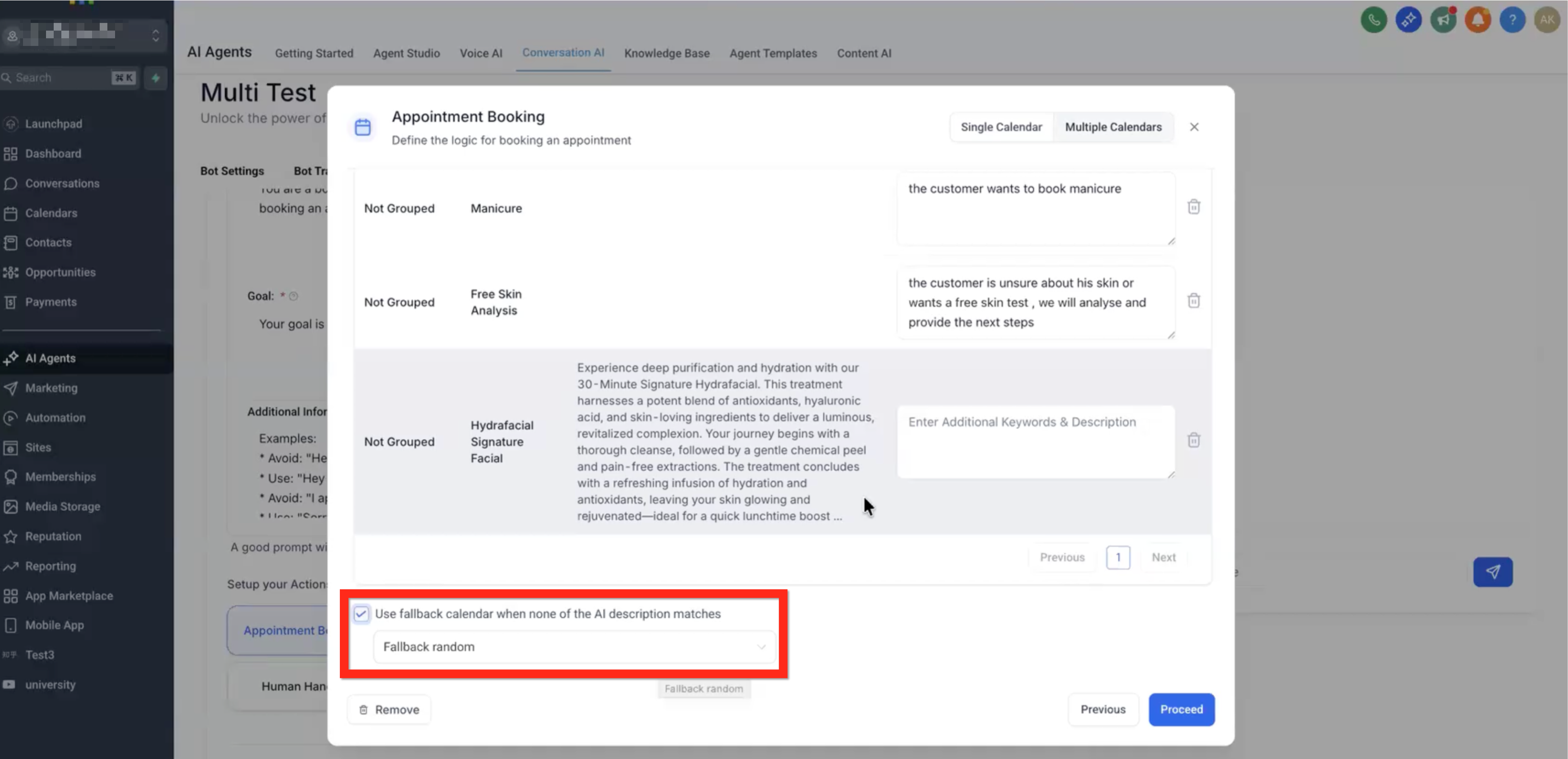
El calendario de respaldo actúa como una red de seguridad cuando ninguno de los calendarios configurados coincide con el mensaje del usuario. Esto asegura que cada solicitud de cita sea capturada y agendada, evitando oportunidades perdidas.
Selecciona uno de tus calendarios configurados como opción de respaldo.
Si ninguna intención coincide con las descripciones de la IA, la cita se reservará automáticamente en este calendario de respaldo.
Captura de pantalla: Configuración de reserva de citas mostrando el campo de calendario de respaldo.
Cómo configurar múltiples calendarios para la reserva de citas
Sigue estos pasos para habilitar y configurar múltiples calendarios en tu bot de Conversation AI:
Observa que la opción de Reserva de Citas en los Objetivos del Bot tiene un prompt y también información sobre los calendarios. Los detalles del calendario SON SOLO para clasificación de intención. Si quieres que el bot pueda responder preguntas con esa información, debes incluir dicha información en el prompt (sobre el botón de Reserva de Citas).

Por ejemplo: si quieres que el bot pueda discutir qué tipo de cita reservar y por qué, deberás duplicar esa información en el prompt. El bot no podrá conversar sobre los detalles que encuentra en los detalles del calendario.
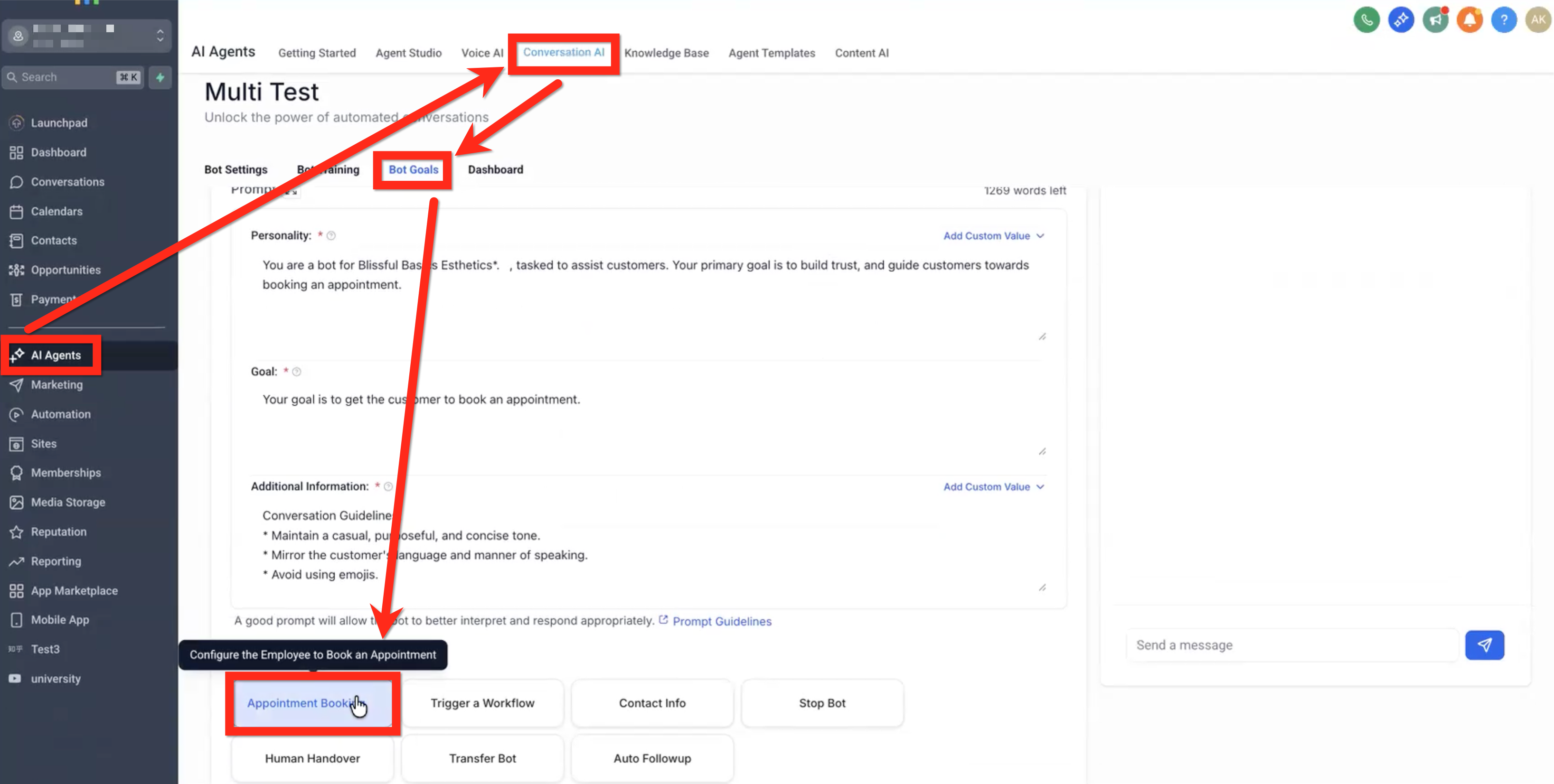
Navega a Agentes de IA → Conversation AI → Objetivos del Bot y selecciona Reserva de Citas.
Elige la opción Múltiples calendarios en la parte superior de la ventana de configuración.
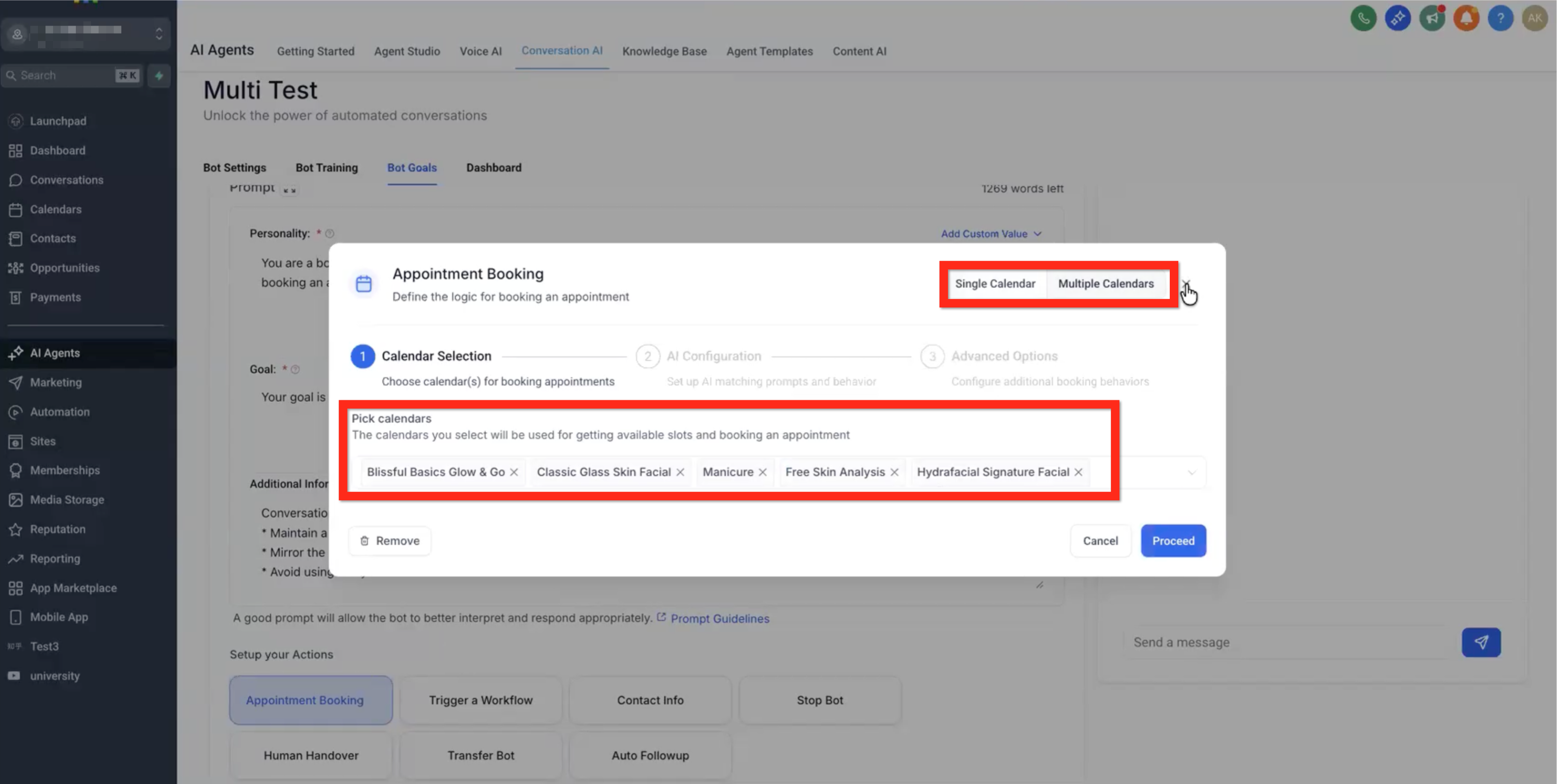
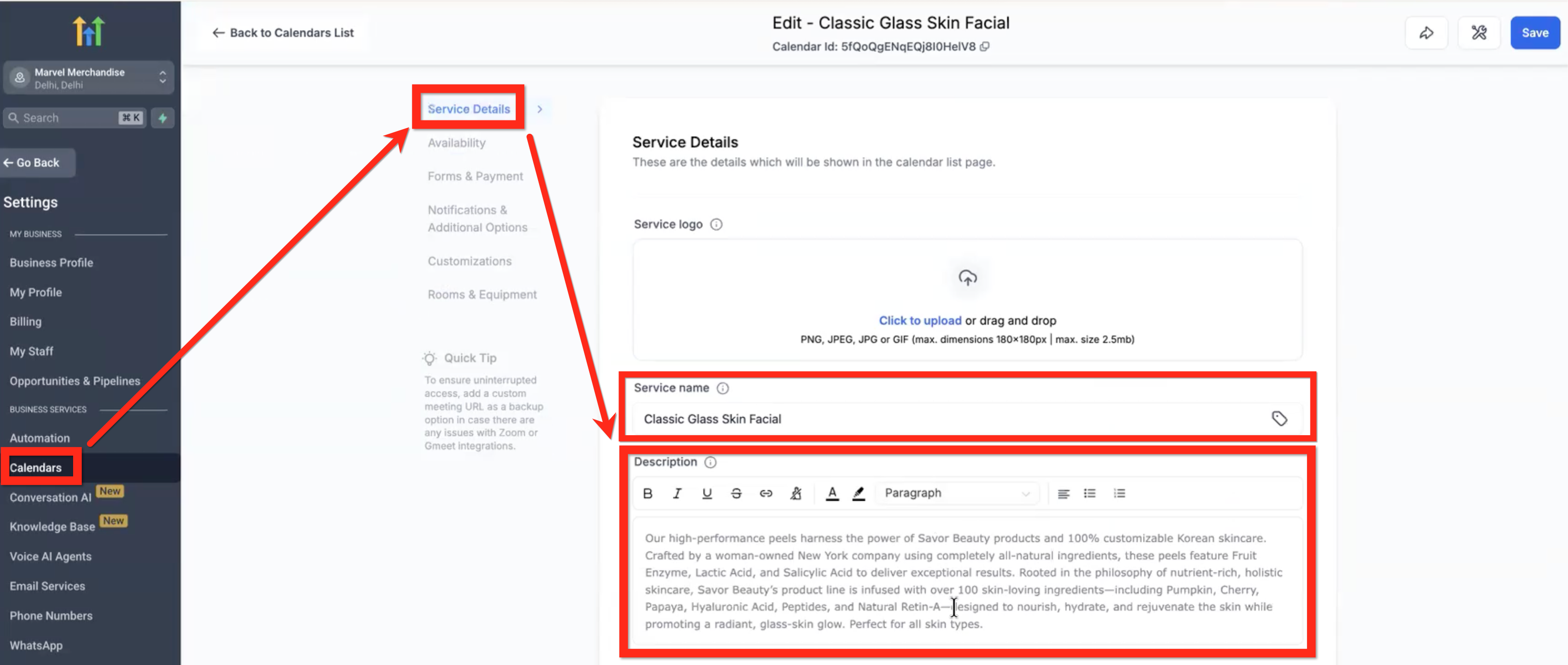
En Selección de calendario, elige los calendarios que quieres incluir. El nombre y la descripción de cada calendario se obtienen automáticamente.
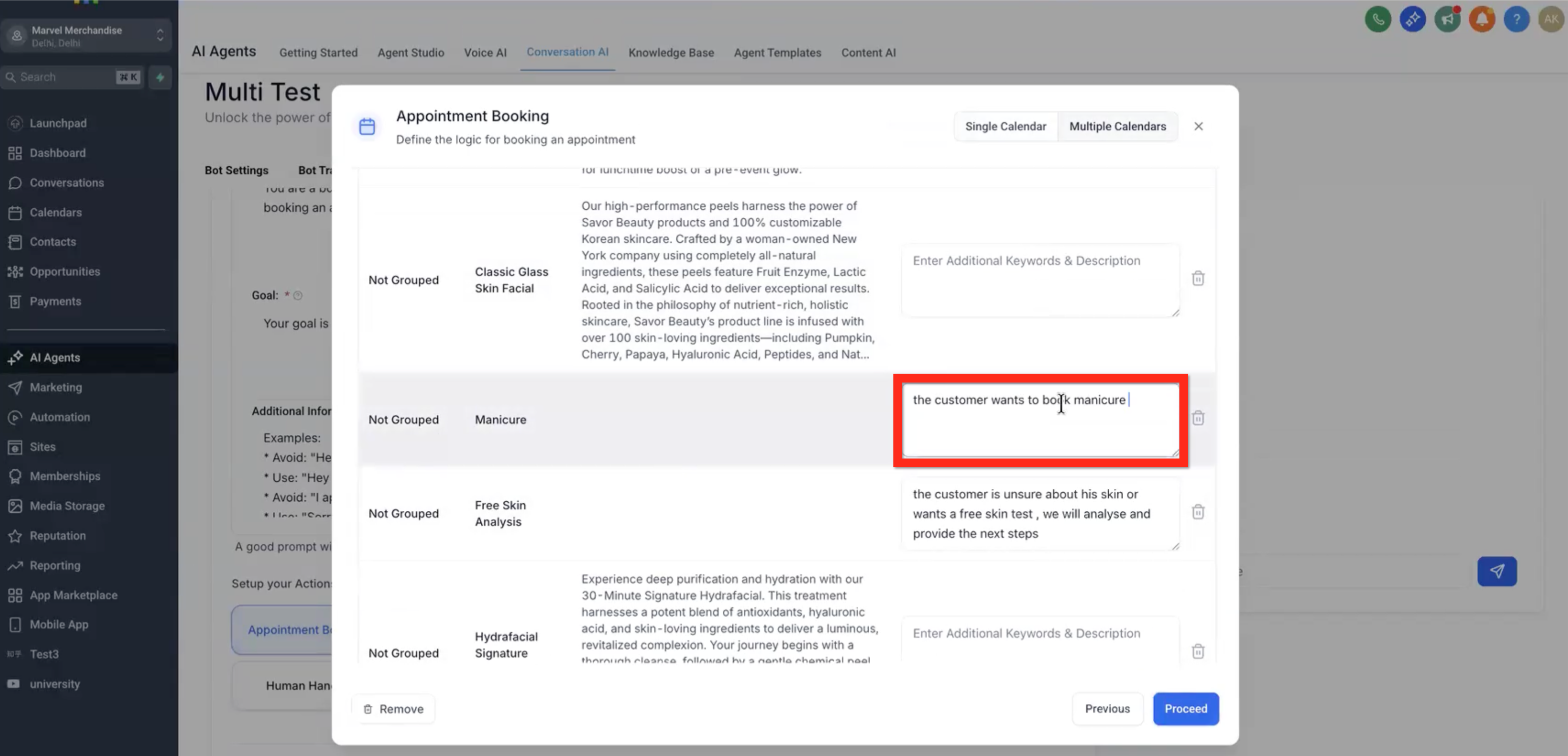
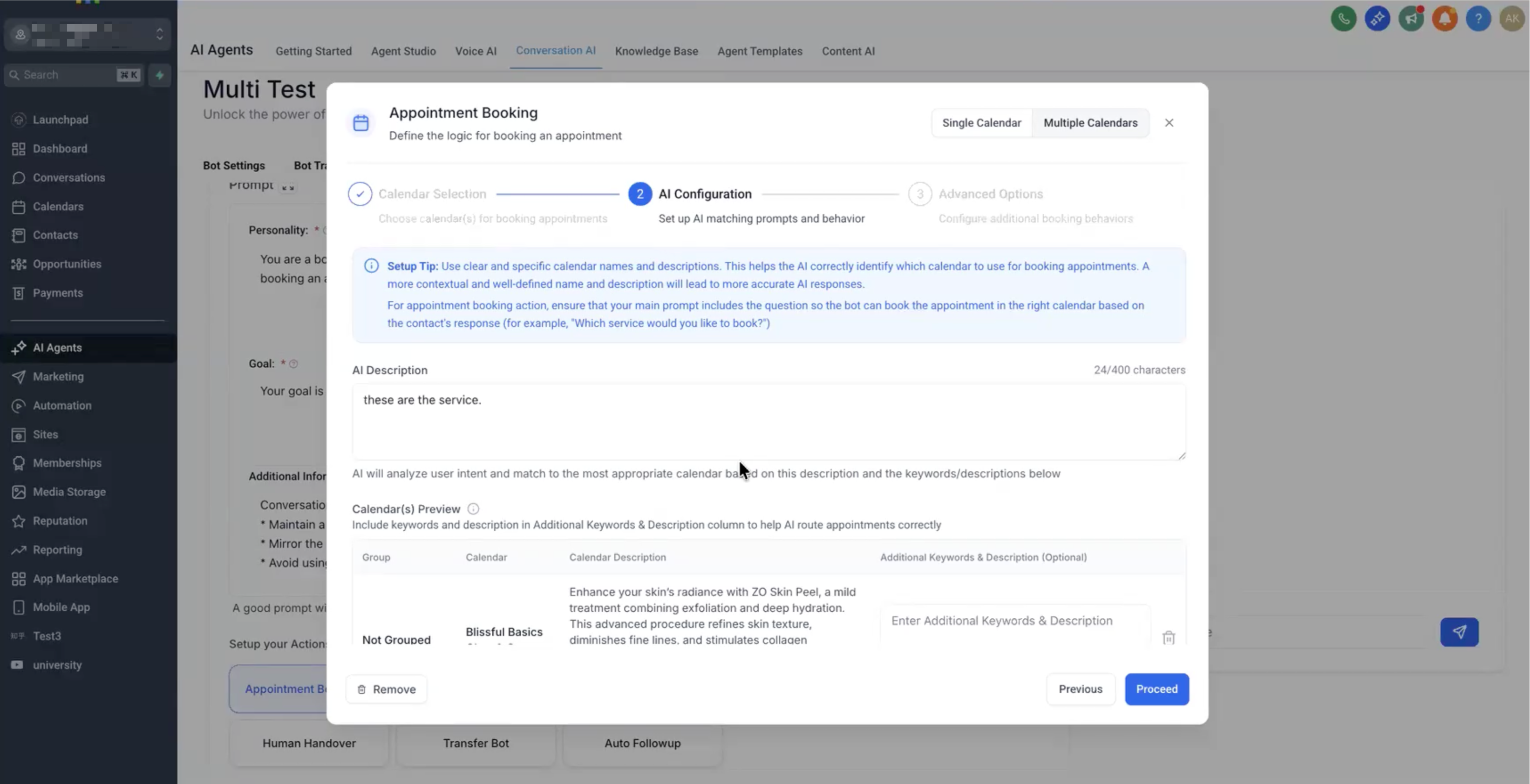
Opcionalmente, agrega palabras clave y descripciones adicionales para ayudar a la IA a reconocer la intención del usuario. Esto es útil si el calendario, en su configuración, no tiene un nombre y descripción detallados. Si el calendario ya los tiene, no necesitas poner nada aquí.
Configura un Calendario de respaldo para solicitudes no coincidentes. Puede dejarse sin marcar para no usar respaldo.
Continúa a Configuración de IA y define tu mensaje de IA (por ejemplo: “¿Qué tipo de consulta deseas reservar?”).
Avanza a Opciones Avanzadas
Pausar respuesta del bot después de la reserva
Disparar flujos de trabajo tras la reserva
Transferir a un empleado después de agendar una cita
Permitir que el bot cancele la cita
Permitir que el bot reprograme la cita
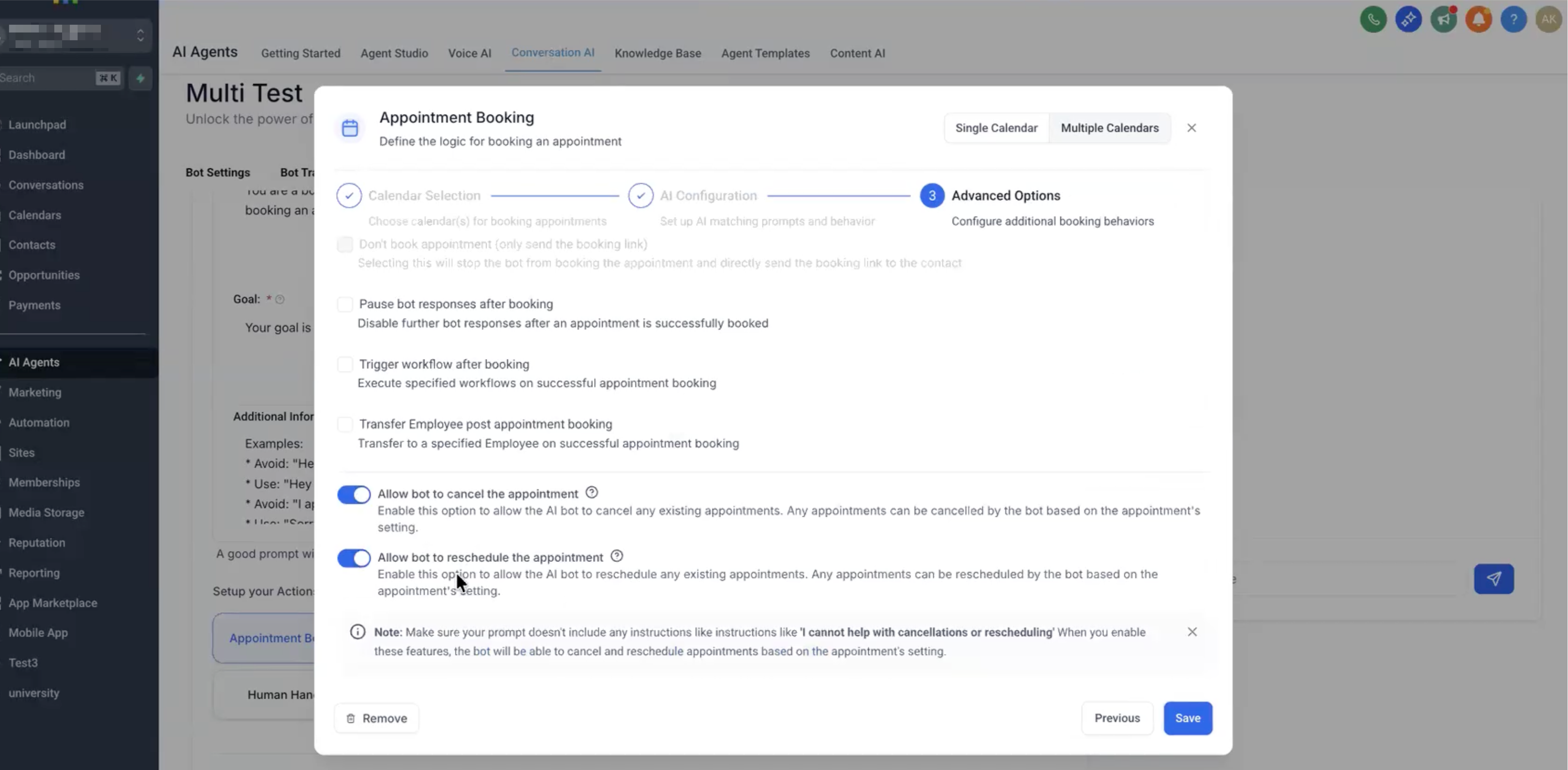
Guarda tu configuración.
Preferencias de Objetivos del Bot - El resumen y la transcripción de la conversación se describen en detalle en este artículo:
Resumen y transcripción de Conversation AI.
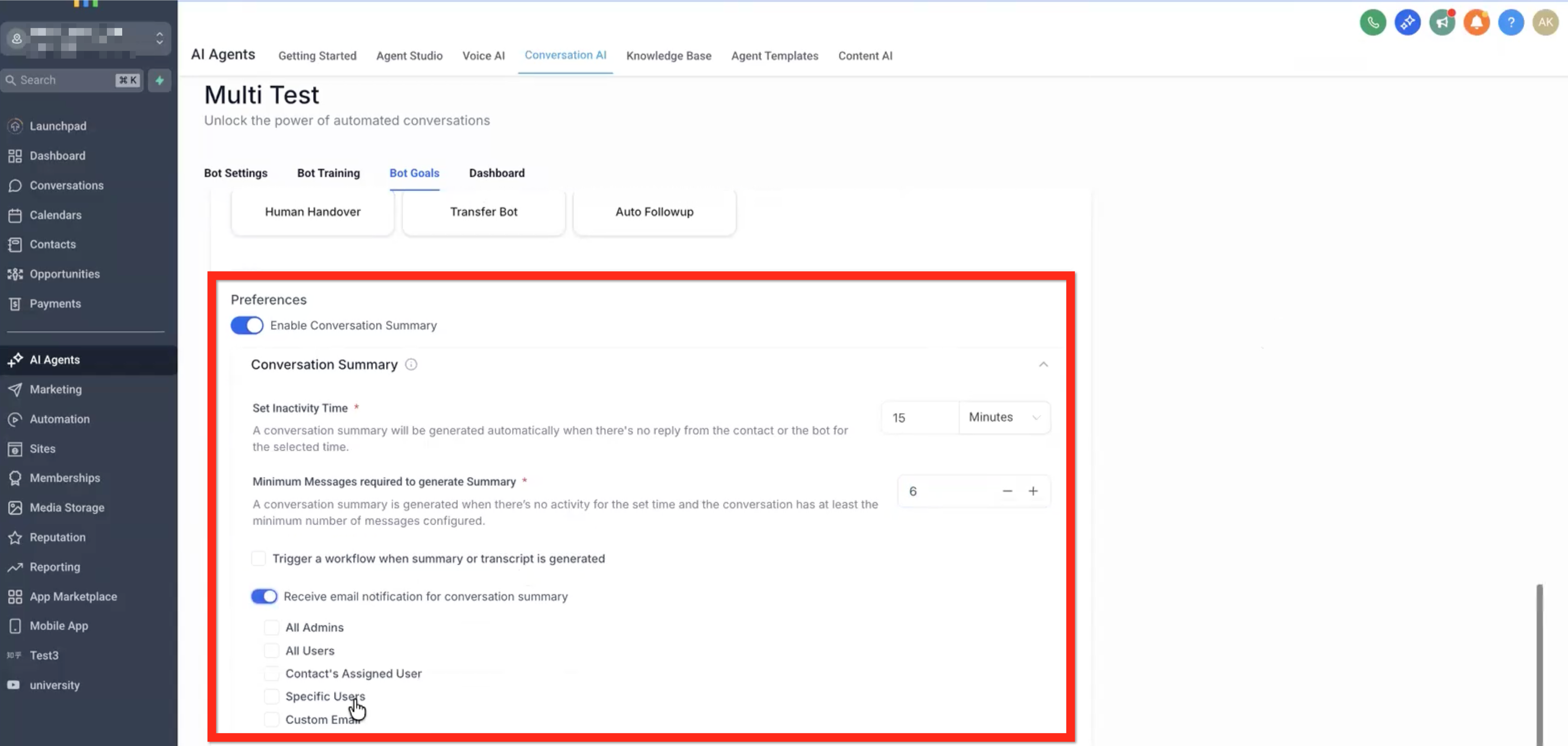
Una vez habilitado, el bot detectará automáticamente la intención del usuario y reservará citas en el calendario correcto según el contexto de la conversación.
Consejos de configuración para la IA (Prompts y Palabras clave)
Diseñar prompts y palabras clave efectivos ayuda a asegurar una asignación precisa:
Utiliza palabras clave claras basadas en el servicio como “dentista”, “revisión de ojos” o “consulta”.
Escribe las descripciones de los calendarios en lenguaje sencillo para que la IA entienda el contexto.
Incluye frases alternativas para intenciones comunes del usuario (por ejemplo, “necesito un doctor para mis ojos” → Oftalmología).
Mantén los prompts concisos y amigables: “¿Qué servicio deseas reservar?” funciona mejor que frases largas o complejas.
Captura de pantalla: Vista de configuración de IA mostrando ejemplos de descripciones de calendarios y entradas de palabras clave.
Visualización de citas reservadas y detalles del calendario
Después de crear una cita, tanto la conversación como el panel de detalles de la cita mostrarán cuál calendario se utilizó para completar la reserva.
Abre el hilo de la conversación para ver el mensaje de confirmación de la IA y los detalles del espacio reservado.
Haz clic en Ver cita para abrir el panel de detalles.
El nombre del calendario asignado (por ejemplo, Neurología) se muestra claramente en el campo Calendario.
Captura de pantalla: Vista de detalle de cita mostrando calendario de Neurología agendado.
Preguntas frecuentes
P: ¿Puedo usar los modos de calendario único y múltiple?
Sí. Puedes elegir cualquiera de los dos modos según tu caso de uso. El calendario único es ideal para un solo servicio; los múltiples calendarios son ideales para empresas multi-especialidad.
P: ¿Cuántos calendarios puedo agregar?
Puedes agregar varios calendarios, pero se recomienda mantener la lista concisa para una asociación de IA más precisa.
P: ¿Qué sucede si la IA no puede identificar el calendario correcto?
El calendario de respaldo gestionará automáticamente estos casos, asegurando que toda solicitud resulte en una cita reservada.
P: ¿Se activarán mis flujos de trabajo existentes?
Sí. Todas las automatizaciones y desencadenantes de flujos de trabajo previos (como notificaciones, recordatorios y workflows posteriores a la reserva) continuarán funcionando como antes.
Comentarios
0 comentarios
Inicie sesión para dejar un comentario.