Este artículo explica cómo usar la Acción de Transferencia de Bot dentro de la configuración de tu chatbot. Esta función permite que tu chatbot transfiera inteligentemente la conversación a otro destino, como un agente en vivo, otro bot o un flujo de trabajo—creando una experiencia fluida para el cliente.
---
¿Qué es la Acción de Transferencia de Bot?
La Acción de Transferencia de Bot es una herramienta poderosa utilizada en la configuración del bot para redirigir una conversación según lógica o disparadores. Puedes transferir chats a un agente humano, a un bot diferente, a una automatización de flujo de trabajo o de vuelta a la bandeja de conversación. Garantiza transiciones fluidas entre la automatización y la atención en vivo, ayudando a ofrecer resoluciones más rápidas y una mejor experiencia al cliente.
---Beneficios Clave de la Acción de Transferencia de Bot
La Acción de Transferencia de Bot mejora la flexibilidad del bot, asegurando que los clientes reciban la ayuda adecuada en el momento correcto.
Permite escalonar el soporte en tiempo real a agentes en vivo
Permite cambiar a bots más especializados
Dispara flujos de trabajo según la entrada o intención del usuario
Reduce el abandono del bot ofreciendo respaldo humano
Mejora la CSAT redirigiendo consultas al departamento adecuado
Aumenta la cobertura de automatización con alternativas fluidas
Cómo Configurar la Acción de Transferencia de Bot
Aprende cómo configurar y usar la Acción de Transferencia de Bot para optimizar las conversaciones y mejorar el flujo del servicio al cliente.
Sigue estos pasos para configurar una Acción de Transferencia de Bot dentro de tu bot:
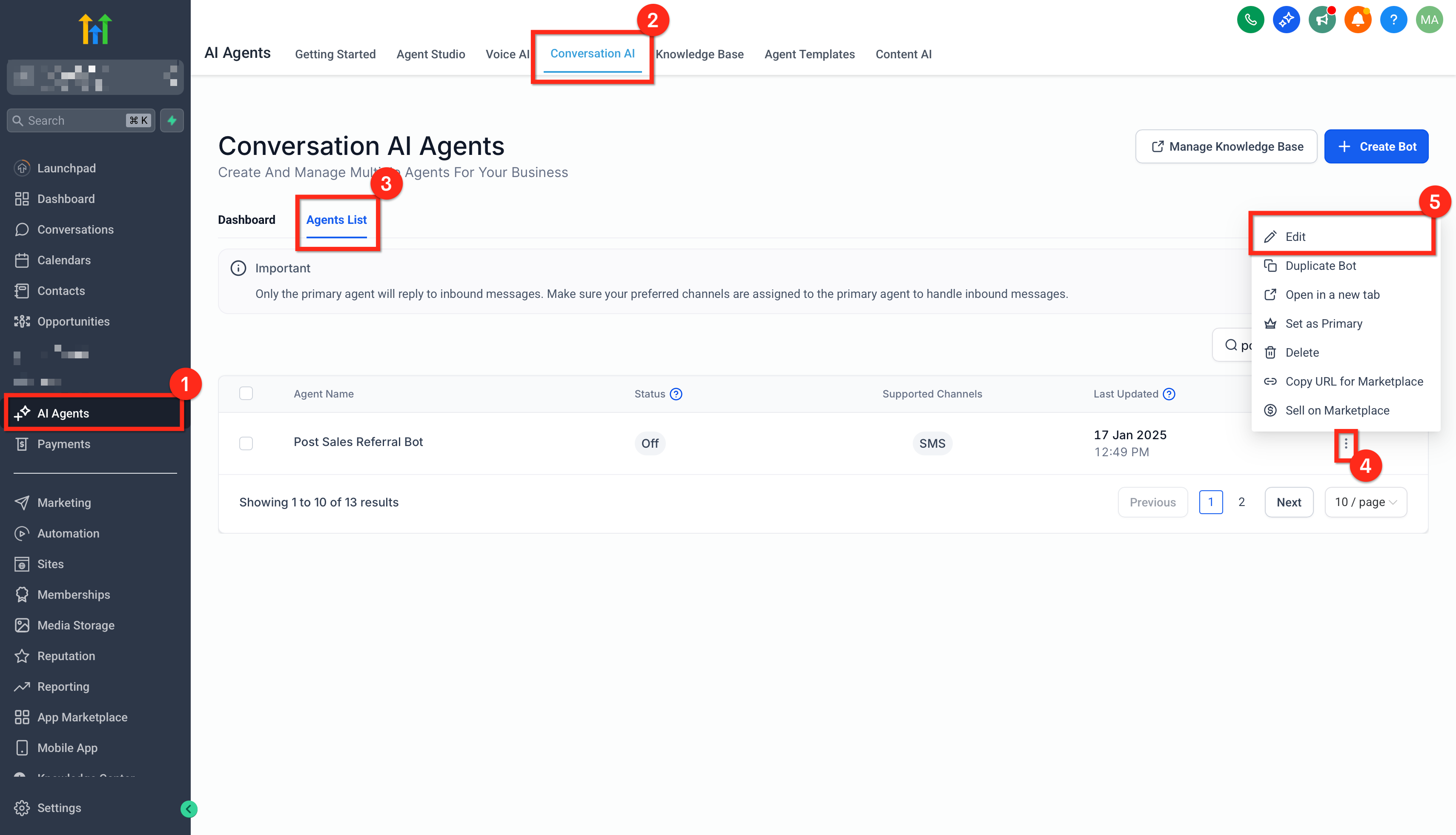
- Desde la barra lateral izquierda de tu subcuenta, navega a Agentes de IA. En la barra de navegación superior, selecciona Conversación IA > Agentes de IA y elige el bot que deseas editar.
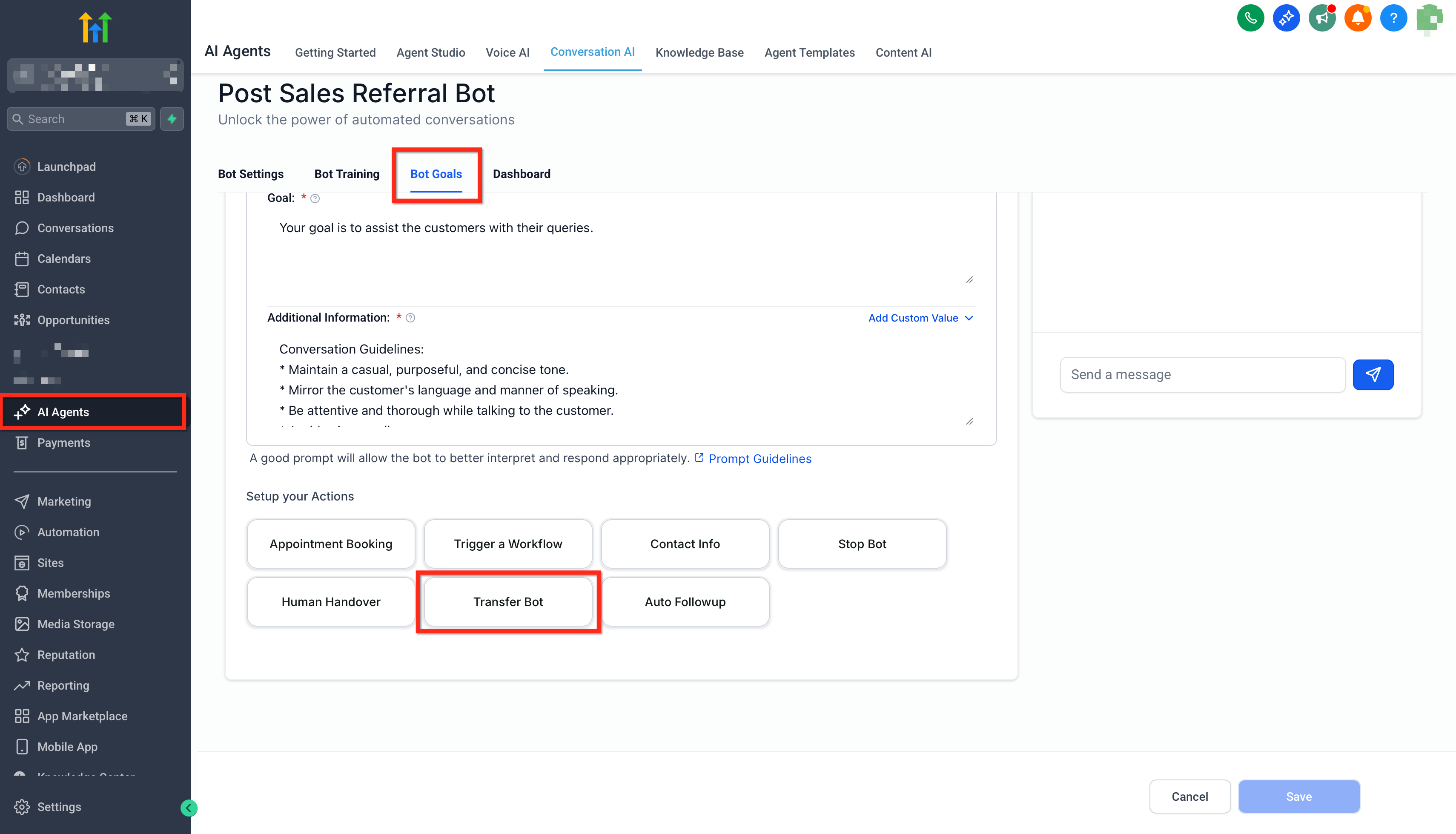
- Abre Metas del Bot y haz clic en Transferir Bot.
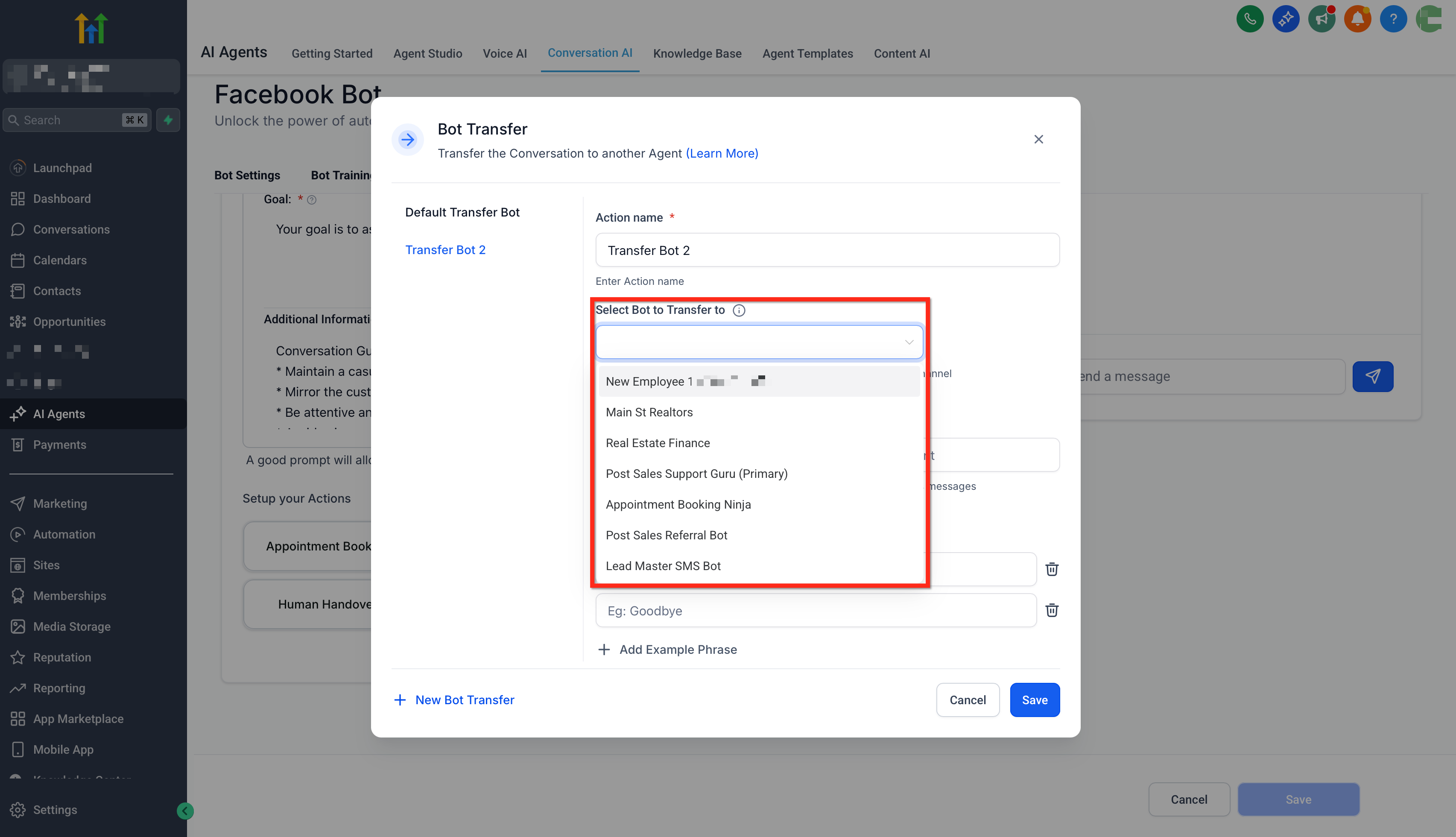
- En el menú desplegable, selecciona un tipo de transferencia: Chat en Vivo, Flujo de Trabajo, Otro Bot o Agente.
- (Opcional) Personaliza ajustes como agregar etiquetas antes de transferir o definir acciones de respaldo si la transferencia falla.
- Haz clic en Guardar para aplicar los cambios.
Transferir a Chat en Vivo
Envía al usuario a un agente humano cuando la ayuda automatizada no es suficiente.
Seleccionar esta opción mueve la conversación del bot a un representante humano a través de la interfaz de Chat en Vivo. El chat aparece en la pestaña de Conversaciones, permitiendo que el agente responda manualmente en tiempo real.
Ejemplo de caso de uso: Un usuario solicita ayuda con facturación y el bot activa una transferencia al equipo de facturación mediante chat en vivo.
Transferir a Otro Bot
Úsalo cuando quieras dividir responsabilidades entre múltiples bots.
Esto te permite dirigir al usuario a otro bot—ideal para segmentar temas (ventas vs. soporte) o manejar varios idiomas. Elige cualquiera de tus bots publicados.
Consejo profesional: Asegúrate de que el bot de destino esté publicado y probado para evitar callejones sin salida.
Transferir a Flujo de Trabajo
Dispara potentes flujos de automatización cuando el bot necesita delegar tareas.
Al seleccionar esta opción, se inicia un Flujo de Trabajo vinculado al contexto actual del usuario. Esto es perfecto para automatizar acciones posteriores al chat como:
Agendar citas
Enviar correos electrónicos de seguimiento
Actualizar registros de contacto
Disparar alertas internas
Transferir a Agente
Asigna la conversación directamente a un usuario o equipo específico.
Elige un agente o grupo de usuarios designado para que las conversaciones se enruten de forma precisa. Es útil para soporte por niveles, equipos regionales o representantes individuales.
Opcionalmente, puedes aplicar filtros como “solo agentes en línea” o definir agentes de respaldo.
---Preguntas Frecuentes
P: ¿Qué ocurre si no hay nadie disponible en el chat en vivo?
Si no hay agentes en línea, la transferencia puede configurarse para volver a otro paso del bot, dejar un mensaje o volver a intentar después de un tiempo.
P: ¿Puedo retrasar la transferencia?
Sí. Inserta un Paso de Espera antes del paso de transferencia para retrasarla un tiempo definido.
P: ¿Se conservará el historial del chat después de la transferencia?
Sí, la transcripción completa de la conversación se mantiene y es visible tanto para bots como para agentes.
P: ¿Puedo usar condiciones para controlar las transferencias?
Absolutamente. Usa un Paso de Condición antes del paso de Transferencia para activarlo solo en función de etiquetas, respuestas o atributos de contacto.
P: ¿La Acción de Transferencia de Bot está disponible en todos los planes?
Sí, pero el acceso a ciertos destinos como Flujos de Trabajo o Chat en Vivo puede depender de la disponibilidad de funciones por nivel de plan.
---Artículos Relacionados
---Próximos Pasos
Prueba tu Acción de Transferencia de Bot usando la función de Vista previa en el Constructor de Bots.
Revisa la bandeja de Conversaciones para los chats transferidos y traspasos de agentes.
Configura etiquetas de automatización o flujos de trabajo para rastrear la tasa de éxito de las transferencias.
Continúa configurando enrutamiento avanzado usando condiciones, pasos de espera y etiquetas.
Comentarios
0 comentarios
Inicie sesión para dejar un comentario.