Cómo configurar una Acción de Conversión en Google Ads
Este documento explica paso a paso cómo crear una Acción de Conversión Offline en Google Ads y cómo integrarla posteriormente mediante Workflows dentro del sistema.
Paso 1: Acceder a la sección de Conversiones
- Ingresa a tu cuenta de Google Ads.
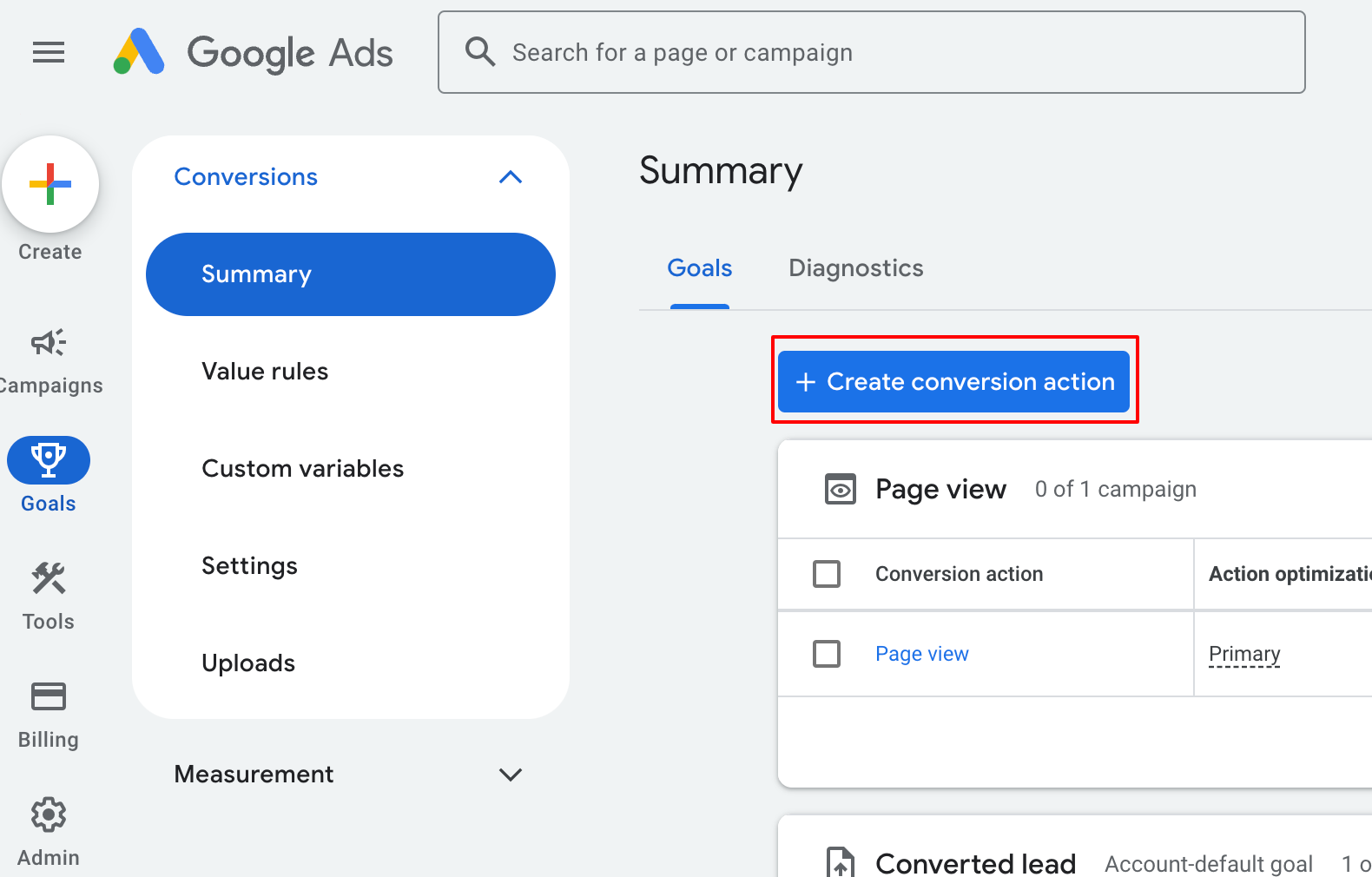
- Ve a Objetivos (Goals) > Conversiones > Resumen (Summary).
- Haz clic en "+ Crear acción de conversión".
Alternativa
- Haz clic en el botón Crear (parte superior izquierda).
- Selecciona Acción de conversión.
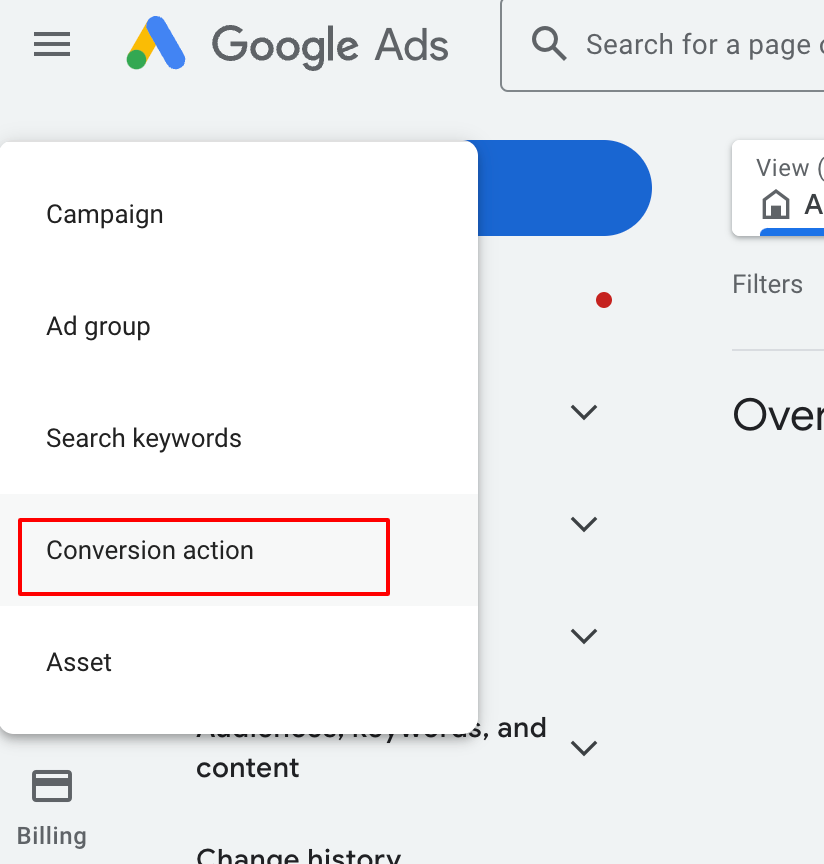
Ambas opciones te llevarán a la misma pantalla para crear una nueva acción de conversión.
Paso 2: Seleccionar el tipo de conversión
Para comenzar con el seguimiento de conversiones:
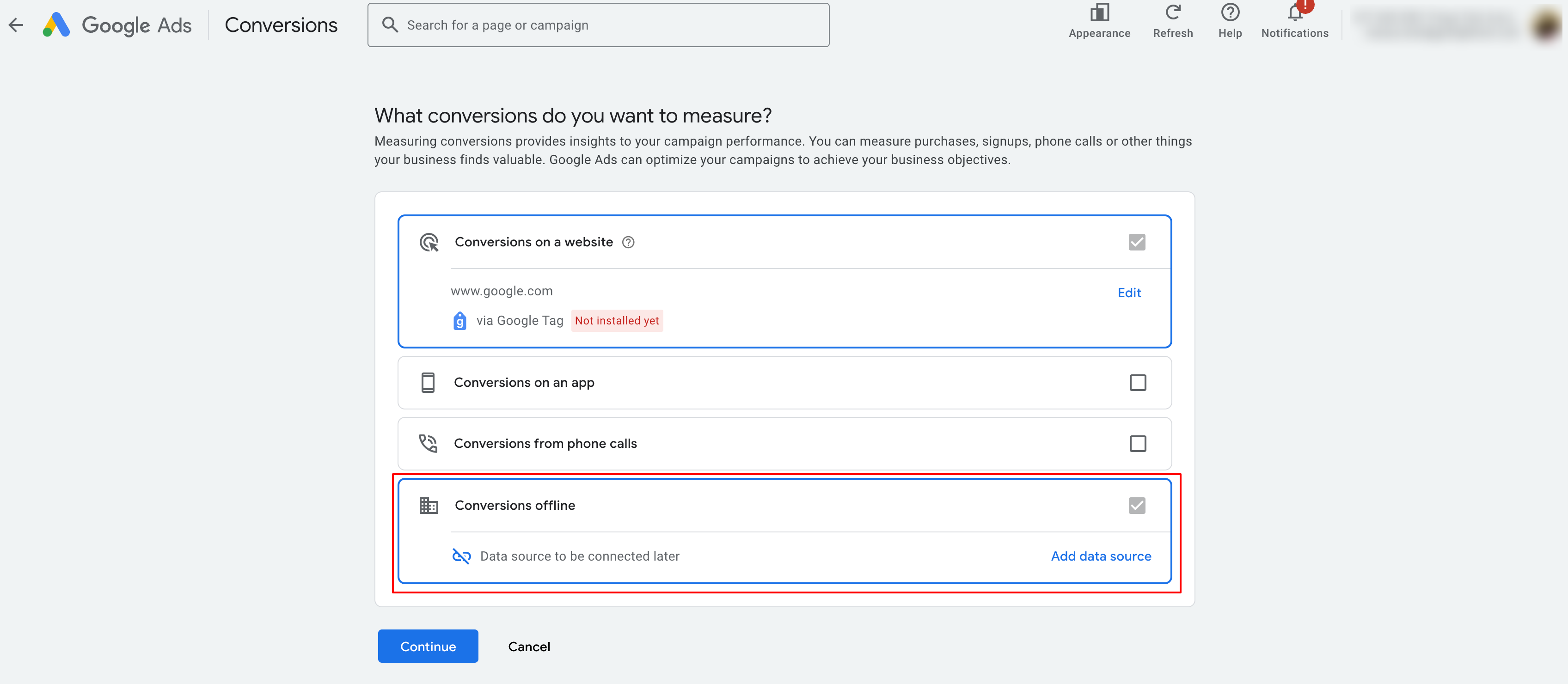
- Selecciona la opción Conversiones offline.
- Haz clic en Agregar fuente de datos.
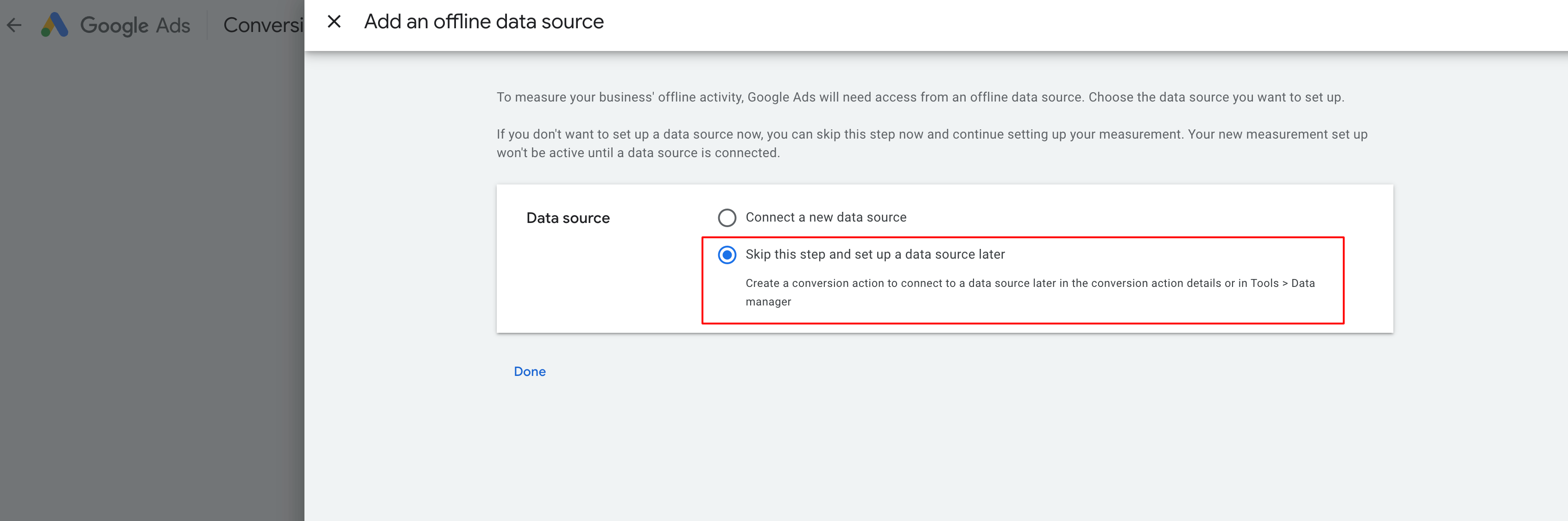
- Selecciona "Omitir este paso y configurar una fuente de datos más tarde".
Paso 3: Seleccionar el objetivo de la conversión
En esta sección se define qué deseas medir:
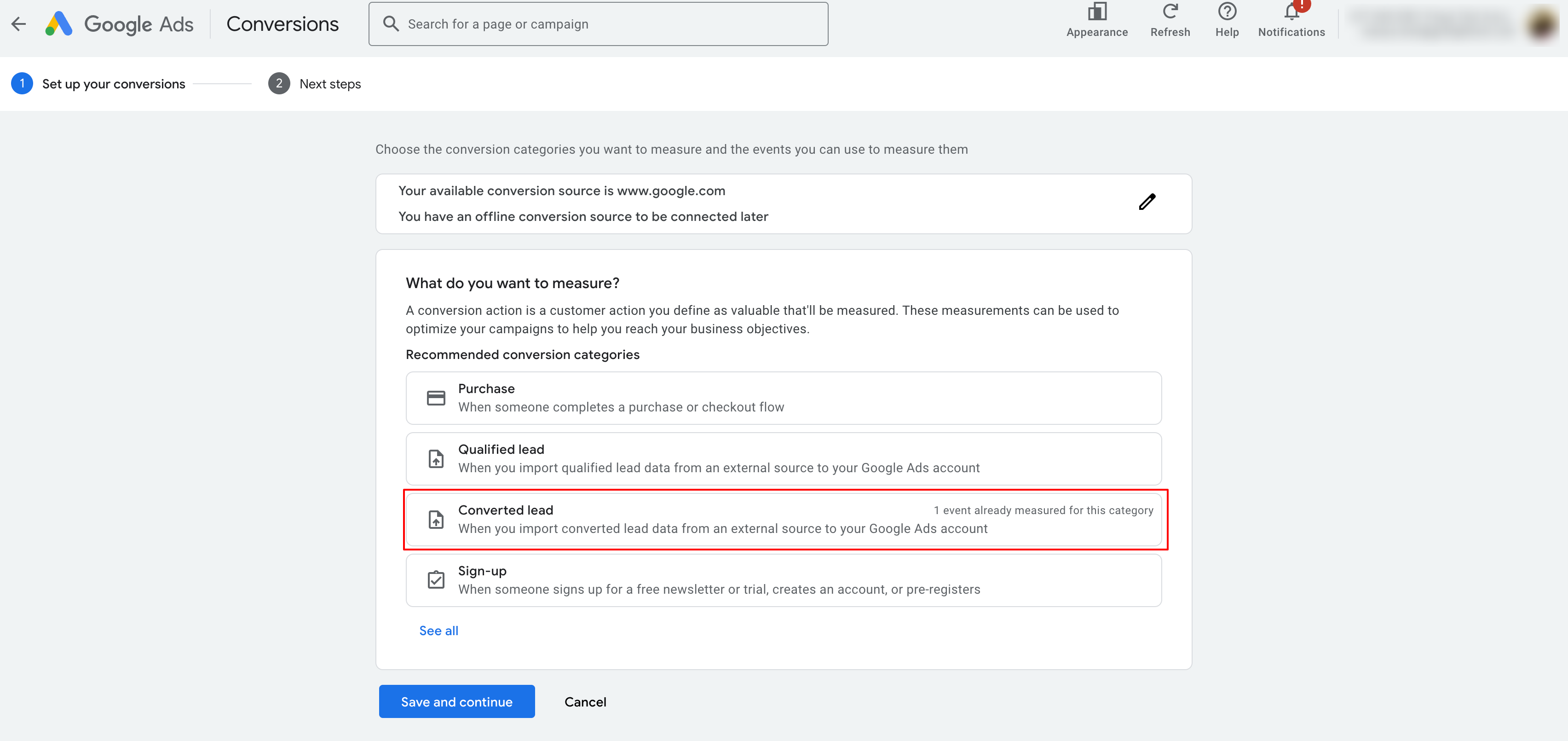
- Selecciona Lead convertido (Converted lead).
- Una vez seleccionada la categoría, agrega un evento.
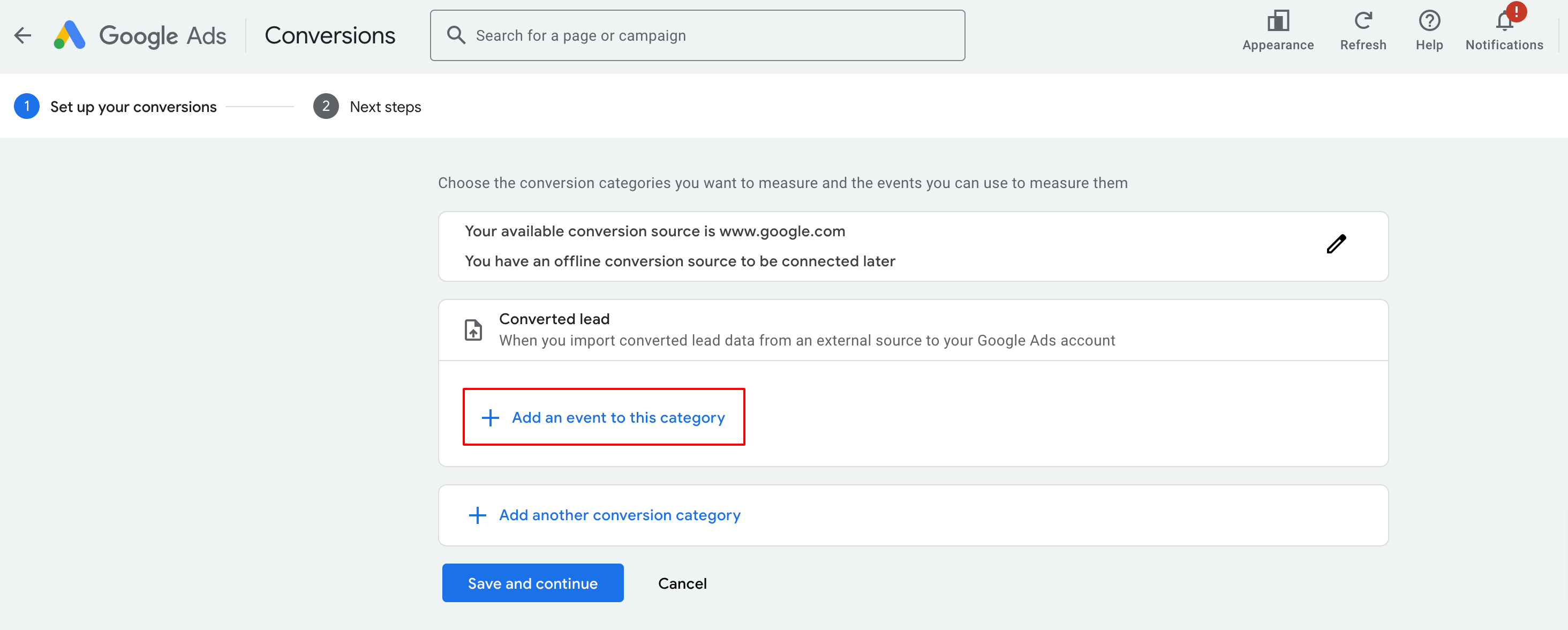
- Elige Fuentes de datos offline (Offline data sources).
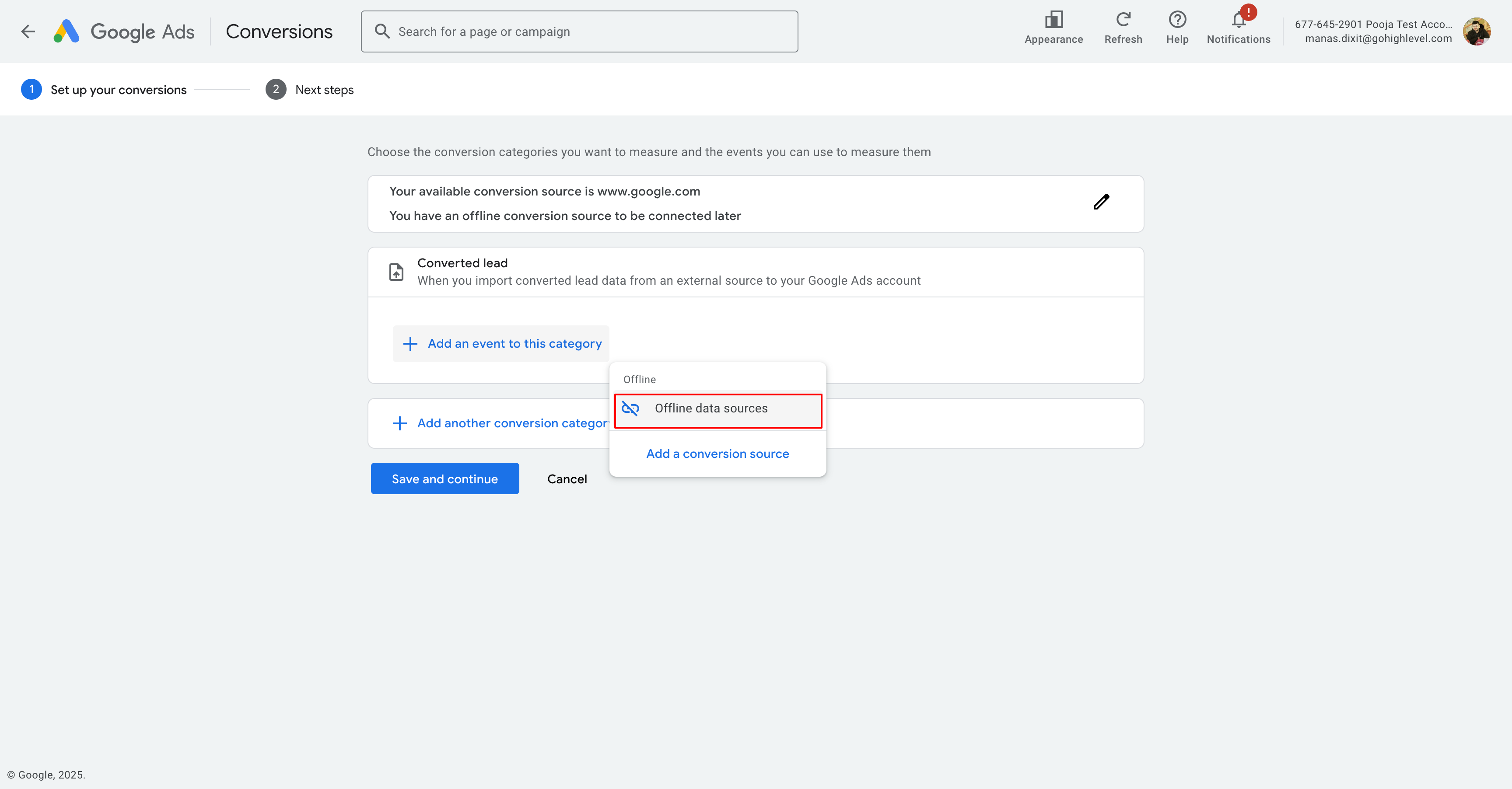
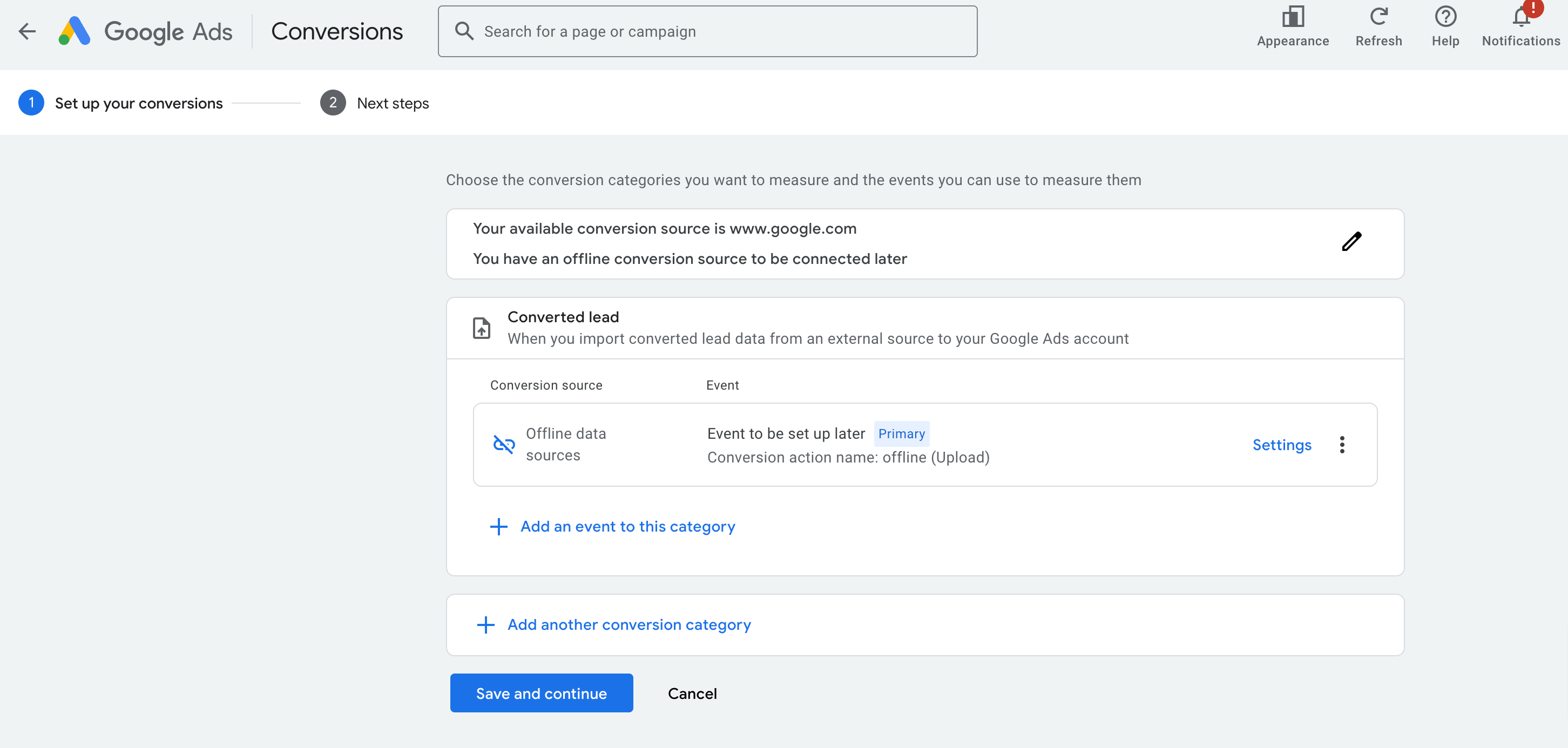
Paso 4: Definir la configuración de la conversión
- Haz clic en Configuración de la fuente de conversión.
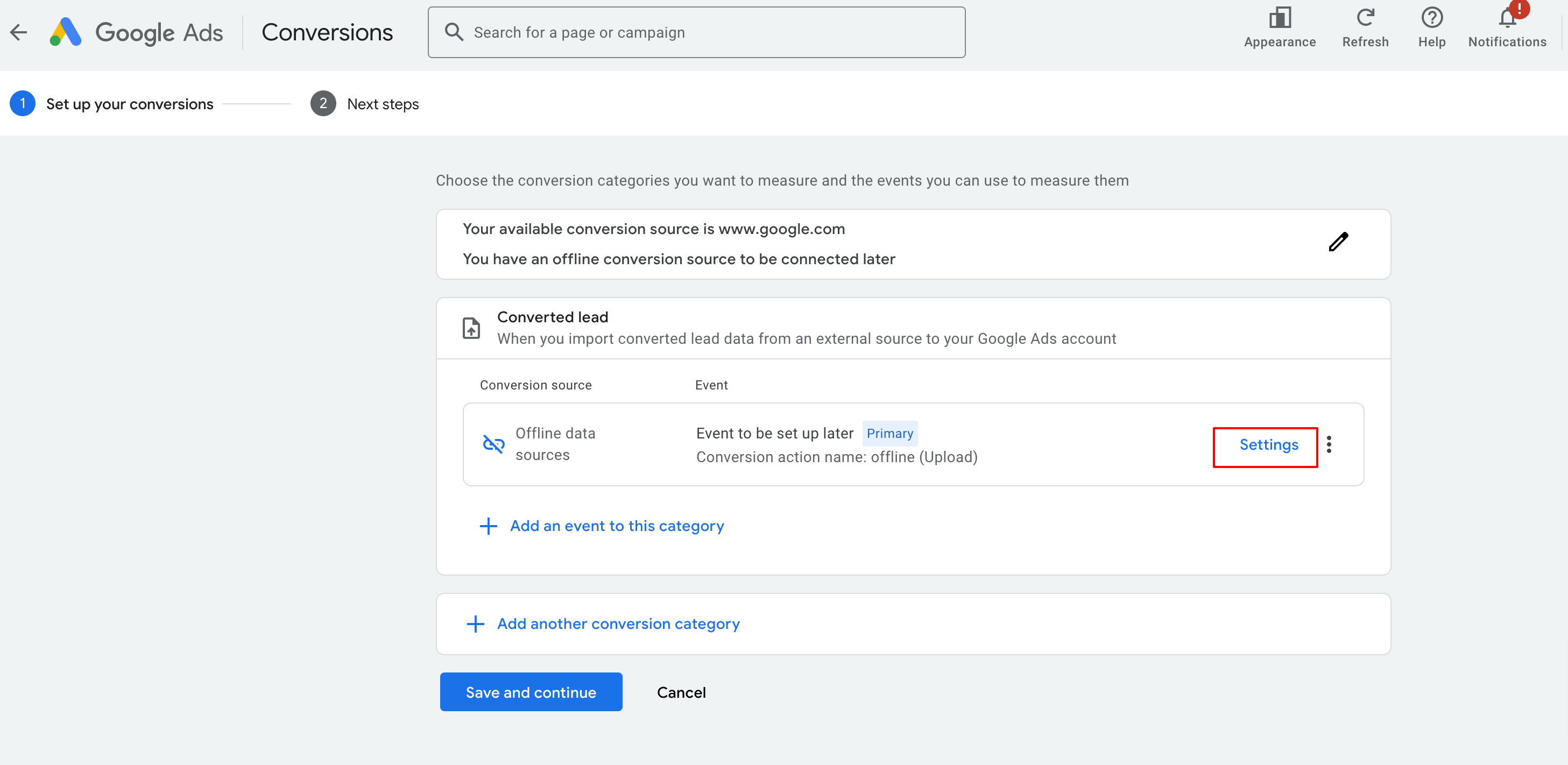
- Verifica la sección de Optimización de acciones.
- Asegúrate de que esté seleccionada la opción:
- Acción principal utilizada para la optimización de pujas.
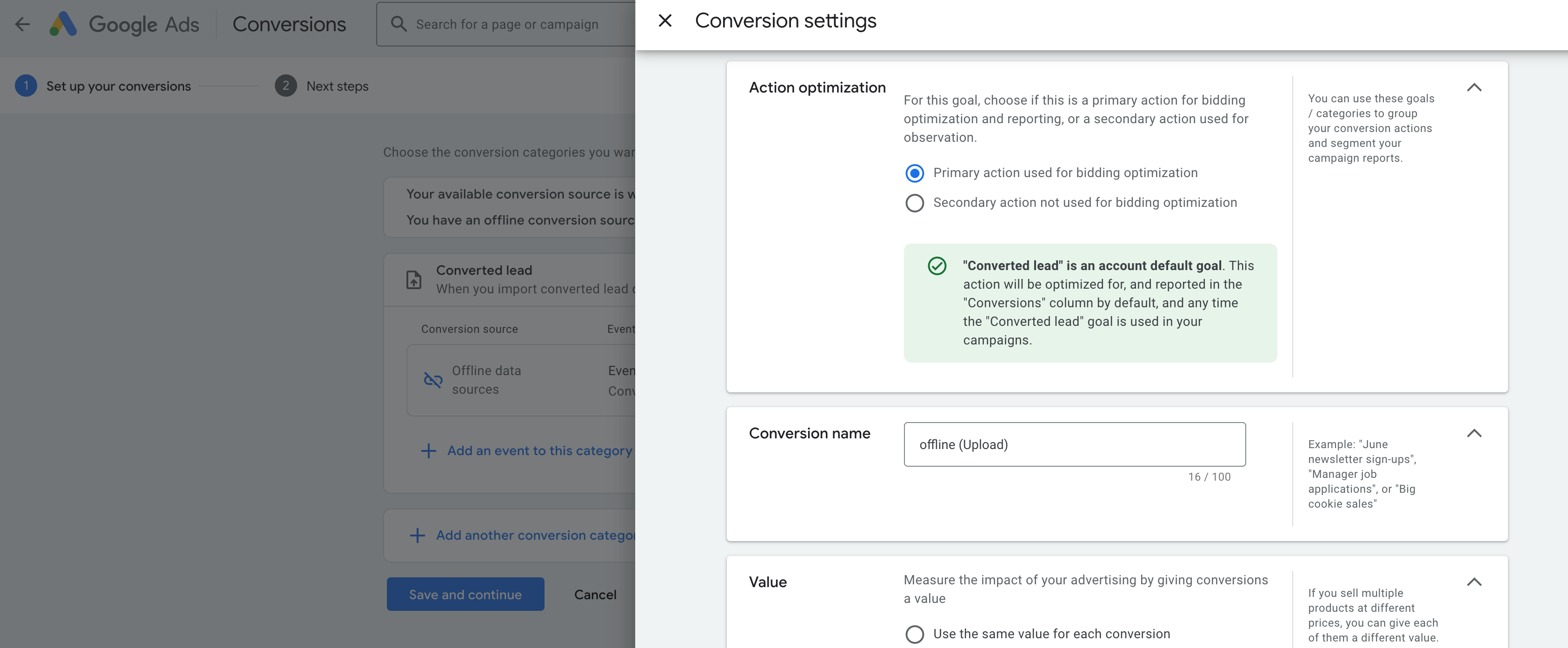
Esta opción utiliza el objetivo de conversión definido en los pasos anteriores.
Paso 5: Asignar un nombre a la conversión
- Ingresa un nombre para la conversión.
- Ejemplo: "Conversion Test".
⚠️ Nota importante
Una vez creado el nombre de la conversión, cópialo y guárdalo, ya que será necesario para configurar el Workflow en el último paso de esta guía.

Paso 6: Seleccionar el valor de la conversión
- Elige una de las siguientes opciones:
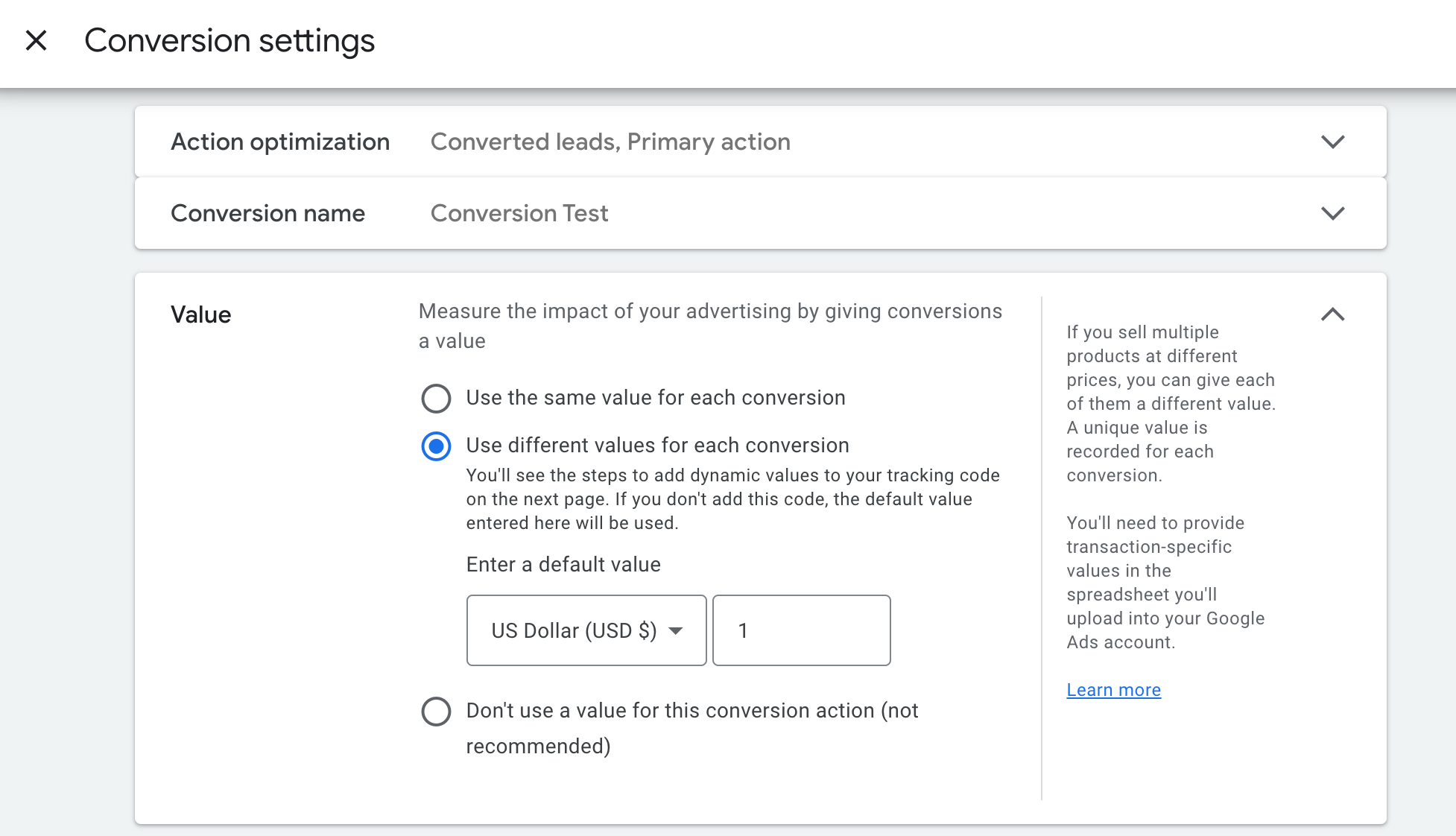
- Usar el mismo valor para cada conversión.
- Usar valores diferentes para cada conversión.
- No usar un valor.
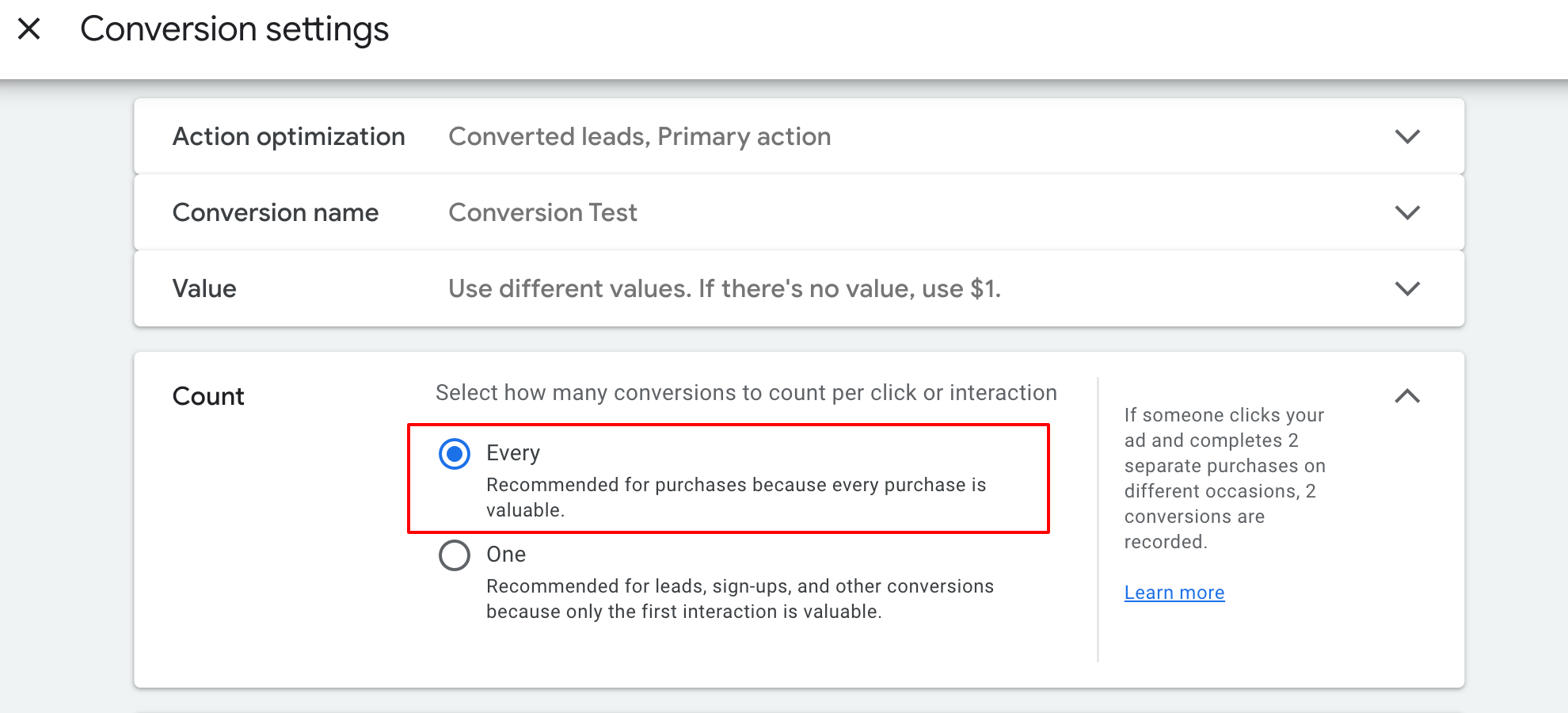
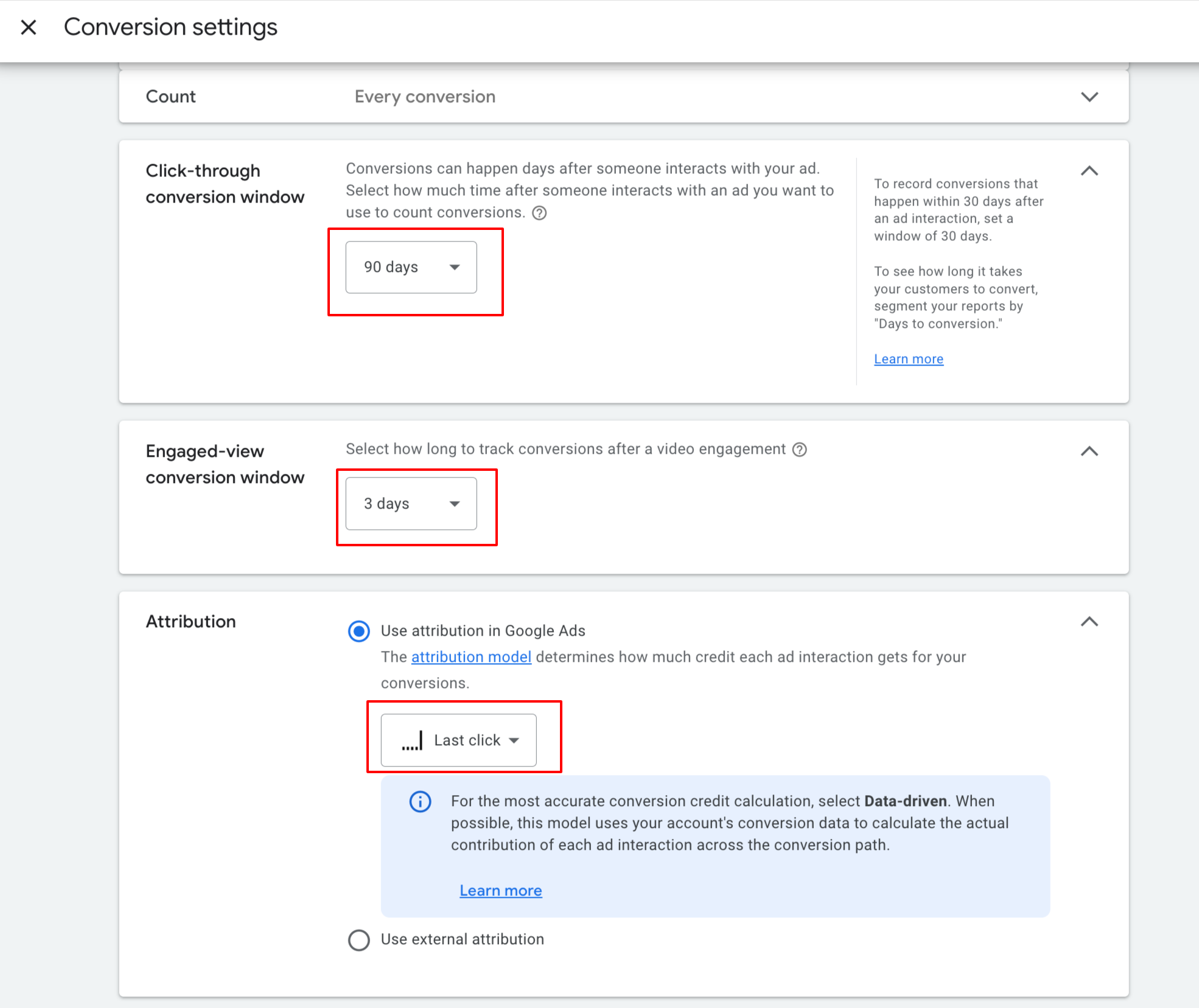
- En la opción Recuento (Count), se recomienda seleccionar:
- "Cada uno (Every)".
Paso 7: Configurar la ventana de conversión y el modelo de atribución
Configura los siguientes parámetros:
- Ventana de conversión post-clic: 90 días.
- Ventana de conversión por visualización comprometida:
- Recomendado por Google: 3 días.
- Modelo de atribución:
- Último clic o
- Basado en datos (Data Driven) (recomendado).
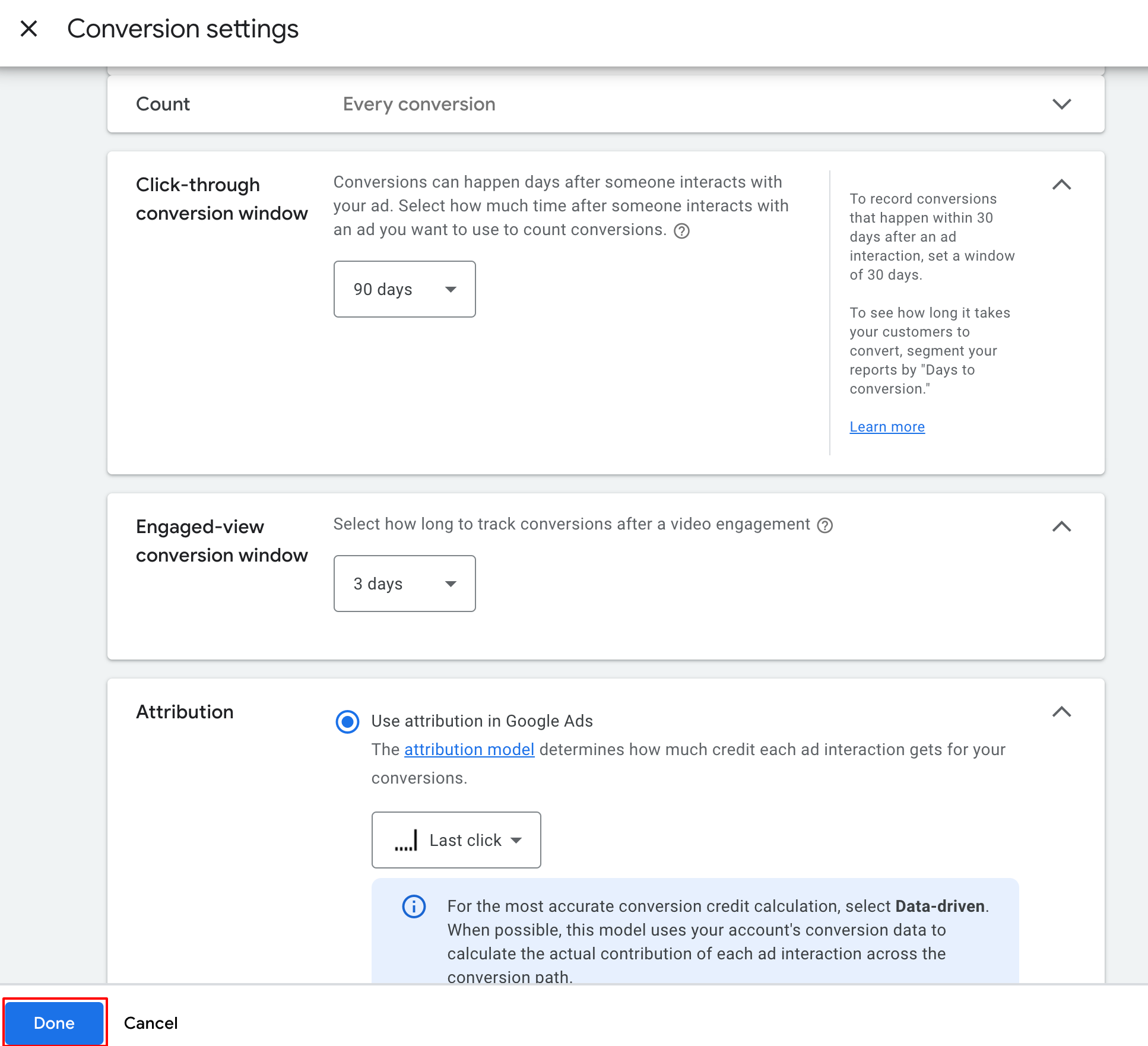
- Haz clic en Done (Listo) para guardar la configuración.
Paso 8: Guardar y finalizar
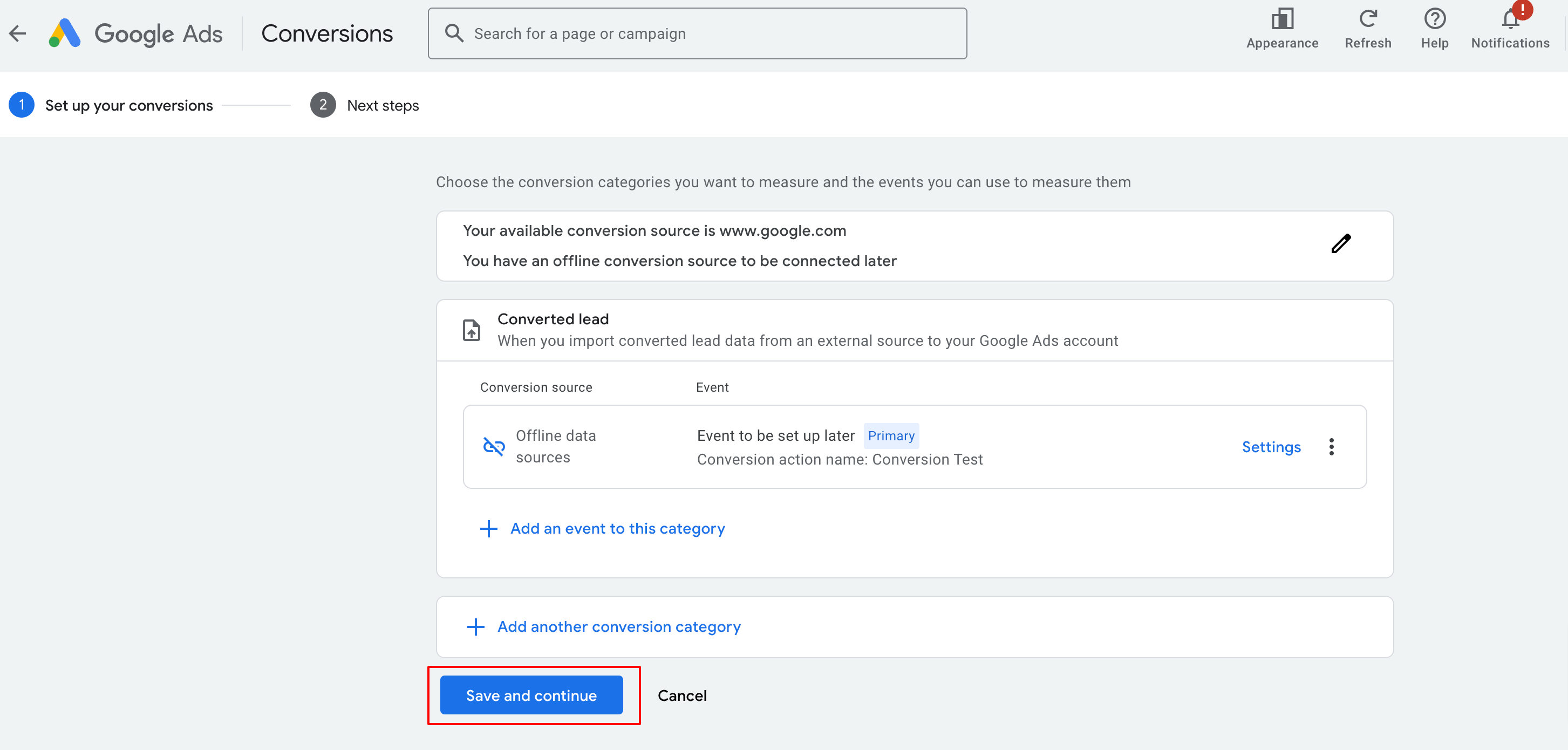
- Haz clic en Guardar y continuar (Save and continue).
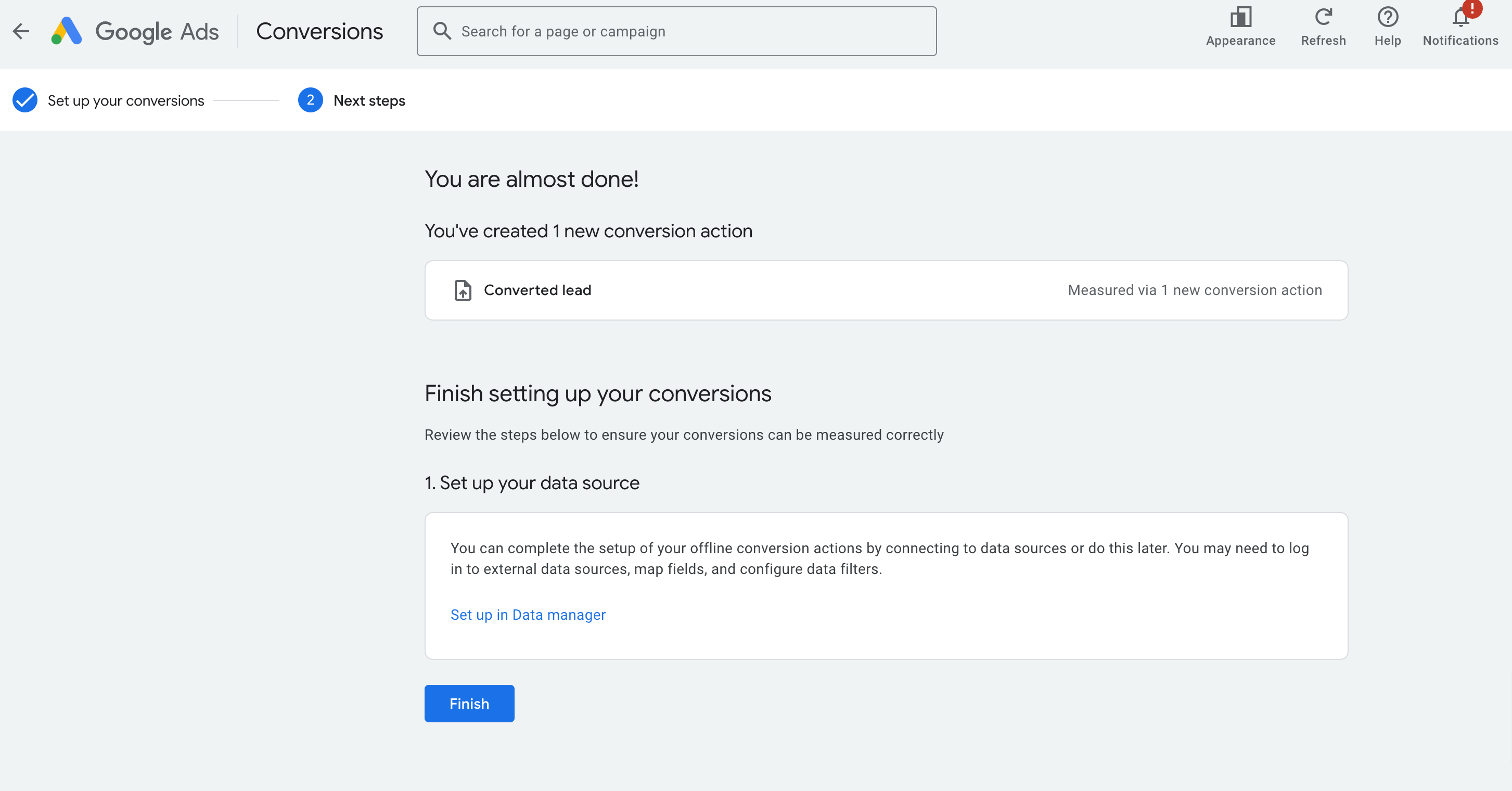
- Luego, haz clic en Finalizar (Finish) para completar la creación de la acción de conversión.
Paso 9: Crear el Workflow en el sistema
Los Workflows permiten enviar eventos de conversión a Google Ads según distintas acciones del usuario.
Tipos de Workflow disponibles
- Envío de formularios
- Compras / Órdenes
- Envío de encuestas
- Llamadas (Number Pool Calling)
- Chat Widget
⚠️ Nota importante
Cada vez que crees una nueva campaña en Google Ads, deberás seleccionar esta acción de conversión dentro del Workflow correspondiente.
El sistema tarda aproximadamente 5 minutos en mostrar la conversión una vez que se recibe un contacto con:
- UTM Source
- GCLID, WBRAID o GBRAID
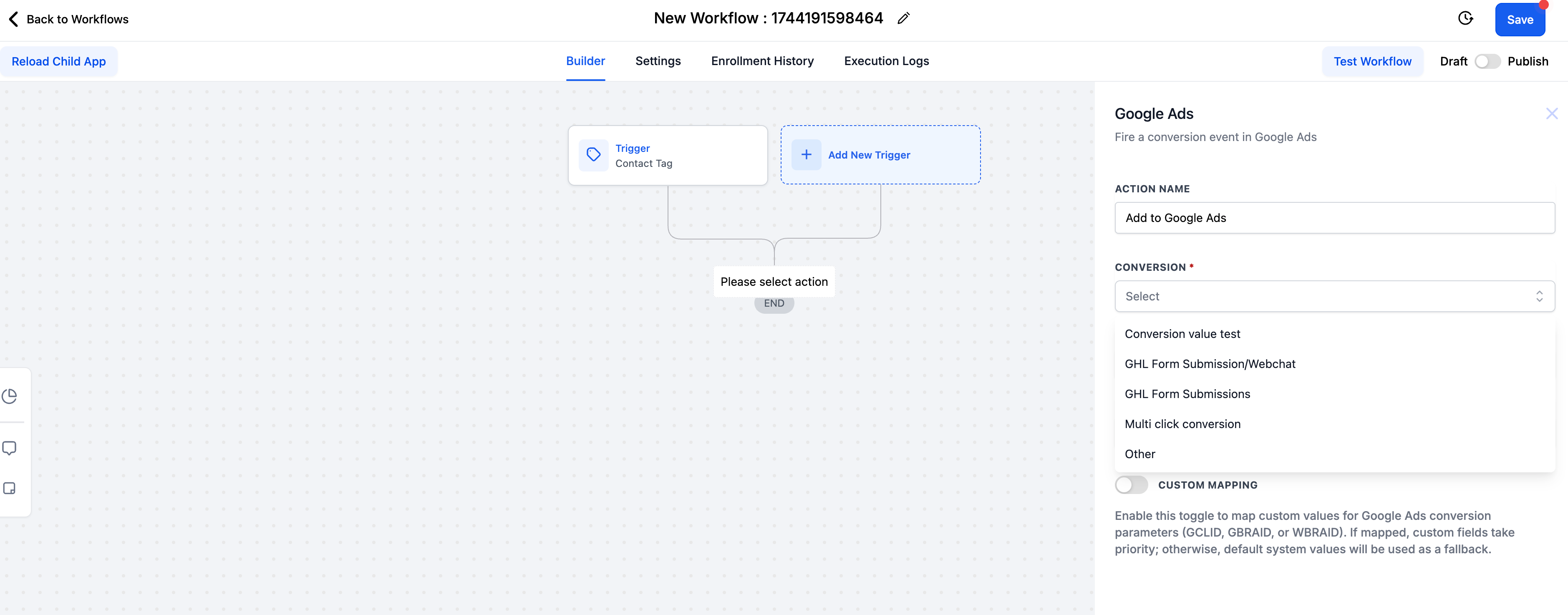
Workflow: Formularios / Órdenes / Encuestas
- Crea un nuevo Workflow.
- Selecciona el trigger:
- Form Submission
- Order Form Submission
- Survey Submission
- Agrega los filtros necesarios para identificar el formulario, orden o encuesta.
- Guarda el trigger.
- Haz clic en el ícono + y selecciona la acción:
- Add to Google Ads.
- Selecciona la acción de conversión creada en Google Ads.
- Define:
- Moneda
- Valor de conversión
- Haz clic en Guardar y luego en Publicar.
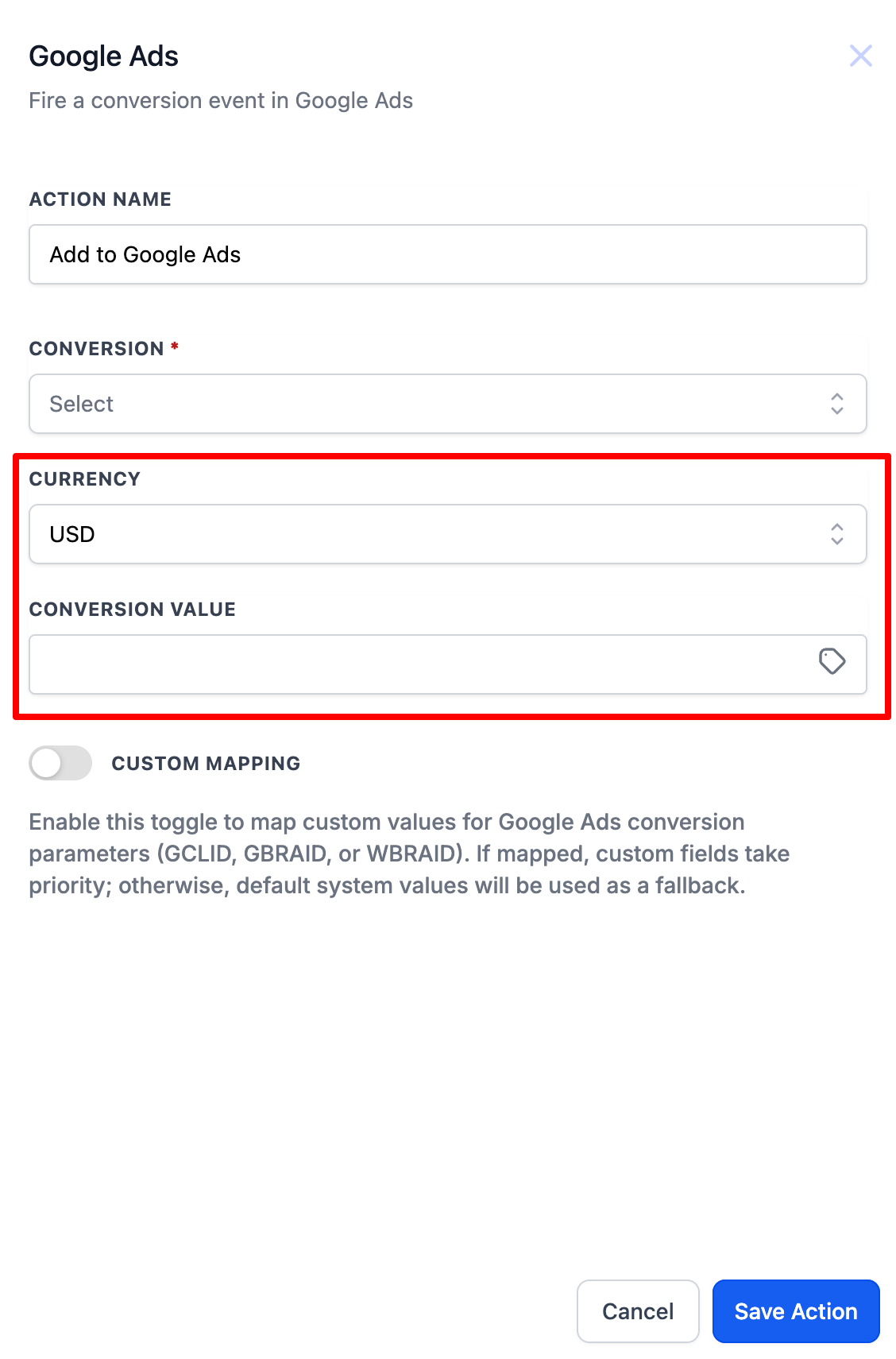
Workflow: Number Pool Calling (Llamadas)
- Crea un nuevo Workflow.
- Selecciona el trigger Call Status.
- Aplica los siguientes filtros:
- Call Direction: Incoming
- Pool Number: seleccionar el número del pool
- Asegúrate de agregar el script del pool number en el funnel o sitio web (configuración de header).
- Agrega la acción Add to Google Ads.
- Selecciona la acción de conversión.
- Define moneda y valor.
- Guarda y publica el Workflow.
Workflow: Chat Widget
- Crea un nuevo Workflow.
- Selecciona el trigger Customer Replied.
- Agrega la acción Add to Google Ads.
- Selecciona la acción de conversión.
- Define moneda y valor.
- Guarda y publica el Workflow.
Mapeo personalizado (Custom Mapping)
Anteriormente, el sistema mapeaba automáticamente los identificadores de Google para el seguimiento de conversiones:
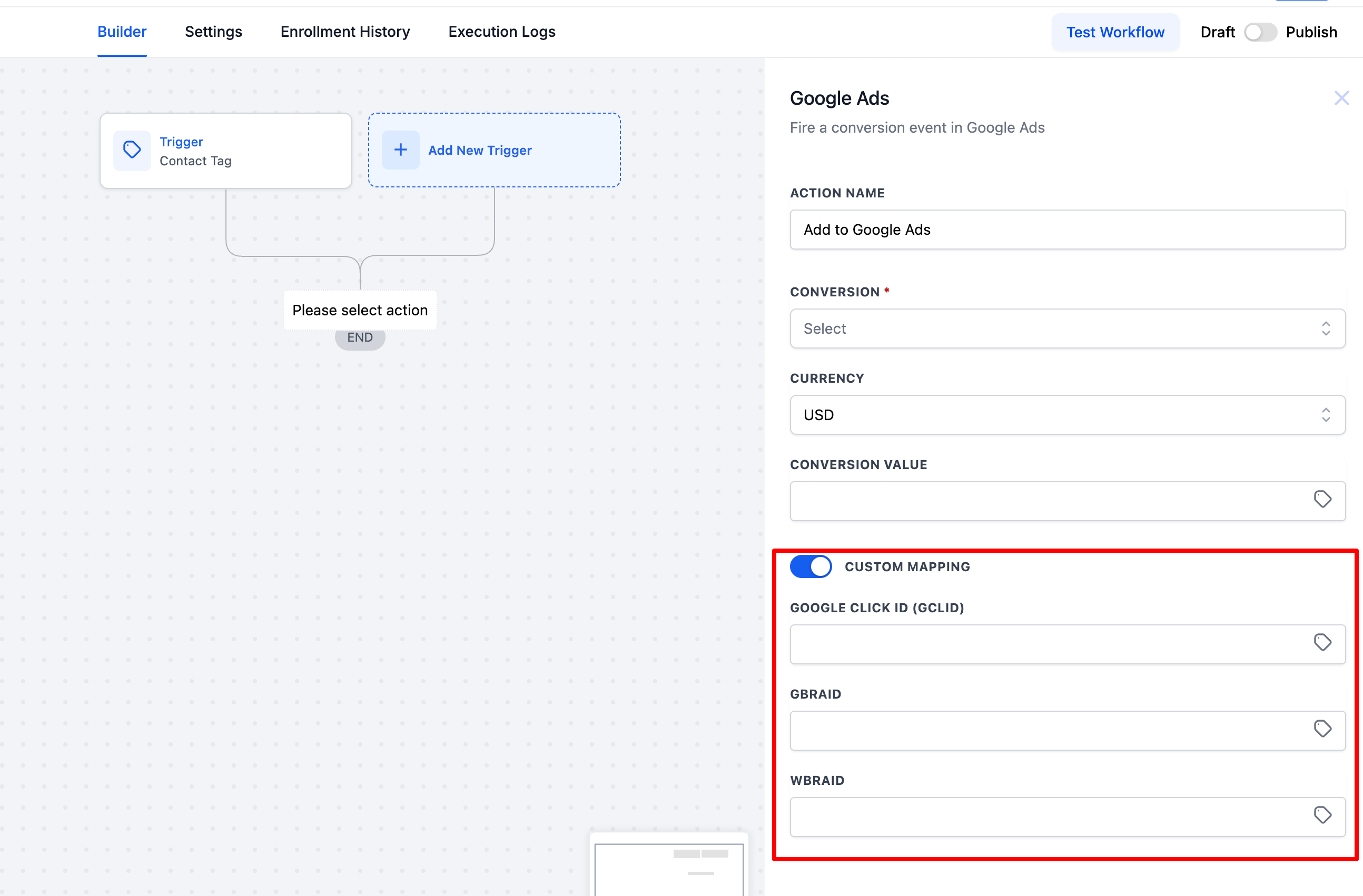
- GCLID
- GBRAID
- WBRAID
Con esta nueva funcionalidad, los usuarios pueden realizar un mapeo personalizado según sus necesidades.
Cómo funciona
- El mapeo personalizado está deshabilitado por defecto.
- El usuario puede activarlo manualmente.
- Al activarlo, se pueden asignar valores personalizados para:
- GCLID
- GBRAID
- WBRAID
- Si se proporcionan valores personalizados, estos tendrán prioridad sobre los valores internos del sistema.
- Si los campos se dejan vacíos, el sistema seguirá utilizando los valores predeterminados.
Comentarios
0 comentarios
Inicie sesión para dejar un comentario.