Payments > Documents & Contracts
1. Ubicación del módulo
El módulo Documents & Contracts se encuentra dentro del menú principal superior de la plataforma, bajo la sección Payments.
Ruta de acceso:
Menú superior → Payments → Documents & Contracts
Este módulo centraliza la creación, gestión y seguimiento de documentos comerciales como propuestas, cotizaciones, estimaciones y contratos.
2. Vista principal: Documents & Contracts
2.1 Encabezado
A la derecha del encabezado:
- Botón Settings: Acceso a la configuración global de documentos y notificaciones.
- Botón + New: Permite crear nuevos documentos o importar archivos.
2.2 Filtros por fecha
Debajo del encabezado se encuentra un filtro de rango de fechas:
- Start Date: Fecha inicial
- End Date: Fecha final
Este filtro permite limitar los documentos visibles según su fecha de modificación.
2.3 Estados de documentos (Tabs)
Se muestran pestañas para filtrar documentos según su estado:
- Draft: Documentos en borrador, aún no enviados.
- Waiting for others: Documentos enviados que requieren acción de terceros (firma, revisión).
- Completed: Documentos finalizados.
- Payments: Documentos con pagos asociados.
- Archived: Documentos archivados.
Cada pestaña muestra un contador con la cantidad de documentos en ese estado.
2.4 Buscador
A la derecha de los filtros se encuentra un campo de búsqueda:
- Search: Permite buscar documentos por nombre o referencia.
3. Tabla de documentos
La tabla principal contiene las siguientes columnas:
- Title: Nombre del documento.
- Status: Estado actual (por ejemplo, Draft).
- Customer: Cliente asociado (si existe).
- Date modified: Fecha y hora de la última modificación.
- Value: Valor monetario del documento.
- Acciones: Menú contextual (ícono de tres puntos).
3.1 Menú de acciones por documento
Al hacer clic en los tres puntos de un documento se despliegan las siguientes opciones:
- View History: Muestra el historial de cambios del documento.
- View: Abre el documento en modo visualización.
- Clone: Crea una copia del documento.
- Delete: Elimina el documento.
- Mark as Completed: Marca manualmente el documento como completado.
- Download PDF: Descarga el documento en formato PDF.
- Convert to Template: Convierte el documento en una plantilla reutilizable.
4. Botón + New (creación de documentos)
Al hacer clic en + New se despliega un menú con las siguientes opciones:
4.1 New Document
- Crea un documento nuevo desde cero.
- Puede ser una propuesta, estimación o contrato.
4.2 Upload existing PDFs
- Permite subir archivos PDF existentes.
- Restricción: solo se admiten archivos PDF.
4.3 Import from template library
- Importa documentos desde la biblioteca de plantillas.
- Acceso a una colección predefinida de diseños.
5. Editor de documentos
Al crear o abrir un documento se accede al editor visual.
5.1 Barra superior del editor
Incluye:
- Botón Back: Regresa a la lista de documentos.
- Nombre del documento.
- Iconos de configuración y acciones adicionales.
5.2 Panel lateral: Add an Element
Ubicado en el lado izquierdo.
5.2.1 Blocks
Elementos estructurales del documento:
- Text: Bloques de texto libre.
- Image: Inserción de imágenes.
- Video: Inserción de video.
- Table: Tablas personalizadas.
- Product list: Lista de productos.
- Page break: Salto de página.
5.2.2 Fillable Fields
Campos interactivos para el destinatario:
- Signature: Campo de firma.
- Text Field: Campo de texto editable.
- Date: Selector de fecha.
- Initials: Campo para iniciales.
- Checkbox: Casilla de verificación.
5.3 Área de trabajo
- Zona central en blanco donde se construye el documento.
- Botón + para añadir elementos rápidamente.
6. Carga de archivos PDF
Al seleccionar Upload existing PDFs se abre un modal.
6.1 Modal Upload files
Contiene:
- Área de carga con opción de arrastrar o seleccionar archivos.
- Texto informativo:
- Supported files: PDF
- Max: 10 files
Botones:
- Cancel: Cancela la carga.
- Upload: Inicia la subida de archivos.
7. Template Library
Se accede desde la opción Import from template library.
7.1 Filtros laterales
- All Templates: Todas las plantillas.
- My Templates: Plantillas propias.
- Shared with Me: Compartidas por otros usuarios.
- Favorites: Plantillas marcadas como favoritas.
Categorías
- Automotive
- Beauty & Fashion
- Business, Coaching & Consulting
- Creative
- Financial
7.2 Vista de plantillas
- Tarjetas visuales con portada.
- Nombre de la plantilla debajo.
- Ordenamiento (por ejemplo: Most Recent).
- Buscador de plantillas.
8. Settings de Documents & Contracts
Accesible desde el botón Settings en la vista principal.
8.0 Menú lateral izquierdo
En la sección de configuración se muestra un menú lateral izquierdo que permite navegar entre los distintos grupos de ajustes relacionados con documentos y notificaciones. Este menú facilita una configuración organizada y segmentada.
Las opciones visibles son:
- Customer Notifications: Configuración de todas las notificaciones que reciben los clientes cuando interactúan con documentos (recepción, firma, vencimientos).
- Team Notifications: Ajustes de notificaciones internas para el equipo cuando se crean, envían o firman documentos.
- Product Invoicing: Configuración relacionada con productos y su comportamiento dentro de documentos y facturación.
- Document Settings: Ajustes generales de funcionamiento de los documentos, como comportamientos por defecto y reglas globales.
Cada opción del menú carga su respectivo panel de configuración en el área derecha de la pantalla.
8.1 Customer Notifications
Configuración de notificaciones al cliente.
8.1.1 Configure Email Sender
- From Name: Nombre del remitente.
- From Email: Email del remitente.
8.1.2 Configure CC Recipients
- Permite definir destinatarios en copia.
- Opción de aplicar globalmente o por documento.
8.2 Document received
Notificación cuando el cliente recibe el documento.
- Email Notifications: Activación de correos.
- Email Template: Selección de plantilla.
- Email Subject: Asunto personalizable con variables.
- SMS Notifications: Activación de SMS.
- SMS Template: Plantilla de mensaje.
8.3 Document signed
Notificación cuando el documento es firmado.
- Email notifications
- Selección de plantilla
- Asunto del correo
- Opción de SMS
8.4 Document Expiry Warning Email
- Notificación previa a la expiración del documento.
- Se envía un día antes del vencimiento.
- Configuración de plantilla y asunto.
9. Documents & Contracts Templates
Sección destinada a la gestión de plantillas.
9.1 Tabs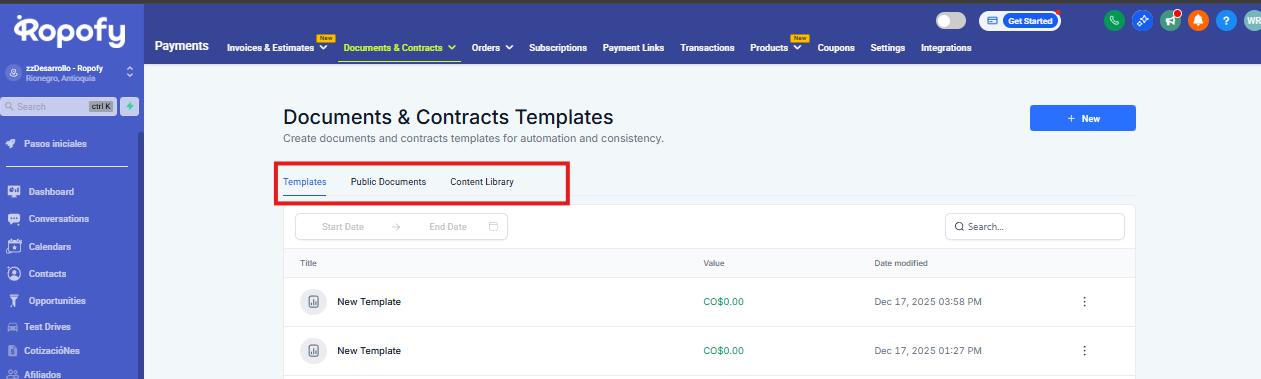
- Templates: Plantillas internas.
- Public Documents: Documentos públicos embebibles.
- Content Library: Biblioteca de contenido reutilizable.
9.2 Botón + New (Templates)
Opciones disponibles:
- New Template: Crear una plantilla nueva.
- Upload existing PDFs: Subir PDFs como plantilla.
- Create Public Document: Crear documentos públicos.
- Import from template library: Importar desde la biblioteca.
9.3 Tabla de plantillas
Columnas:
- Title: Nombre de la plantilla.
- Value: Valor asociado.
- Date modified: Última modificación.
- Acciones: Menú contextual.
Comentarios
0 comentarios
Inicie sesión para dejar un comentario.