Ubicación
Damos clic en la opción “Settings” o “Configuración”.
Luego, damos clic en la opción de WhatsApp.
Método 1: Conectar un nuevo número de WhatsApp Business Cómo registrarse en la nueva aplicación WhatsApp Business
Paso 1: Iniciar el proceso de registro
• Vaya a Configuración > WhatsApp > Configurar un nuevo número de WhatsApp .
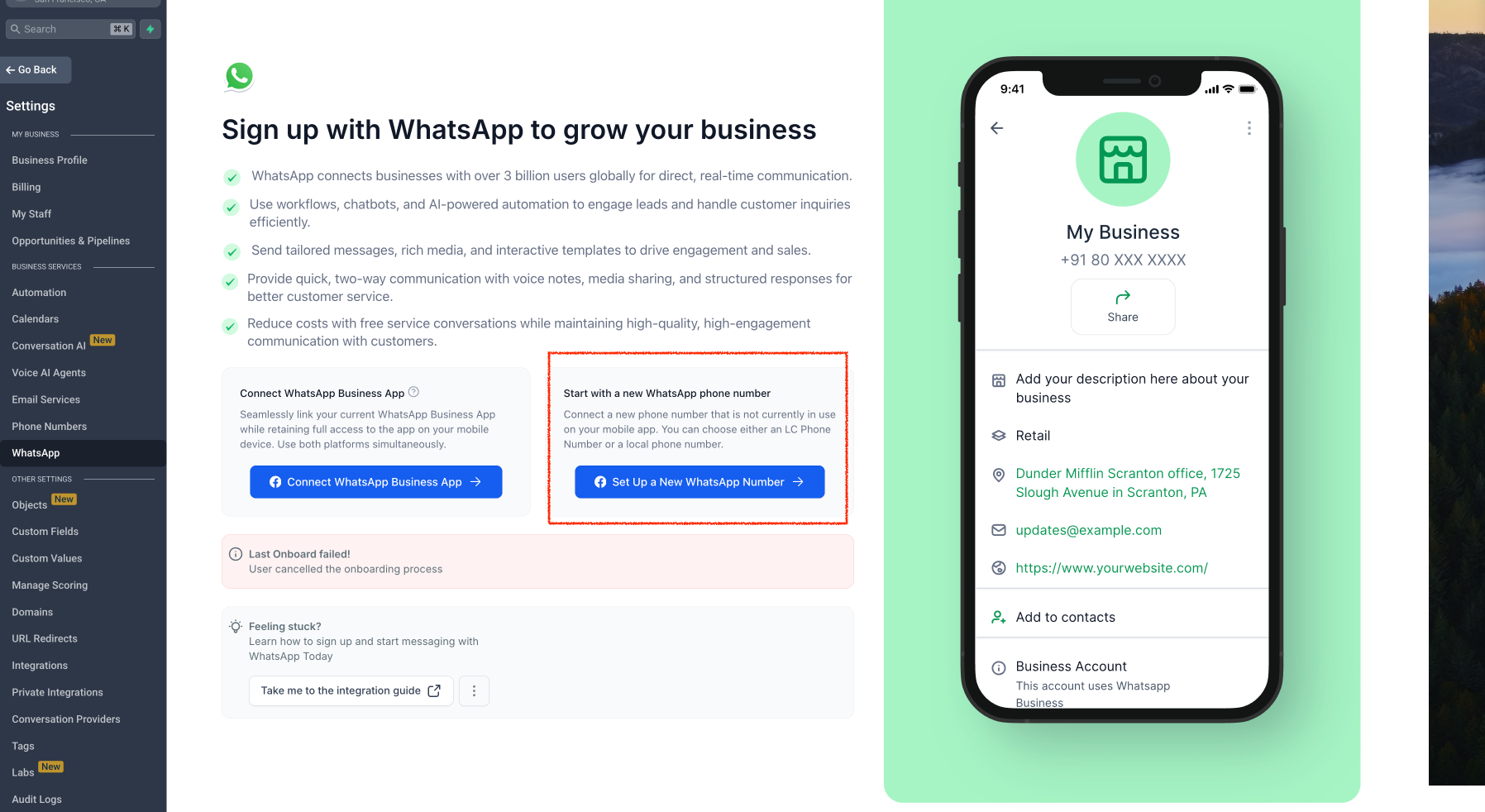
Paso 2: Continuar con Facebook
• Haga clic en “Continuar con su cuenta de Facebook” para continuar.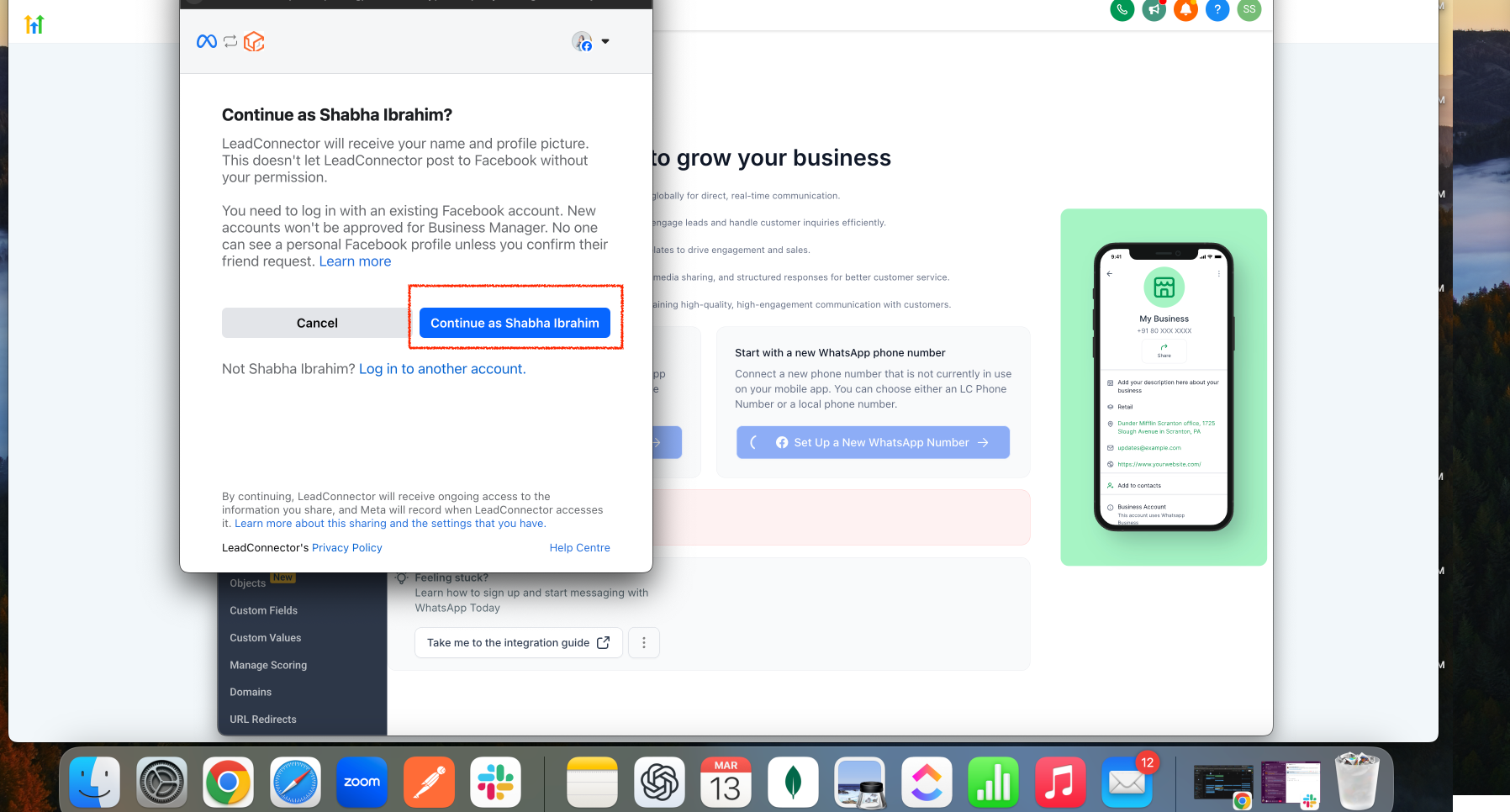
Paso 3: Comience la configuración
• Pulse “Comenzar” para iniciar el proceso de integración.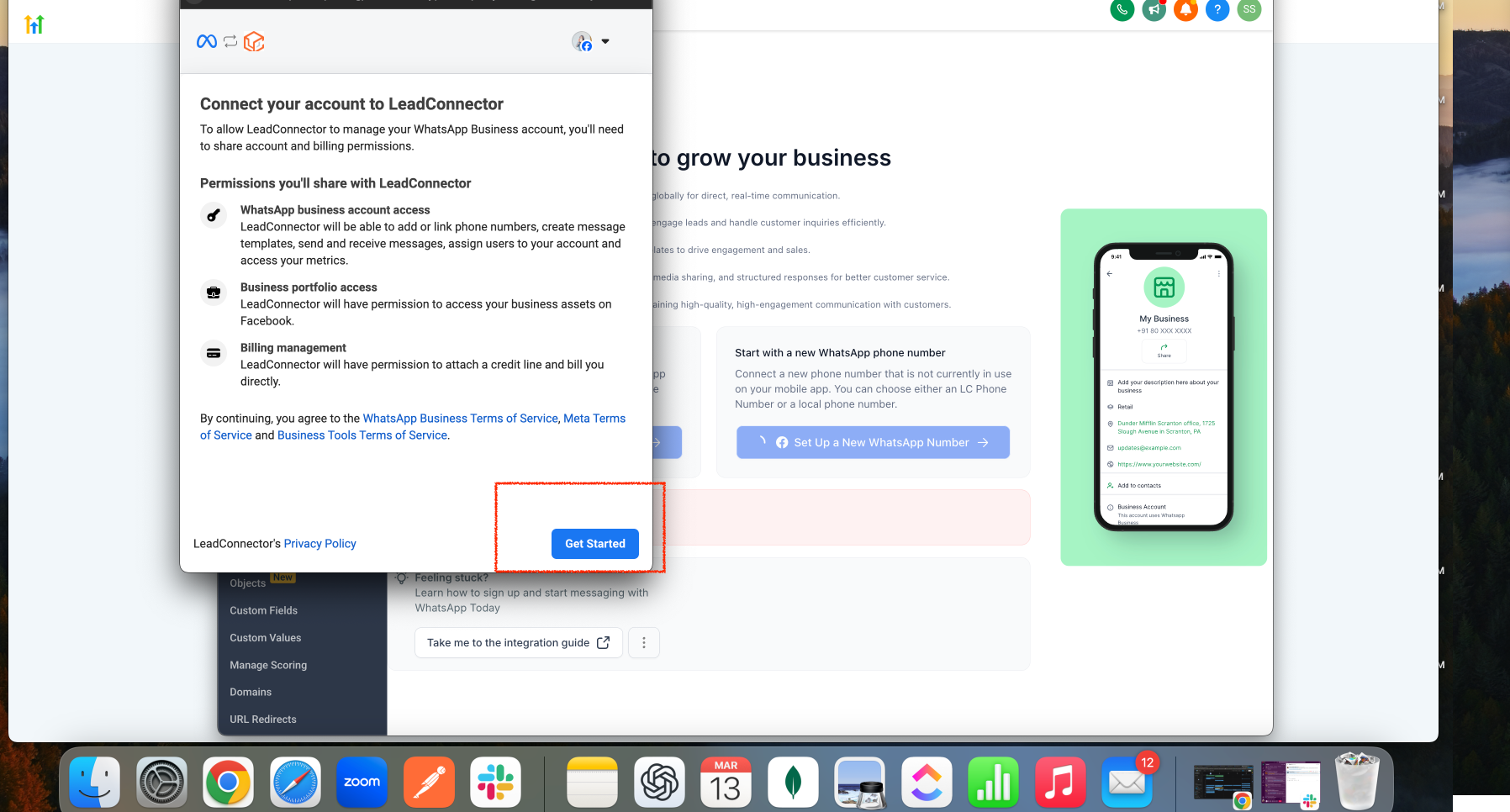
Paso 4: Ingrese los detalles de la empresa
• Complete la información comercial requerida y haga clic en “Siguiente” .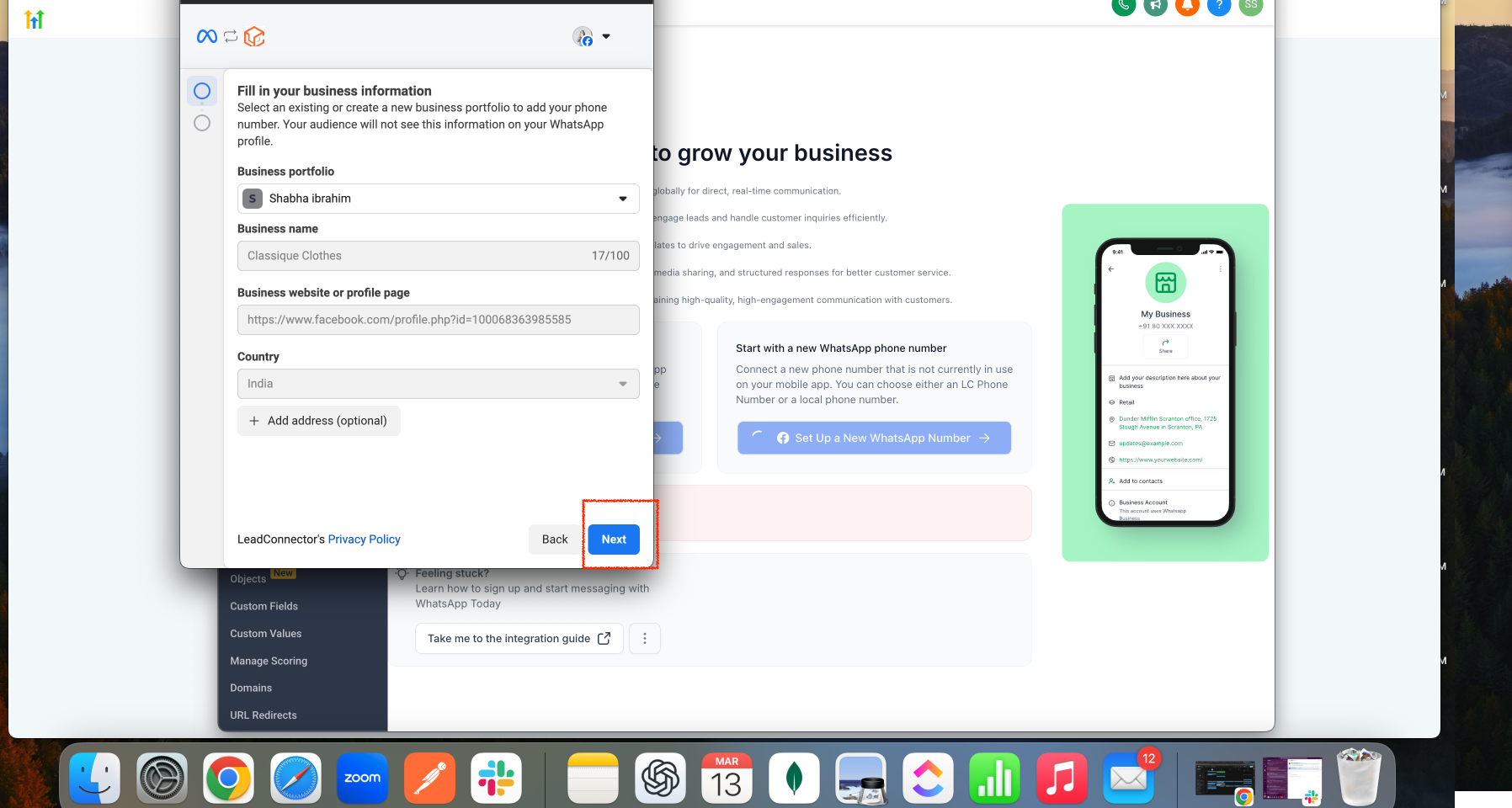
Paso 5: Crea una cuenta de WhatsApp Business
• Seleccione “Crear cuenta de WhatsApp Business” .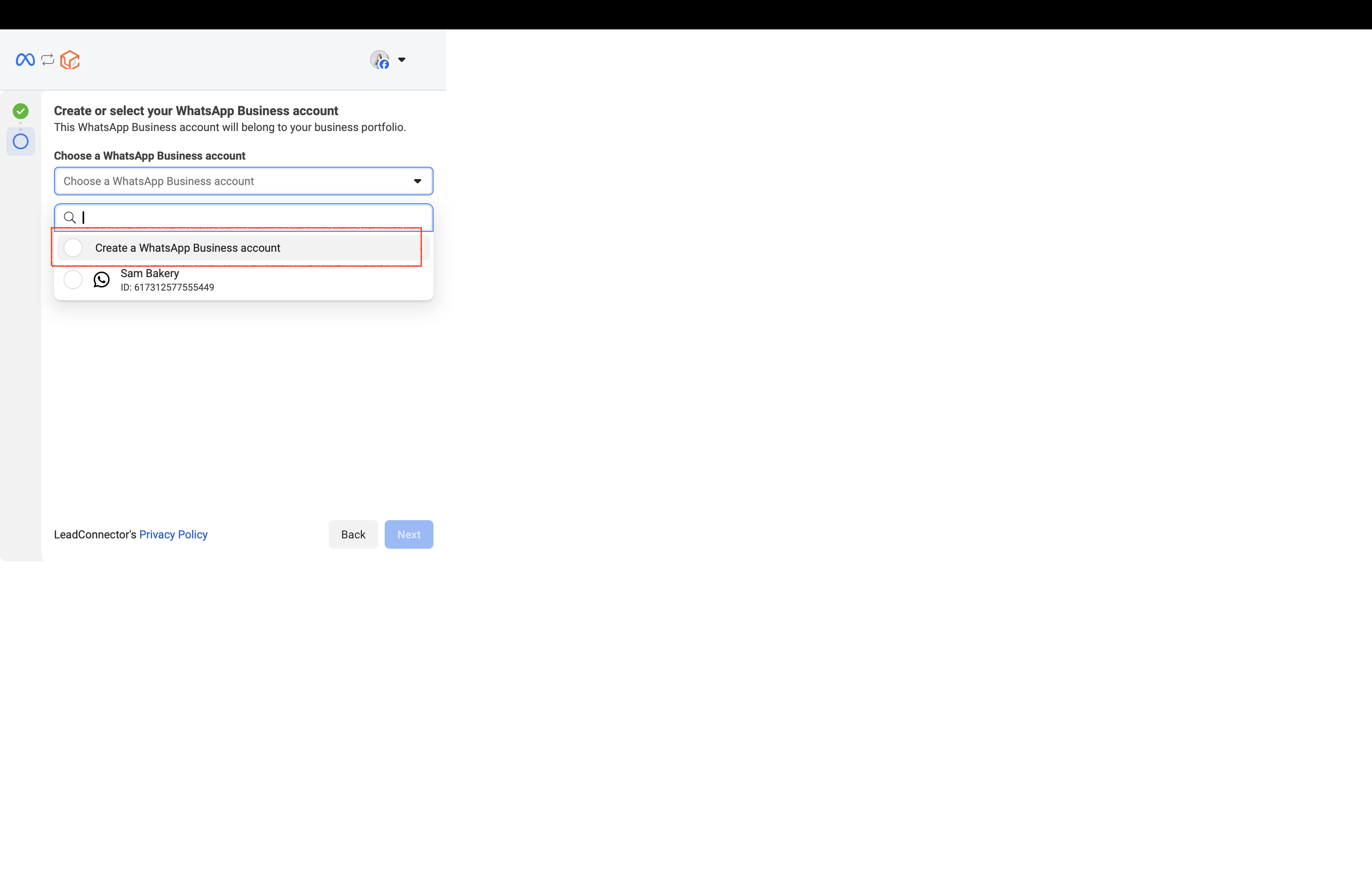
Paso 6: Confirme su selección
• Haga clic en “Siguiente” para continuar.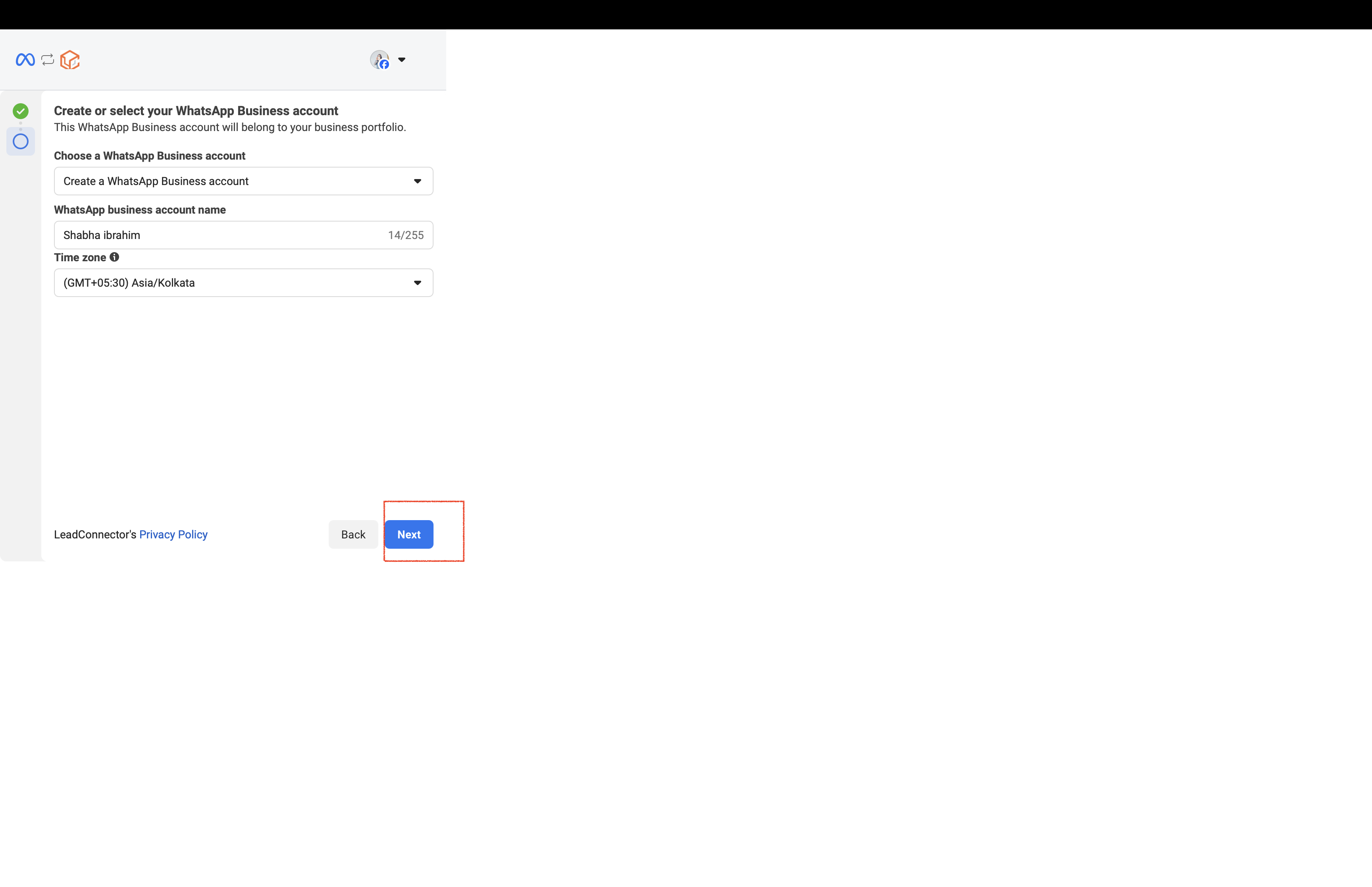
Paso 9: Guardar y completar la configuración
• Haga clic en “Guardar” para aplicar su configuración.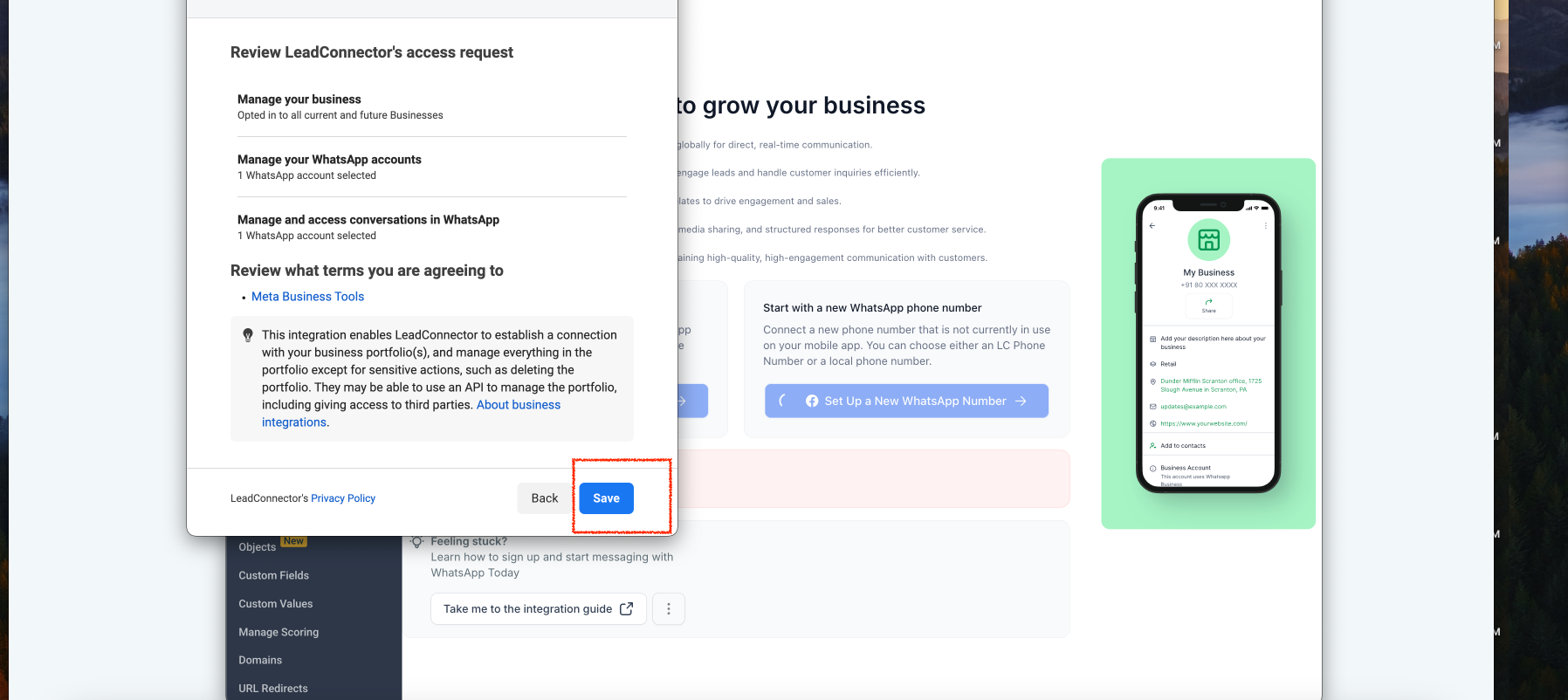
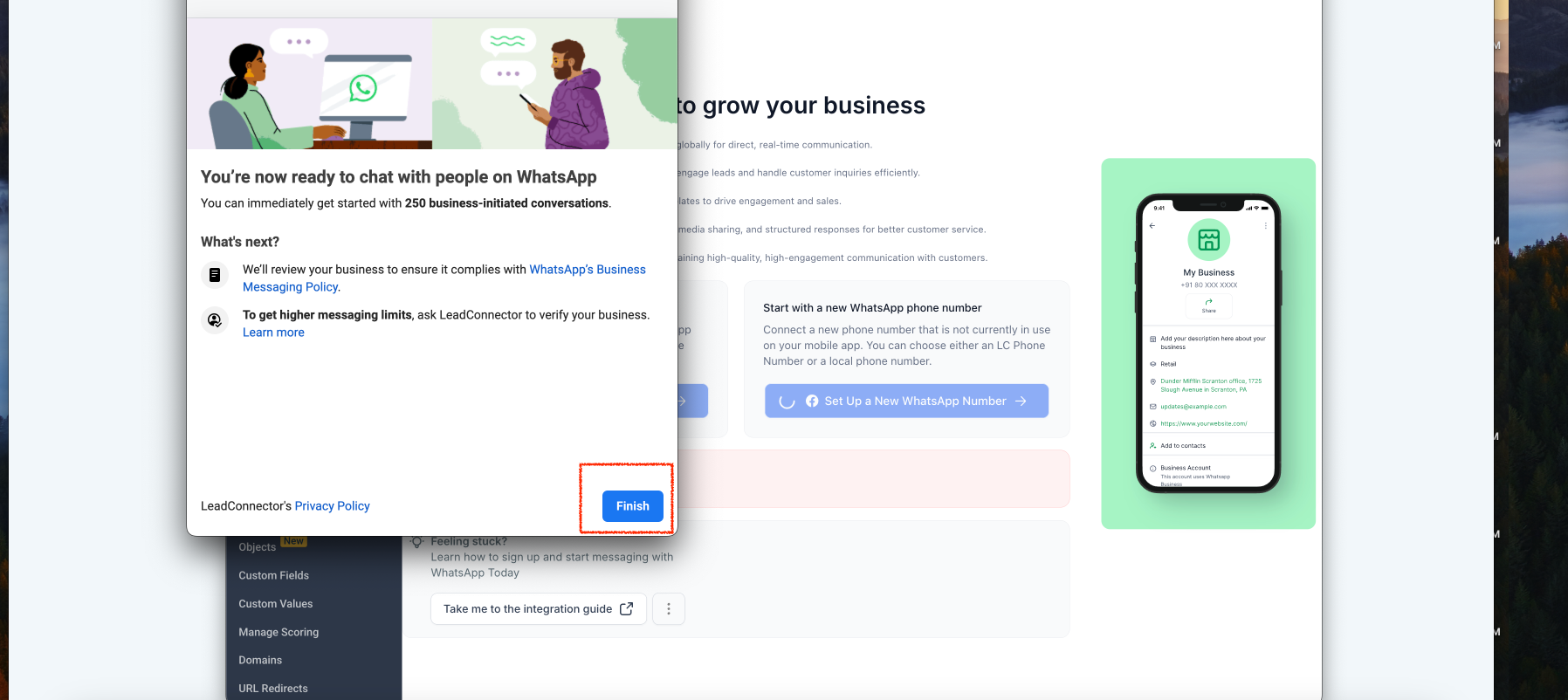
Paso 10: Completar la configuración
• Pulsa “Finalizar” : ¡tu cuenta de WhatsApp Business ya está integrada Correctamente!
Verificación del número de teléfono
Paso 10: Agrega y verifica tu número de teléfono
• Haga clic en “Agregar número de teléfono” y continúe con la verificación.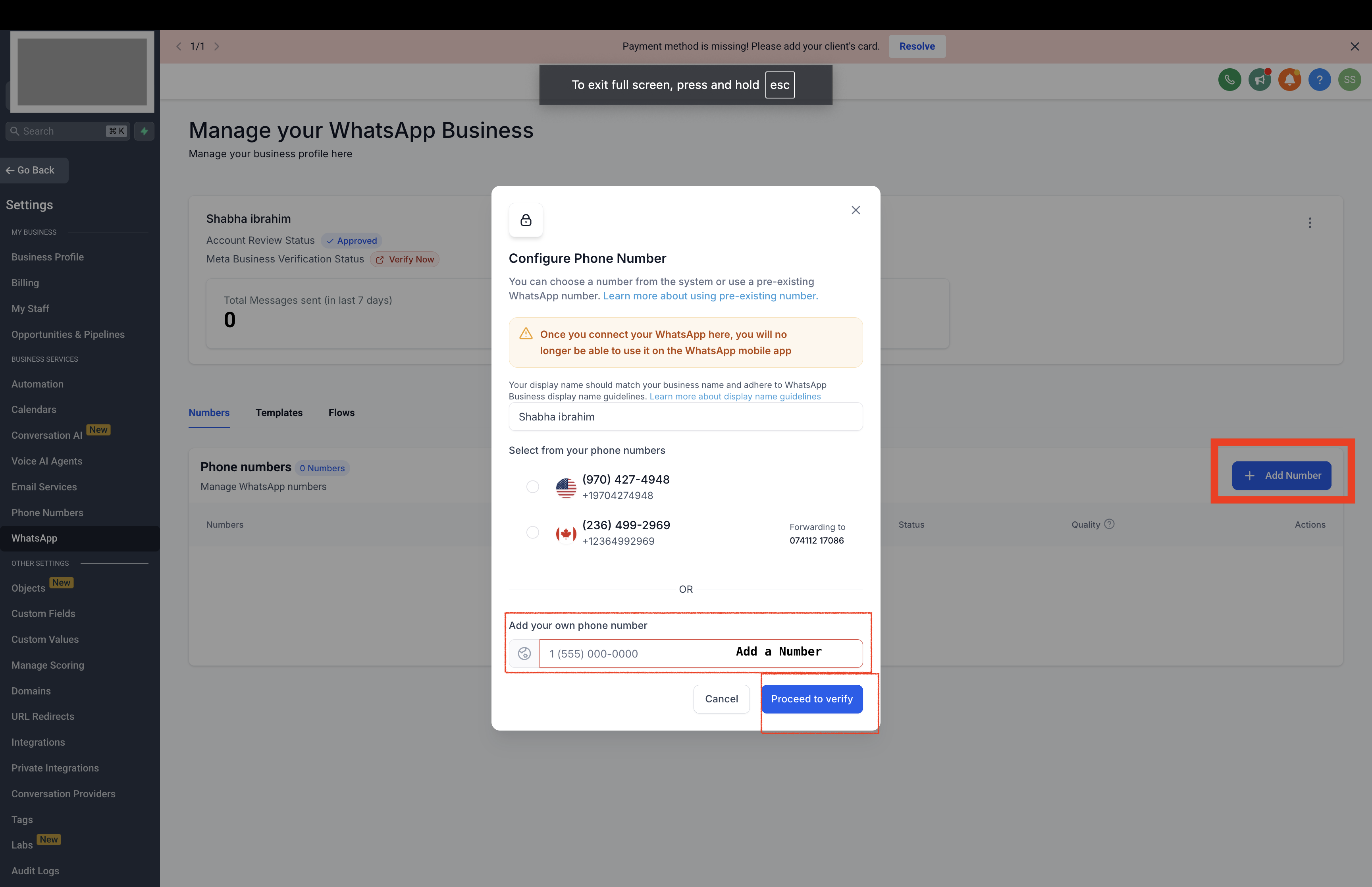
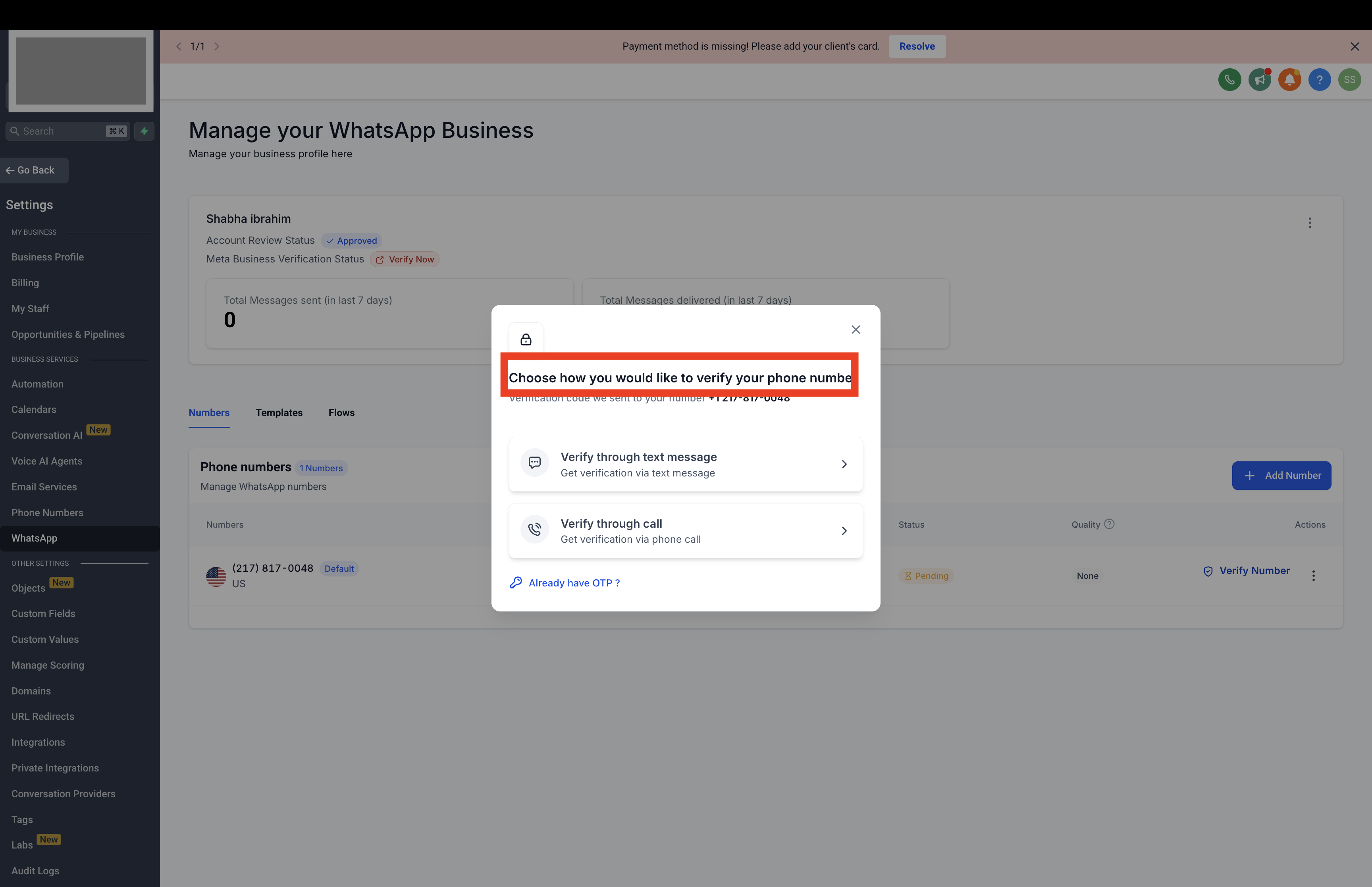
Paso 11: Elija un método de verificación
• Mensaje de texto (SMS): Seleccione esta opción para recibir un OTP por SMS . Vaya a la pestaña "Conversaciones" para recuperar el código.
• Llamada telefónica: si se selecciona, recibirá una llamada de verificación en su número reenviado .
Paso 12: Ingrese el OTP de 6 dígitos
• Ingrese el OTP de 6 dígitos recibido vía SMS o llamada para verificar su número.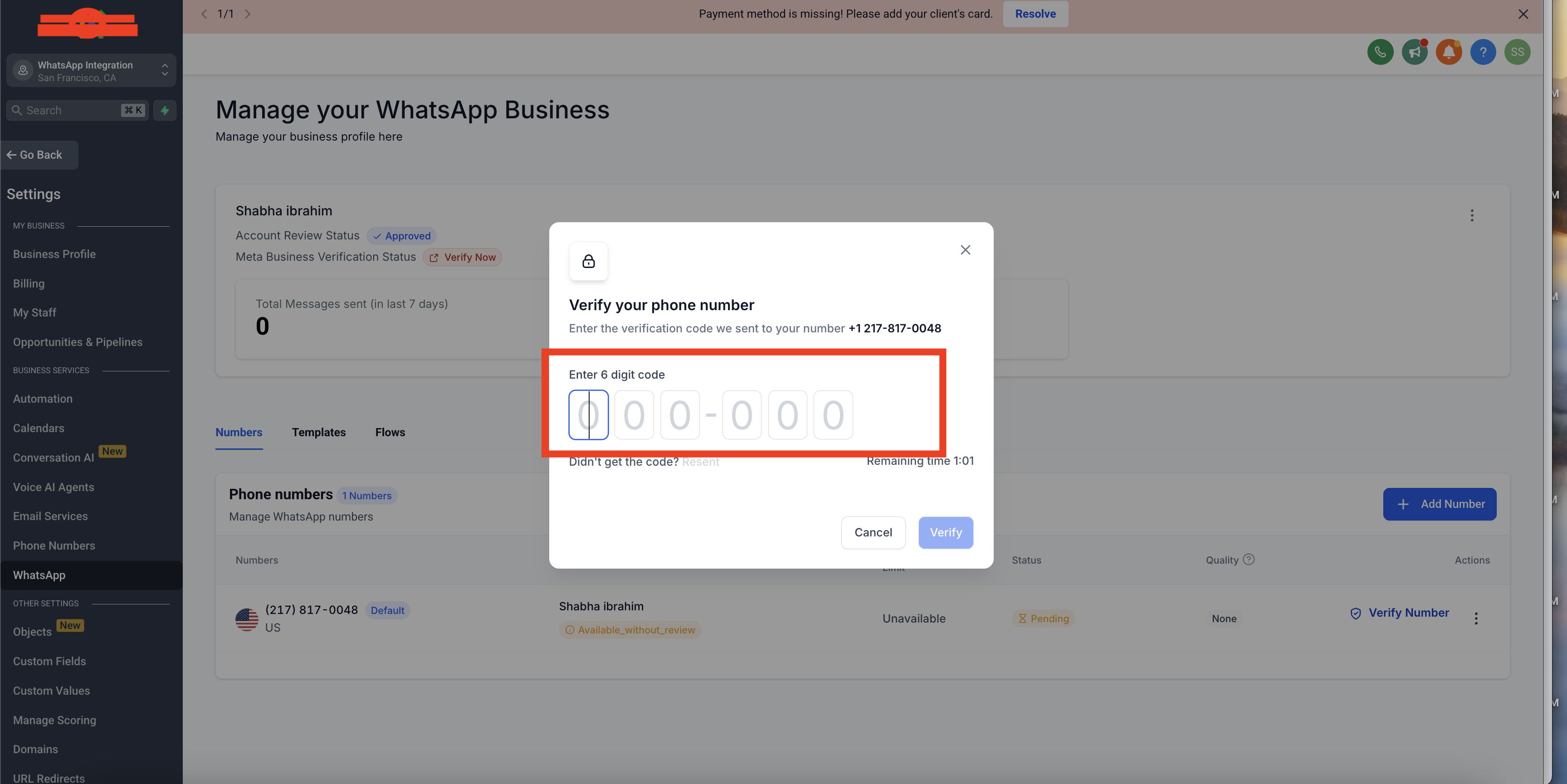
Paso 13: ¡Verificación completada!
• Tu número de WhatsApp Business ahora está verificado exitosamente y listo para usar.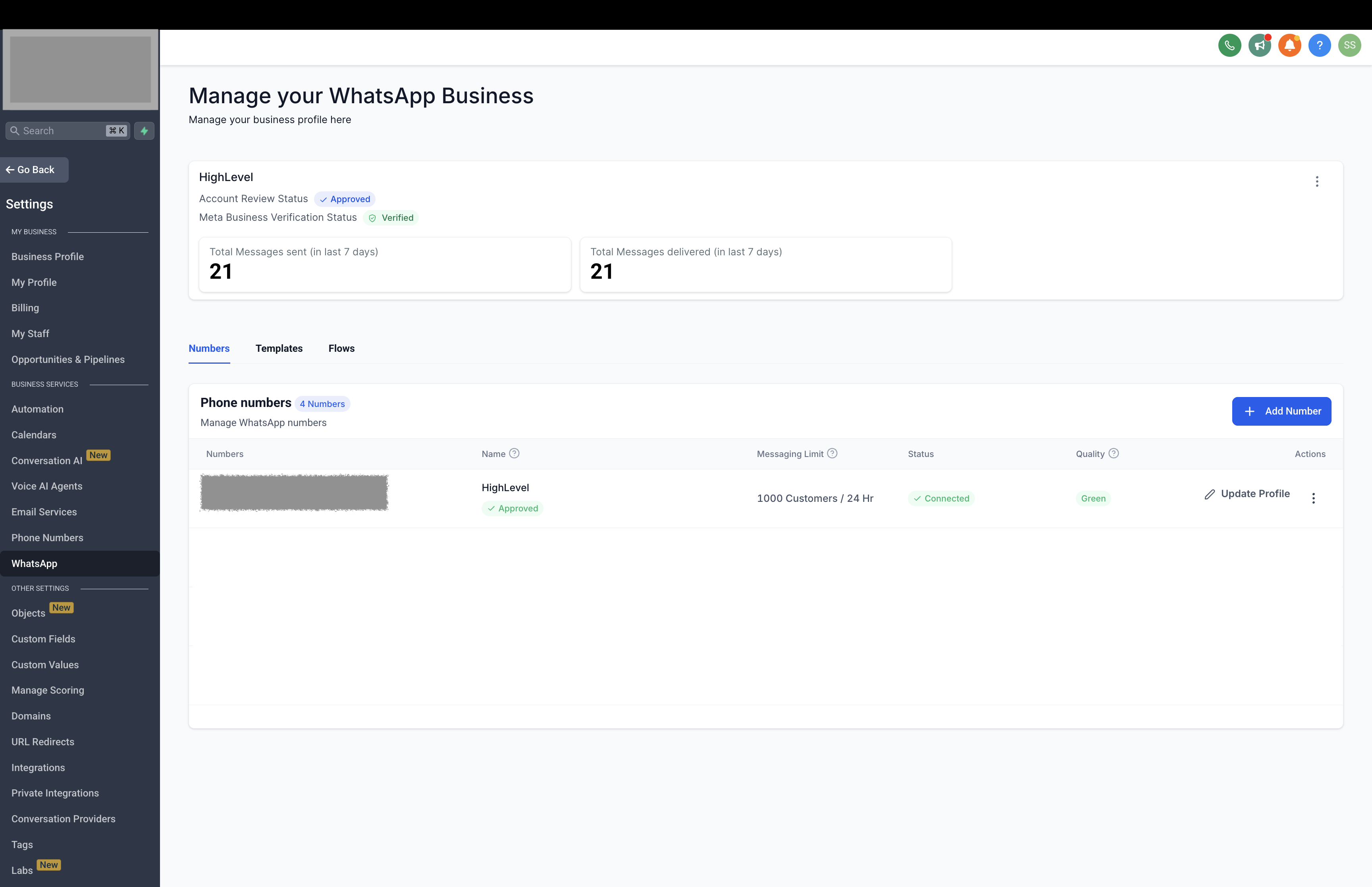
Una vez que migres un número de teléfono a la plataforma WhatsApp Business, no podrás usarlo simultáneamente en la app. Tu número debe usarse en la plataforma o en la app de WhatsApp Business.
Método 2: Conecte su aplicación WhatsApp Business existente
Países no admitidos para la función de coexistencia
Las cuentas de WhatsApp Business no admiten números de teléfono con códigos de país de las siguientes regiones y países. Si su empresa opera en estas ubicaciones, es posible que deba buscar soluciones alternativas.
Países no admitidos
Los números de teléfono de las cuentas de WhatsApp Business de los siguientes países no son compatibles :
- Australia
- India
- Japón
- Nigeria
- Filipinas
- Rusia
- Corea del Sur
- Sudáfrica
- Pavo
Regiones y reinos no compatibles
Además, no se admiten los números de teléfono de las cuentas de WhatsApp Business con códigos de país de las siguientes regiones :
- Espacio Económico Europeo (EEE)
- Unión Europea (UE)
- Reino Unido (RU)
Cómo vincular tu aplicación WhatsApp Business a una página de Facebook
Al usar la aplicación WhatsApp Business, puedes vincular tu página de Facebook con tu cuenta de WhatsApp Business.
- Una página de Facebook para tu negocioUna aplicación en la aplicación WhatsApp Business.
- Las últimas versiones de las aplicaciones móviles.
Puedes vincular tus cuentas desde la aplicación WhatsApp Business.
- Paso 1: Abra la aplicación WhatsApp Business.
- Paso 2: En Android, pulsa Más opciones . En iPhone, pulsa Ajustes .
- Paso 3: toca Herramientas comerciales > Facebook e Instagram .
- Paso 4: Toca Facebook > Continuar . Se abrirá la página de inicio de sesión de Facebook.
- Paso 5: Ingresa tus datos de inicio de sesión de Facebook. Pulsa "Iniciar sesión".
- Paso 6: Selecciona la página de Facebook que quieres vincular a tu cuenta de WhatsApp Business. Pulsa "Conectar WhatsApp".
- Paso 7: Si no tienes una página de Facebook, tendrás la opción de crear una.
- Paso 8: Ahora verás un botón de WhatsApp en tu página de Facebook.
-
Paso 9: Una vez que regreses a la aplicación WhatsApp Business, verás tu página de Facebook vinculada en la parte superior de la pantalla de Facebook e Instagram.
Cómo registrarse usando la aplicación WhatsApp Business
Paso 1: Iniciar el proceso de registro
• Vaya a Configuración > WhatsApp > Registrarse con Facebook
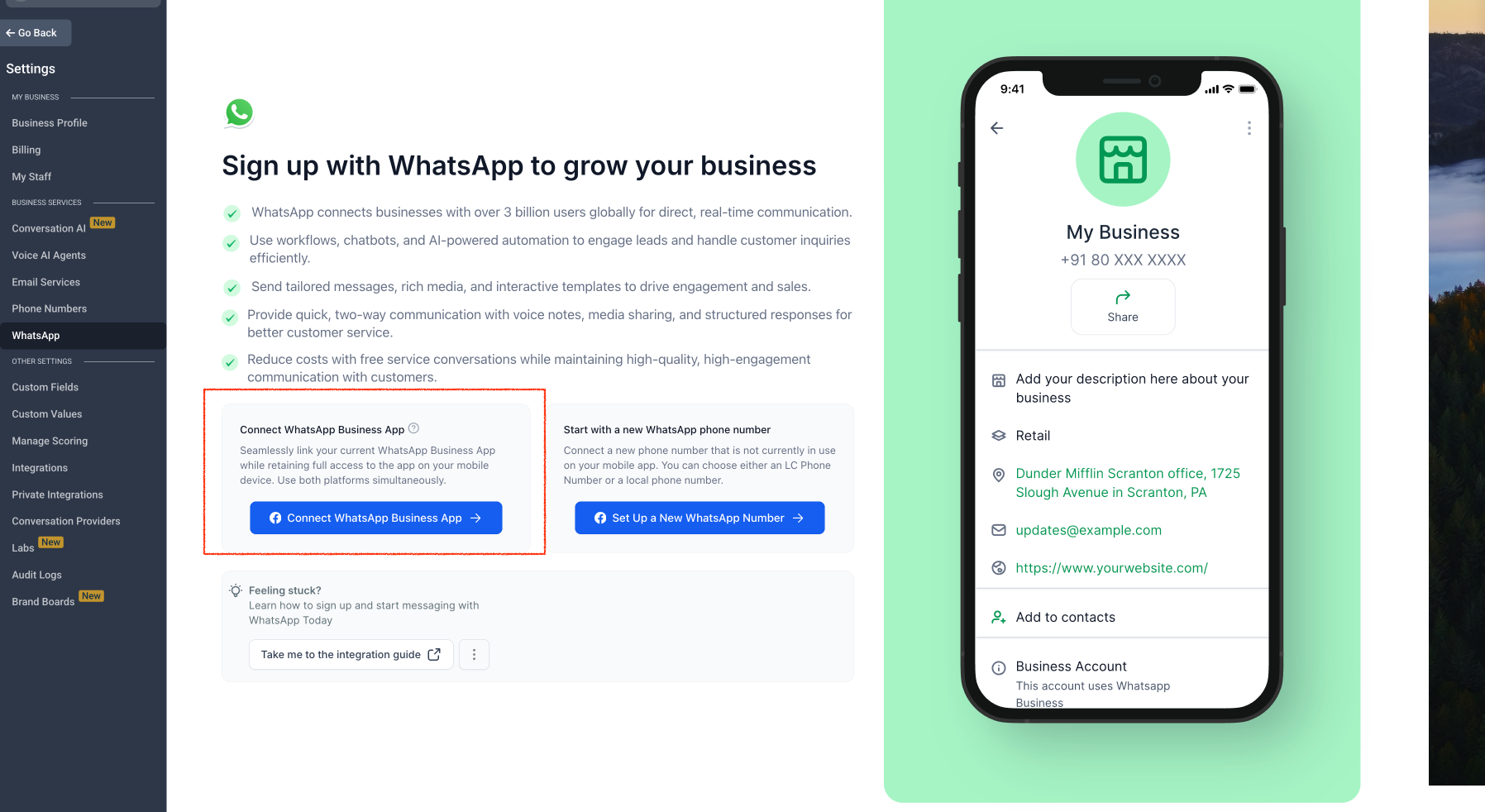
Paso 2: Continuar con el registro
• Siga las instrucciones en pantalla para continuar con el registro.
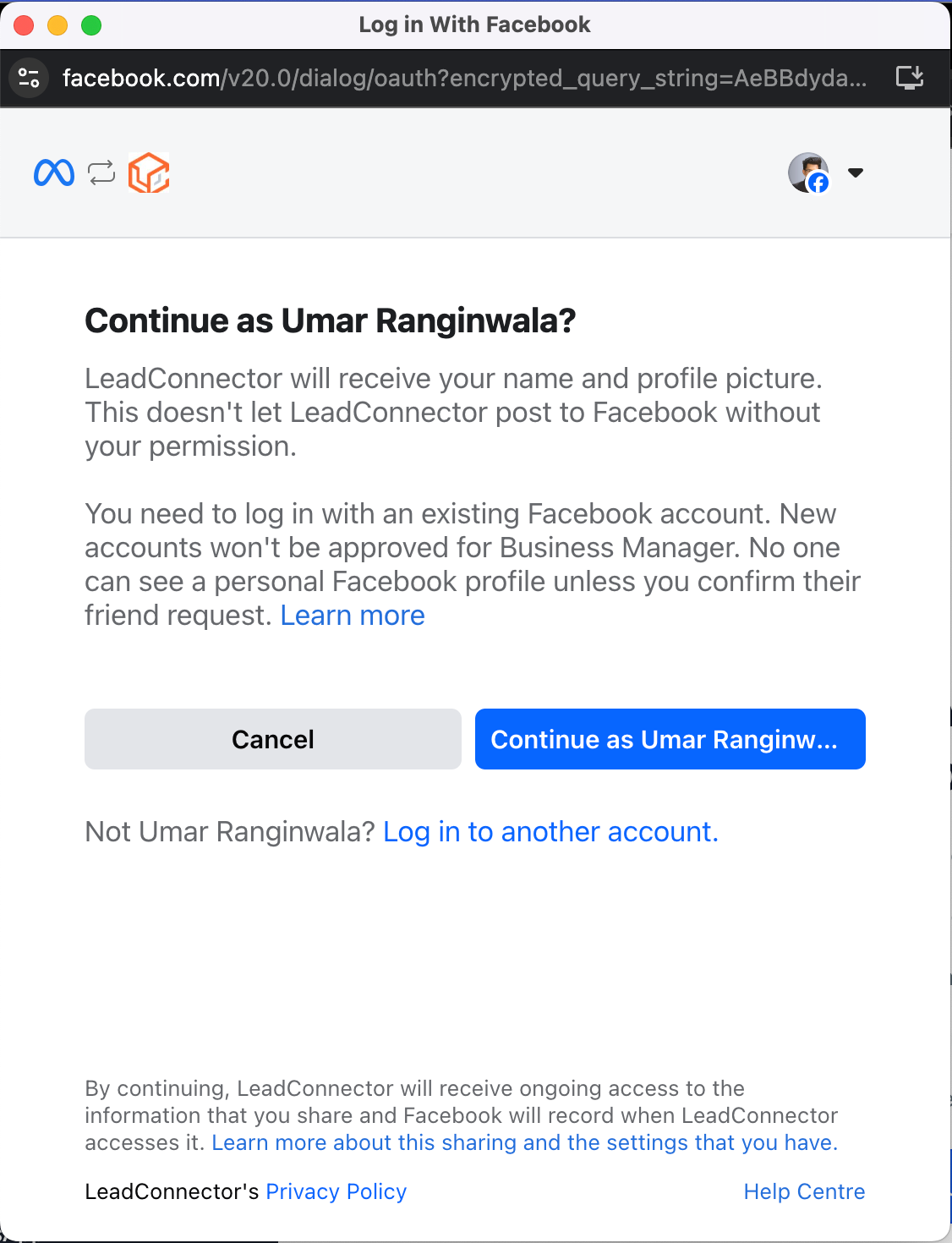
Paso 3: Conéctese a LeadConnector
• Haga clic en Comenzar para vincular su cuenta de WhatsApp Business con LeadConnector .
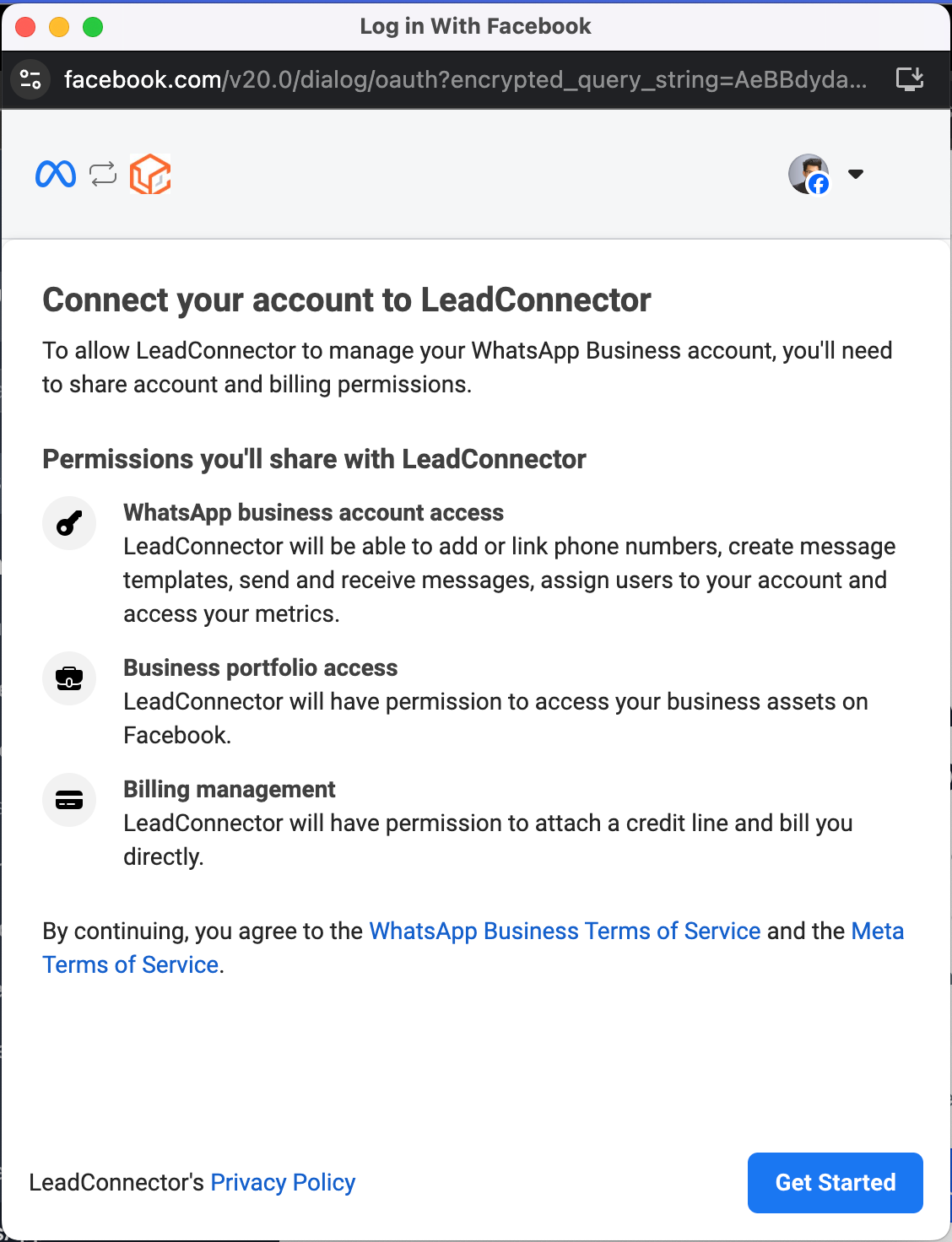
Paso 4: Ingrese la información de su negocio
• Complete los detalles comerciales necesarios según se le solicite.
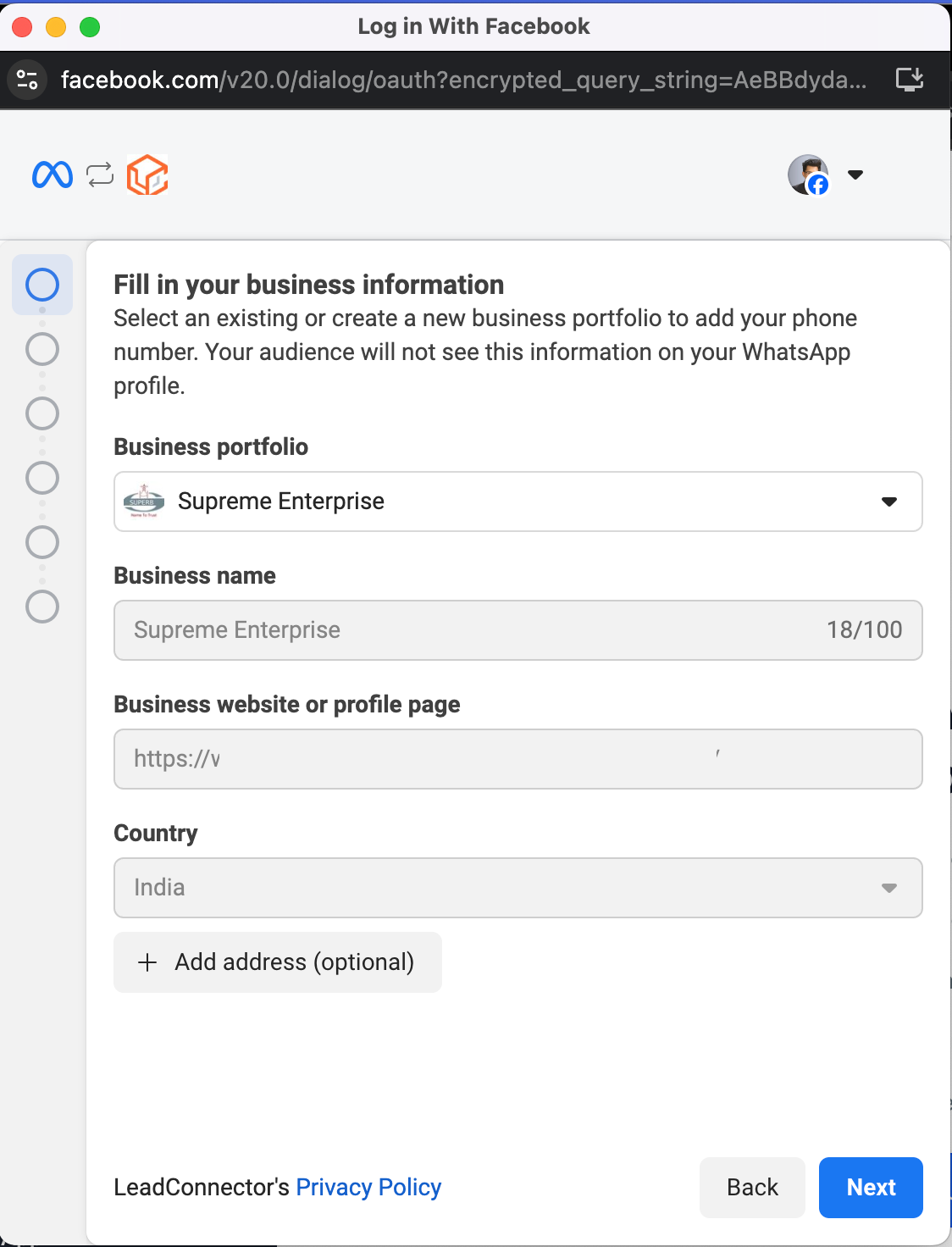
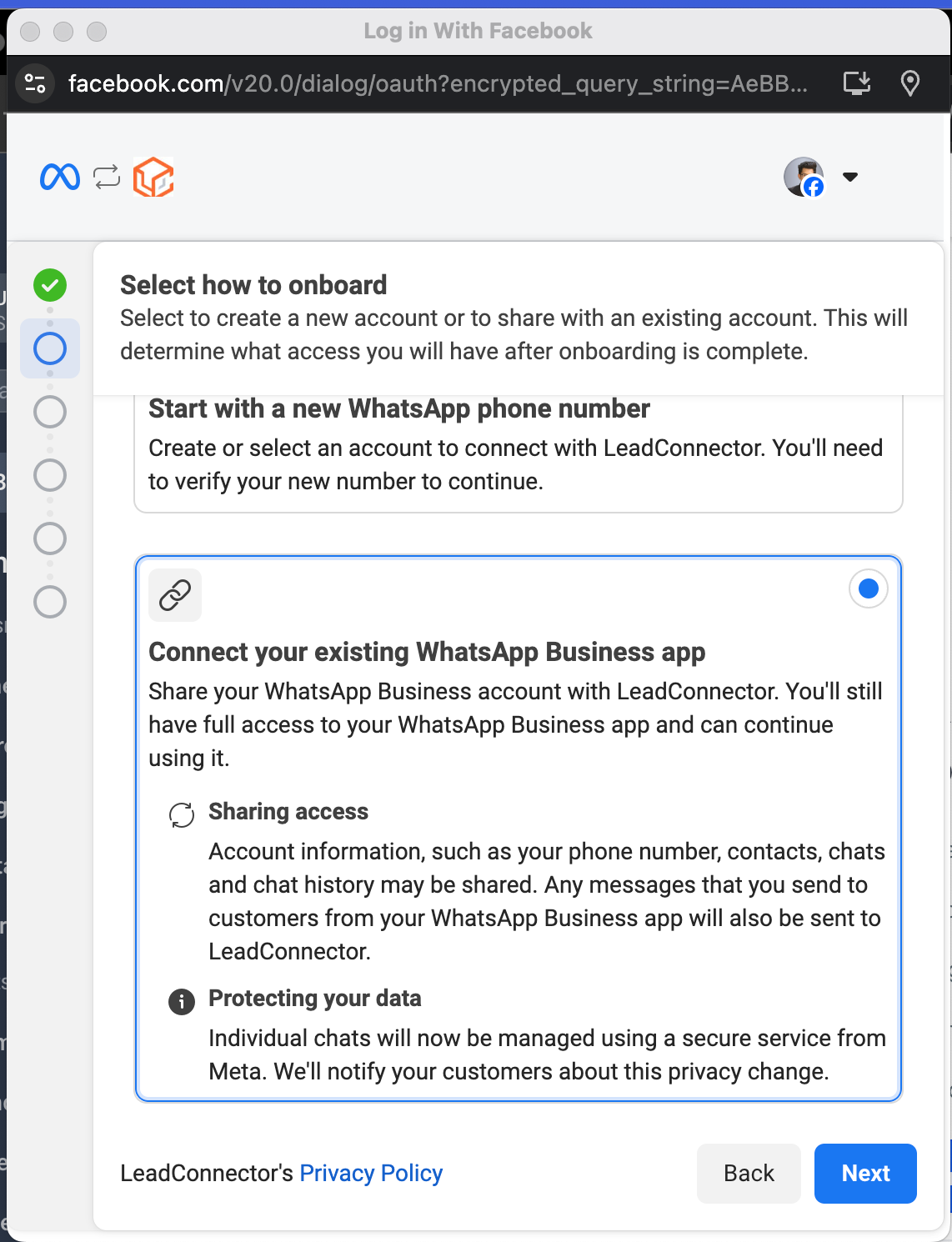
Paso 5: Seleccione el tipo de incorporación
• Elija “Conectar su aplicación WhatsApp Business existente” para una integración perfecta.
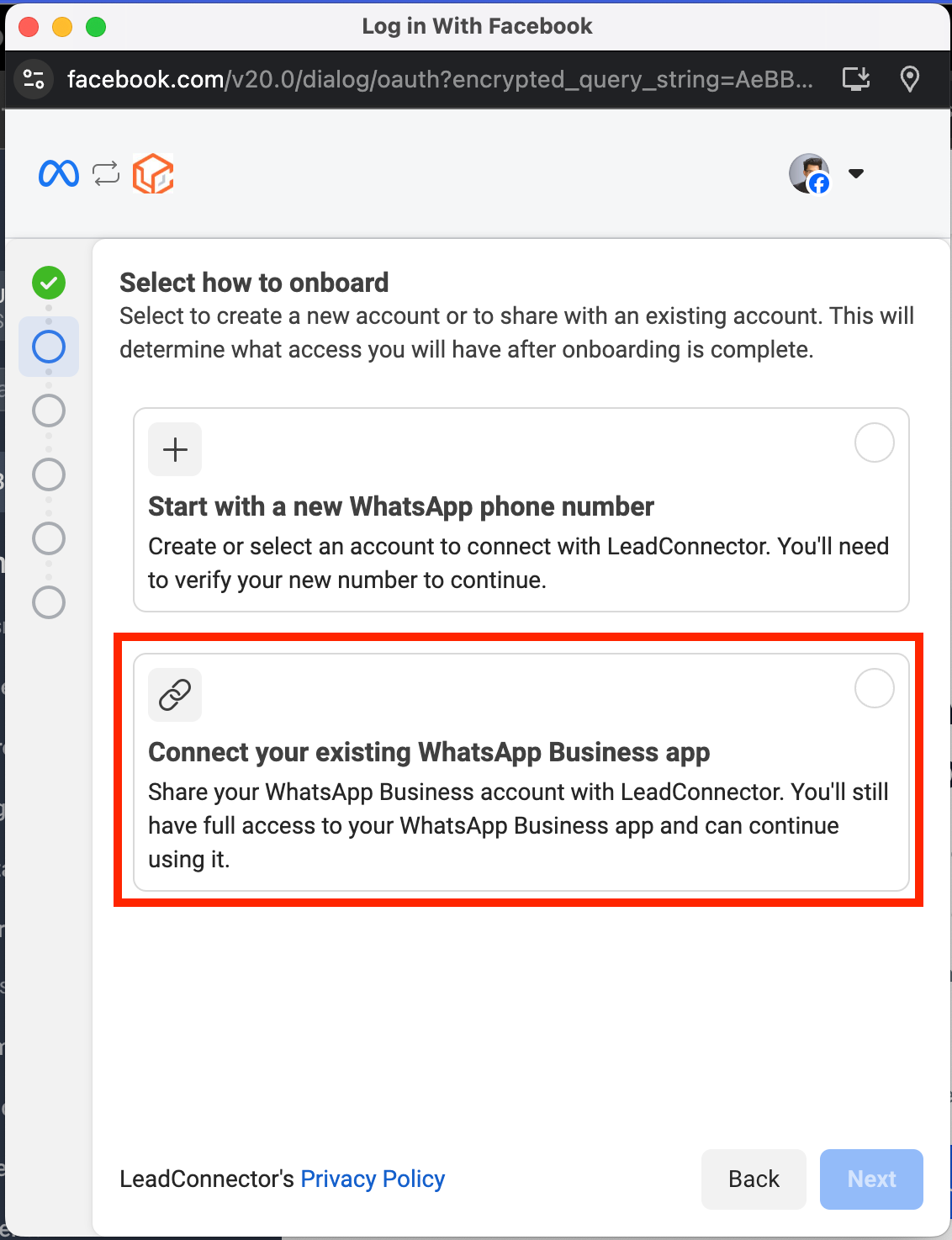
Paso 6: Confirmar la conexión a la aplicación WhatsApp Business
• Comparta su cuenta existente de WhatsApp Business con LeadConnector .
• Conservará acceso completo a la aplicación WhatsApp Business mientras utiliza el CRM.
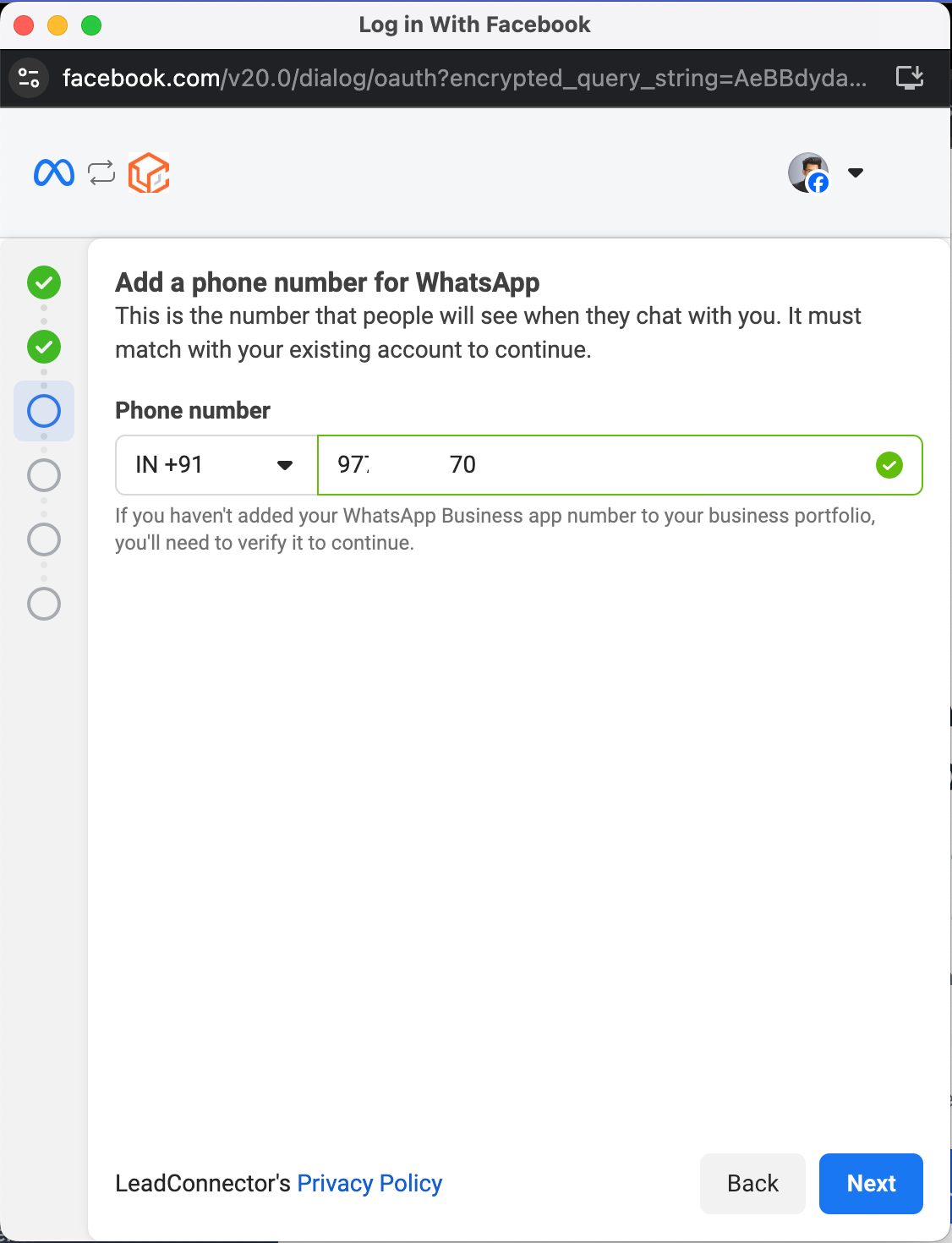
Paso 7: Agrega un número de teléfono de WhatsApp
• Ingresa el número de WhatsApp al que deseas conectarte.
Paso 8: Verifica o edita tu cuenta de WhatsApp Business
• Asegúrese de que todos los detalles sean correctos antes de continuar.

Paso 9: Importar contactos e historial de chat
• Importe contactos y hasta seis meses de historial de chat desde la aplicación WhatsApp Business a LeadConnector.
• Importante: actualice su aplicación WhatsApp Business a la última versión antes de continuar.
• Busque un mensaje de la cuenta comercial oficial de Facebook y escanee el código QR .


Paso 10: Conéctese a la plataforma empresarial
• Escanee el código QR para completar la conexión.
• Podrás seguir usando tu App WhatsApp Business junto con la Plataforma Business .

Paso 11: Compartir historial de chat y contactos
• Tus contactos y conversaciones se sincronizarán de forma segura con LeadConnector .

Paso 12: ¡Configuración completa!
• ¡Tu aplicación WhatsApp Business ahora está integrada exitosamente con LeadConnector !

Comentarios
0 comentarios
Inicie sesión para dejar un comentario.