1. Ubicación
Para acceder a la configuración de la Wallet, debes dirigirte al apartado de Configuraciones dentro del sistema.
Desde este menú podrás encontrar la sección Billing o Facturación, donde se encuentra disponible el módulo de Wallet & Transactions.
Este es el punto central desde el cual podrás gestionar tu saldo, revisar transacciones, configurar recargas automáticas y visualizar toda la información relacionada con el uso financiero de la plataforma.
2. Add Pyment Method
En este punto debemos añadir un método de pago, el cual será utilizado para realizar las recargas automáticas o manuales a nuestra Wallet configurada en Ropofy.
Este método es indispensable para asegurar que la billetera siempre cuente con saldo suficiente para el funcionamiento continuo de los servicios.
Para hacerlo, damos clic en el botón “Add Payment Method”.
A continuación, se abrirá un formulario donde debemos ingresar los datos de nuestra tarjeta de forma segura. Completa todos los campos solicitados (nombre del titular, número de tarjeta, fecha de expiración y código de seguridad) y guarda la información para finalizar el proceso.
También es posible realizar un pago utilizando un enlace de pago (Link).
Esta opción resulta útil cuando se desea recargar la Wallet sin añadir una tarjeta de forma permanente o cuando se requiere un método de pago alternativo y rápido.
Al seleccionar esta modalidad, la plataforma generará un enlace que sera enviado al Email para completar el pago directamente. Una vez efectuado, el saldo se acreditará automáticamente en tu Wallet configurada en Ropofy.
Una vez configurado correctamente el método de pago, debemos dirigirnos a la sección “Wallet & Transactions”.
Desde este módulo podrás gestionar por completo tu billetera: revisar el saldo actual, activar o modificar la recarga automática, consultar el historial de transacciones y verificar todos los movimientos asociados a tu cuenta dentro de Ropofy.
Esta sección se convierte en el punto central para controlar y monitorear el uso de fondos, garantizando transparencia y un manejo preciso de los recursos disponibles.
Suscripciones, pagos y billetera
Subscriptions
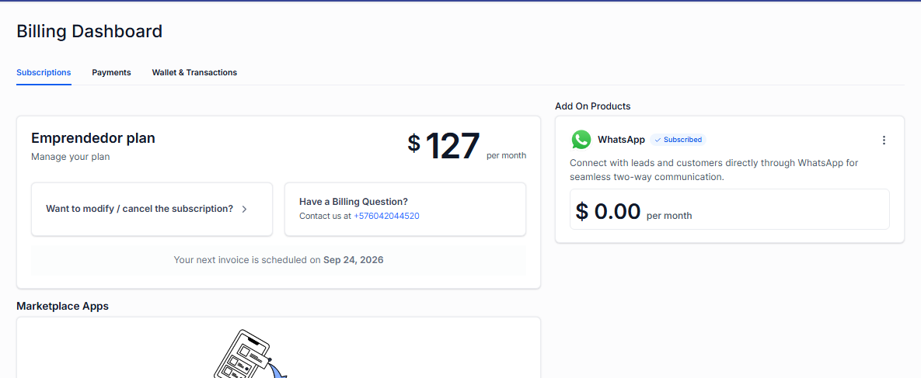
En la sección Subscriptions puedes consultar el plan que actualmente se encuentra activo en la cuenta, así como los productos adicionales contratados, como WhatsApp o IA ilimitada.
Payments
En esta sección puedes visualizar la tarjeta asociada a la cuenta, la cual se utiliza para realizar los cobros correspondientes.
Historial de pagos
Dentro de la vista de Facturas puedes consultar el historial de pagos realizados.
En esta sección encontrarás la siguiente información:
- Fecha y hora del cobro.
- Tarjeta de crédito utilizada para realizar el pago.
- Estado de la factura.
- Opción para visualizar y descargar la factura correspondiente (última columna).
Cargos
Otra forma de consultar los movimientos realizados es mediante la sección Cargos.
Aquí podrás visualizar el detalle de los cobros generados en la cuenta.
Wallet y Transactions
Usage Overview / Uso
En esta sección puedes consultar el consumo de los productos asociados a la cuenta.
Inicialmente puedes seleccionar:
- El mes que deseas consultar.
- Los productos que deseas revisar.
El balance disponible de la cuenta.
Botón "Add balance"
El botón Add balance permite agregar saldo manualmente a la billetera utilizando un método de pago asociado a la cuenta.
Imagen
Resumen de consumo
En esta vista puedes consultar:
- Total gastado durante el mes.
- Consumo general de la cuenta.
- Producto con mayor consumo.
Productos con mayor gasto
Aquí puedes identificar cuáles productos han generado mayor consumo durante el periodo seleccionado.
Consumo por actividad
En esta sección puedes visualizar un resumen de los gastos agrupados por tipo de producto.
Billetera y recargas automáticas
Esta sección permite configurar recargas automáticas para evitar interrupciones en los servicios por falta de saldo.
Monto de recarga
Menú desplegable donde el usuario selecciona el valor que desea recargar automáticamente (por ejemplo, $10).
Condición de recarga
Permite definir el nivel de saldo en el cual se activará automáticamente la recarga (por ejemplo, cuando el saldo sea menor a $0).
Esta funcionalidad garantiza la continuidad de los servicios al mantener saldo disponible en la cuenta.
Transactions
En esta sección puedes consultar el detalle de cada transacción que genere consumo de saldo en la cuenta.
Podrás revisar la información asociada a cada movimiento realizado.
Export Center
En Export Center puedes generar descargas relacionadas con los consumos y movimientos de la cuenta.
Para realizar una exportación puedes seleccionar:
- Productos que deseas incluir.
- Periodo de tiempo del archivo.
Una vez seleccionados los filtros, podrás descargar la información correspondiente.
Resumen Final
La sección Wallet & Transactions proporciona al usuario una visión completa y transparente del uso de su billetera dentro de la plataforma. Desde la administración del saldo y la configuración de recargas automáticas, hasta la consulta detallada de cada transacción realizada, este módulo garantiza control total sobre los movimientos financieros asociados a los servicios utilizados. Con herramientas como filtros avanzados y exportación de datos, el usuario puede auditar, analizar y gestionar su consumo de manera precisa y eficiente.
Comentarios
0 comentarios
Inicie sesión para dejar un comentario.