Obtenga información en tiempo real sobre cada llamada saliente realizada por la IA de voz de su empresa. El Panel de Llamadas Salientes de IA de Voz en Ropofy muestra tasas de intento a conexión, duraciones de llamadas, acciones desencadenadas y tendencias de sentimiento—para que pueda entrenar agentes, ajustar flujos de trabajo y cerrar más negocios rápidamente.
---¿Qué es el Panel de Llamadas Salientes de IA de Voz?
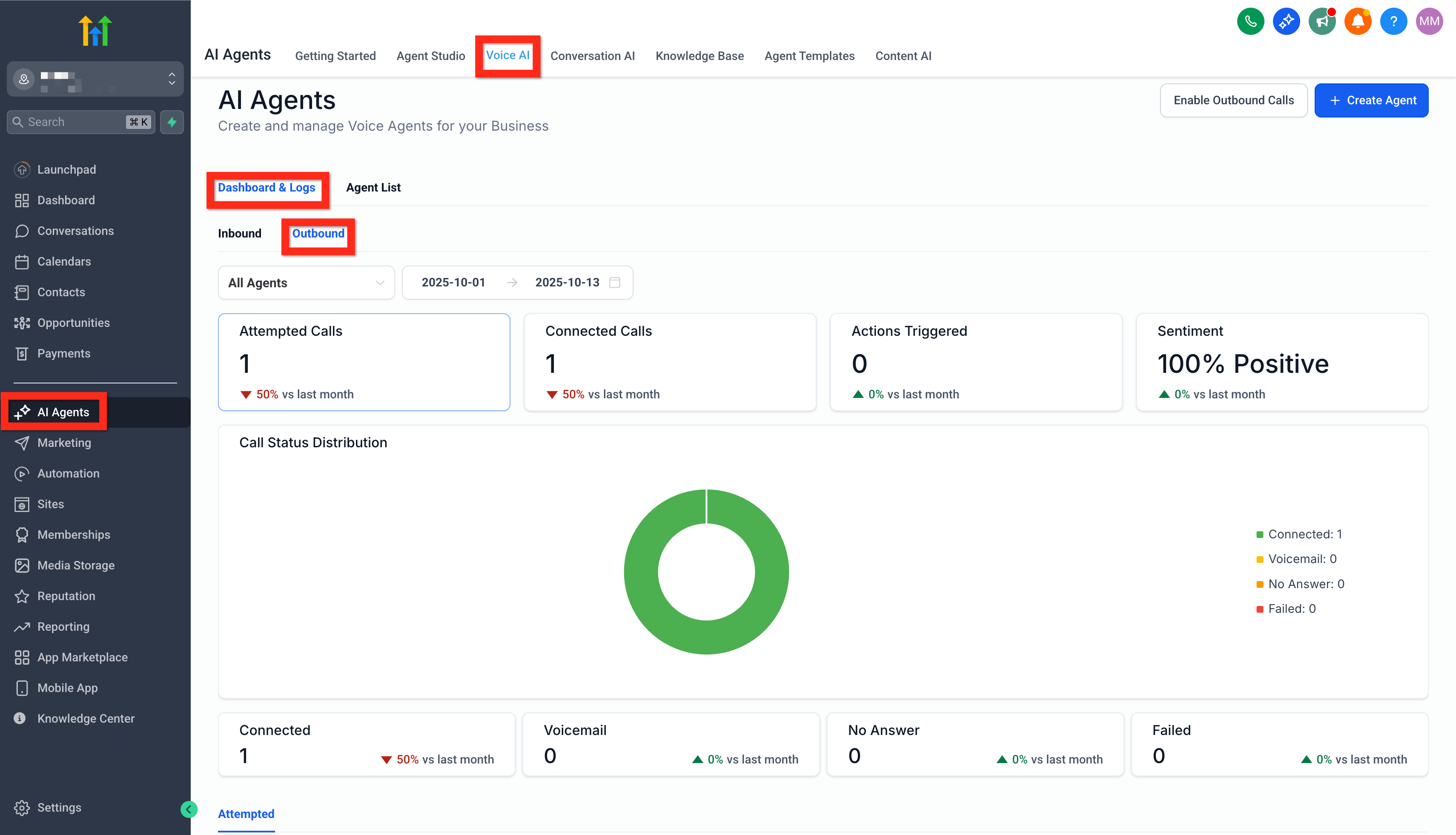
El Panel de Llamadas Salientes es una nueva vista analítica dentro del paquete de IA de Voz de Ropofy. Agrega datos de cada llamada hecha por sus agentes de IA—conectada, buzón de voz, sin respuesta o fallida—y presenta mosaicos, gráficos y registros fáciles de leer. Modelado a partir del panel de llamadas entrantes, ofrece una visión integral del compromiso saliente y el rendimiento de la automatización, todo en un solo lugar.
---Beneficios Principales del Panel de Llamadas Salientes
- Instantánea de rendimiento—vea intentos, conexiones y acciones de un vistazo.
- Identifique puntos de abandono—detecte altas tasas de sin respuesta o buzón de voz y ajuste el marcado de presencia local o los horarios.
- Mida la calidad de las llamadas—controle el tiempo total y promedio de conversación para asegurar el cumplimiento de sus estándares.
- Entrene con contexto—utilice los gráficos de sentimiento para descubrir puntos de fricción en conversaciones reales.
- Responsabilidad en flujos de trabajo—la nueva columna “Nombre del Flujo de Trabajo” vincula cada llamada a la automatización que la originó.
- Reportes unificados—alinea métricas de salidas y entradas para comparaciones equivalentes.
Llamadas Intentadas
Captura cada marcación saliente—including connected, voicemail, no-answer, and failed attempts—para que siempre sepa a cuántos prospectos intentó contactar su IA. Utilice este mosaico para:
- Monitorear el volumen total de marcados día a día.
- Evaluar la cobertura de listas y el ritmo en campañas limitadas en el tiempo.
- Detectar picos repentinos de llamadas fallidas que pueden indicar bloqueo de números o problemas de operador.
Llamadas Conectadas
Esta sección se enfoca en conexiones exitosas:
- Total de Llamadas Conectadas—cuántas interacciones salientes llegaron a una persona real o buzón de voz.
- Duración Total y Promedio—comprenda la eficiencia del tiempo de conversación y el cumplimiento de los límites normativos.
- Gráficos de Tendencia—cambie entre vistas diarias, semanales y mensuales para descubrir estacionalidad o el impacto de campañas.
Acciones y Sentimiento
Además del conteo bruto de llamadas, Ropofy registra cada disparador de automatización (por ejemplo, creación de tarea, etiqueta aplicada) y detecta el sentimiento del cliente en tiempo real:
- Acciones Desencadenadas—valide que sus flujos de trabajo se activen correctamente cuando se pronuncien frases específicas.
- Análisis de Sentimiento—visualice resultados positivos, neutros y negativos de las llamadas para perfeccionar guiones y manejo de objeciones.
Registros Detallados de Llamadas
La vista de registros lista cada intento de llamada saliente con columnas ordenables como:
- Estado de la Llamada—Conectado, Buzón de Voz, Sin Respuesta o Fallido.
- Nombre de Flujo de Trabajo—muestra el flujo o campaña exacto que inició la llamada.
- Fecha/Hora, Duración, Grabación, Transcripción—haga clic para revisar las conversaciones en contexto.
- Un nuevo filtro de Tipo de Llamada—tomado de los registros de entrada—le permite aislar Llamadas de Prueba vs. Llamadas en Vivo para un análisis más claro.
Cómo Configurar y Usar el Panel de Llamadas Salientes
Use estos pasos para acceder y configurar el panel por primera vez:
- Inicie sesión en la subcuenta deseada, luego navegue a Agentes de IA > IA de Voz > Paneles & Registros > Salida.
- Ajuste el filtro de Rango de Tiempo (Hoy, 7 Días, 30 Días, Personalizado) para definir el conjunto de datos.
- Pase el cursor sobre cualquier gráfico para ver los conteos exactos, o haga clic en un mosaico para ir directamente a los Registros de Llamadas filtrados.
- Exporte los datos usando el menú ⋮ para reportes CSV o comparta un enlace de solo lectura con las partes interesadas.
- Repita regularmente.
 ---
---
Preguntas Frecuentes
P: ¿Dónde puedo encontrar el panel de Salidas si solo veo Entradas?
R: Asegúrese de que su subcuenta tenga IA de Voz activada y al menos un agente de IA configurado como “Saliente”. La pestaña Salida aparece una vez que se registra la primera llamada saliente.
P: ¿Las Llamadas de Prueba afectan mis métricas de salida?
R: No. Las llamadas de prueba se excluyen de la analítica igual que en el panel de entrada, aunque aparecen en Registros de Llamadas al seleccionar “Llamadas de Prueba”.
P: ¿Por qué algunas llamadas aparecen como “Fallidas”?
R: “Fallida” indica que el operador rechazó la llamada o el número era inalcanzable. Altas tasas de fallas suelen deberse a etiquetas de spam en el identificador o números inválidos.
P: ¿Puedo escuchar grabaciones de llamadas al buzón de voz?
R: Sí. Cada estado “Conectado” o “Buzón de Voz” incluye una grabación reproducible y transcripción completa en el panel de Registros de Llamadas.
P: ¿Cómo se puntúa el sentimiento en el buzón de voz?
R: El sentimiento solo se calcula cuando la IA conecta con una persona en vivo; las grabaciones de buzón de voz están excluidas de los gráficos de sentimiento.
P: ¿El marcado con presencia local se refleja en estas métricas?
R: Absolutamente—cada intento muestra el identificador de llamada utilizado, así puede comparar las tasas de respuesta entre números locales.
P: ¿Puedo exportar solo las llamadas conectadas?
R: Sí. Aplique el filtro Estado de Llamada = Conectado, luego elija Exportar → CSV.
P: ¿Con qué frecuencia se actualiza el panel?
R: Los datos se actualizan casi en tiempo real—normalmente dentro de los 60 segundos después de finalizar la llamada.
---Artículos Relacionados
Comentarios
0 comentarios
Inicie sesión para dejar un comentario.