Los permisos granulares para Agentes de Voz IA ofrecen a los propietarios de cuentas control preciso sobre quién puede ver, configurar y analizar los agentes de voz impulsados por IA. Ya sea que administres un equipo grande o incorpores nuevos roles, estas configuraciones ayudan a proteger la lógica del agente y optimizan los flujos de trabajo del equipo. --- ---
¿Qué son los Controles de Permisos Granulares para Agentes de Voz IA?
Los controles de permisos granulares para Agentes de Voz IA dan a los equipos la flexibilidad de asignar accesos específicos por rol, mientras protegen configuraciones sensibles y flujos de trabajo. Usando cuatro conmutadores distintos, puedes gestionar diferentes partes de la experiencia de Voz IA. En vez de un enfoque de "todo o nada", puedes decidir quién crea agentes, quién ajusta sus objetivos y quién ve los datos de rendimiento.
Con estas configuraciones, los usuarios pueden:
Controlar quién puede ver o administrar agentes
Definir el acceso a las funciones de configuración de objetivos
Separar la visibilidad del panel de control de los privilegios de edición
Beneficios Clave de los Permisos Granulares en Voz IA
Los permisos ajustados ayudan a equilibrar la seguridad con la productividad.
- Protege Ediciones en Agentes IA: Evita ediciones no intencionadas en la lógica del agente de IA dando a los usuarios solo los accesos que necesitan.
- Garantiza Claridad Operativa: Separa permisos para paneles, objetivos y configuración de agentes para que cada usuario entienda su alcance específico.
- Soporta Incorporación Escalable: Asigna fácilmente el acceso apropiado para soporte, capacitación y administración a medida que crece tu equipo o agencia.
- Límites de Rol Más Fuertes: Los permisos de Voz IA ahora controlan no solo lo que los usuarios pueden hacer, sino también lo que pueden ver. Los usuarios sin acceso a Voz IA no verán entradas relativas a Voz IA en los menús de navegación, reduciendo descubrimientos accidentales y previniendo intentos no autorizados de acceso.
Cómo Configurar Permisos Granulares
Configurar los permisos granulares de Voz IA utiliza el panel de Roles y Permisos. Sigue estos pasos para configurar los permisos granulares:
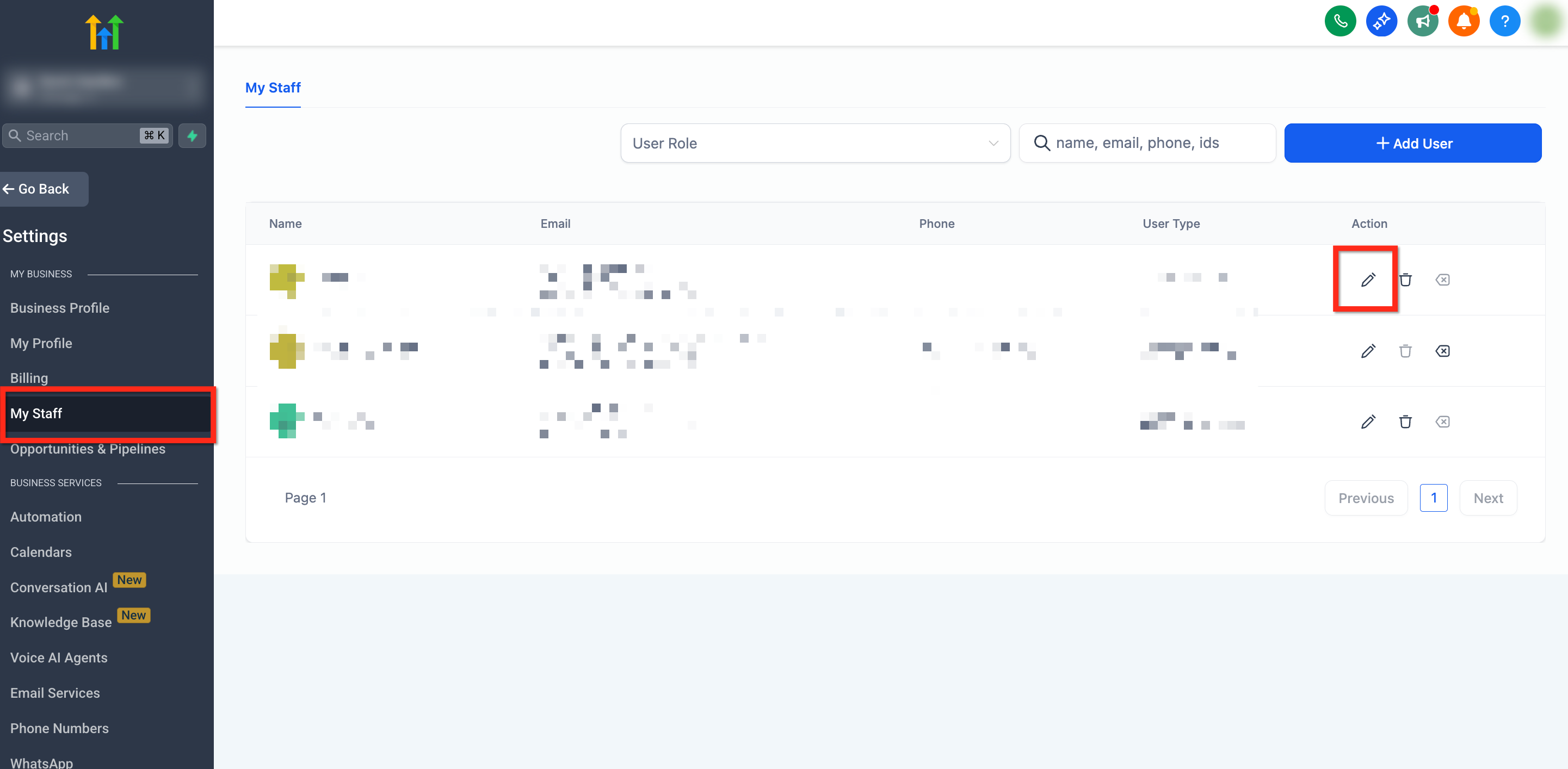
Paso 1: Ve a Mi Personal
- Desde tu sub-cuenta, haz clic en Configuraciones en la esquina inferior izquierda
- Usando la barra de navegación izquierda, selecciona Mi Personal
- Ubica al miembro del personal que deseas actualizar y haz clic en el ícono de Editar (lápiz)
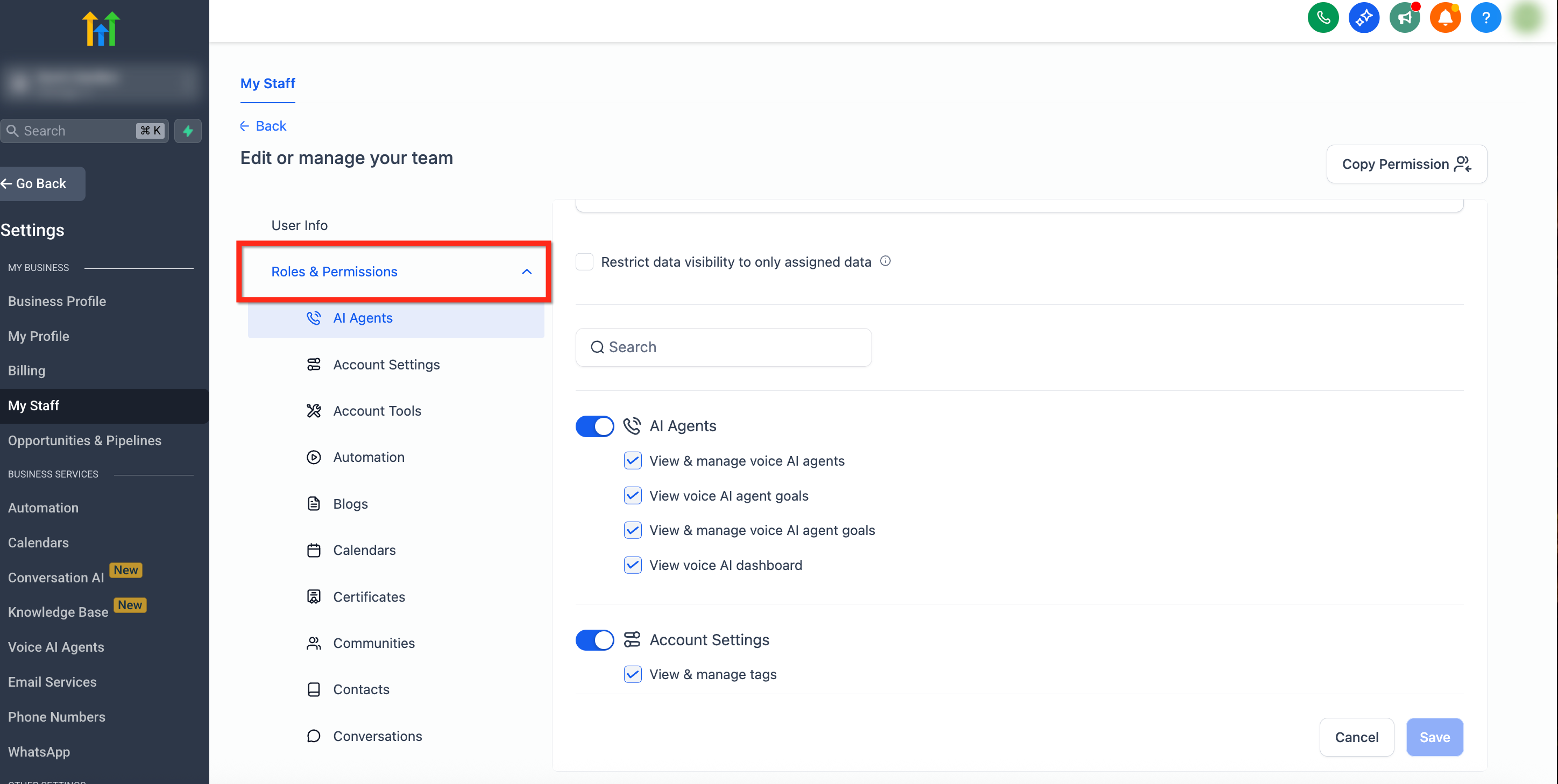
Paso 2: Ubica Configuración de Agentes IA
- Usando la barra de navegación secundaria a la izquierda, haz clic en Roles y Permisos
- Desplázate hasta Agentes IA
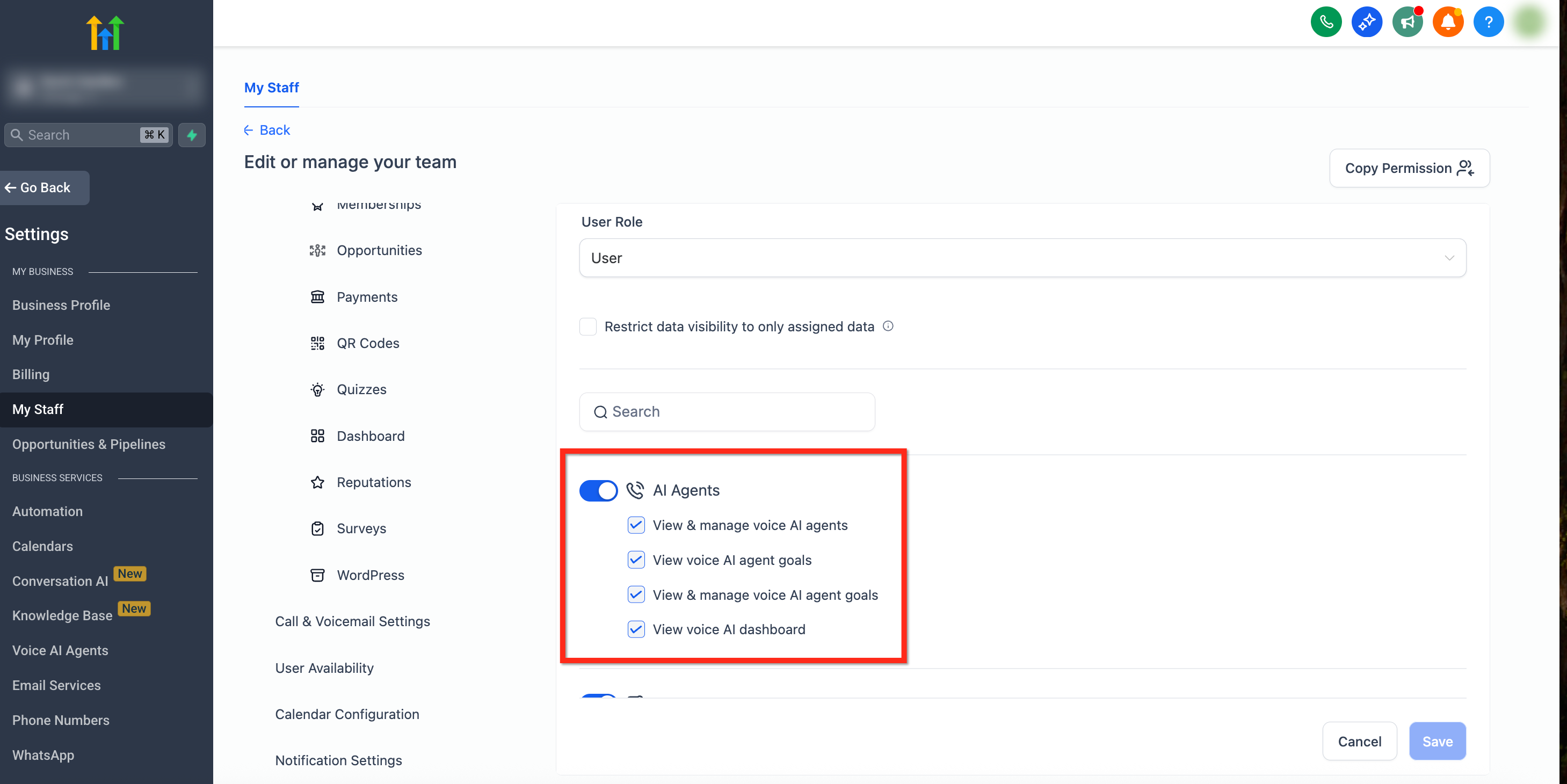
Paso 3: Configura los Ajustes de Permisos
Activa o desactiva los permisos según el rol del usuario. Los conmutadores incluyen:
- Agentes IA (Control Principal)
- Ver y Administrar Agentes de Voz IA
- Ver Objetivos de Agente de Voz IA
- Ver y Administrar Objetivos de Agente de Voz IA
- Ver Panel de Voz IA
Para más información sobre cada permiso, ver Tipos de Permiso Explicados
Paso 4: Guarda tus Cambios
Confirma que tus cambios se han aplicado correctamente haciendo clic en el botón azul Guardar

Tipos de Permiso Explicados
1. Ver y Administrar Agentes de Voz IA
Este es el permiso principal para administrar agentes y es el más adecuado para usuarios que necesitan Crear, Editar y Eliminar Agentes de Voz IA.
Nota: Este es el control principal para la gestión de agentes, mientras que el acceso al panel sigue siendo un permiso paralelo para la visibilidad analítica.
Cuando está habilitado:
Acceso total para crear, editar y eliminar agentes de Voz IA
- Capacidad para asignar números telefónicos, actualizar configuraciones y configurar el comportamiento del agente
- Permite permisos dependientes relacionados con objetivos como “Ver y Administrar Objetivos del Agente” y “Ver Objetivos del Agente”
Cuando está deshabilitado:
- La lista de Agentes de Voz IA está completamente oculta
Los usuarios no pueden crear ni modificar agentes
- Solo se desactivan los permisos relacionados con objetivos, ya que son permisos de nivel inferior
El acceso al panel no se ve afectado por este permiso
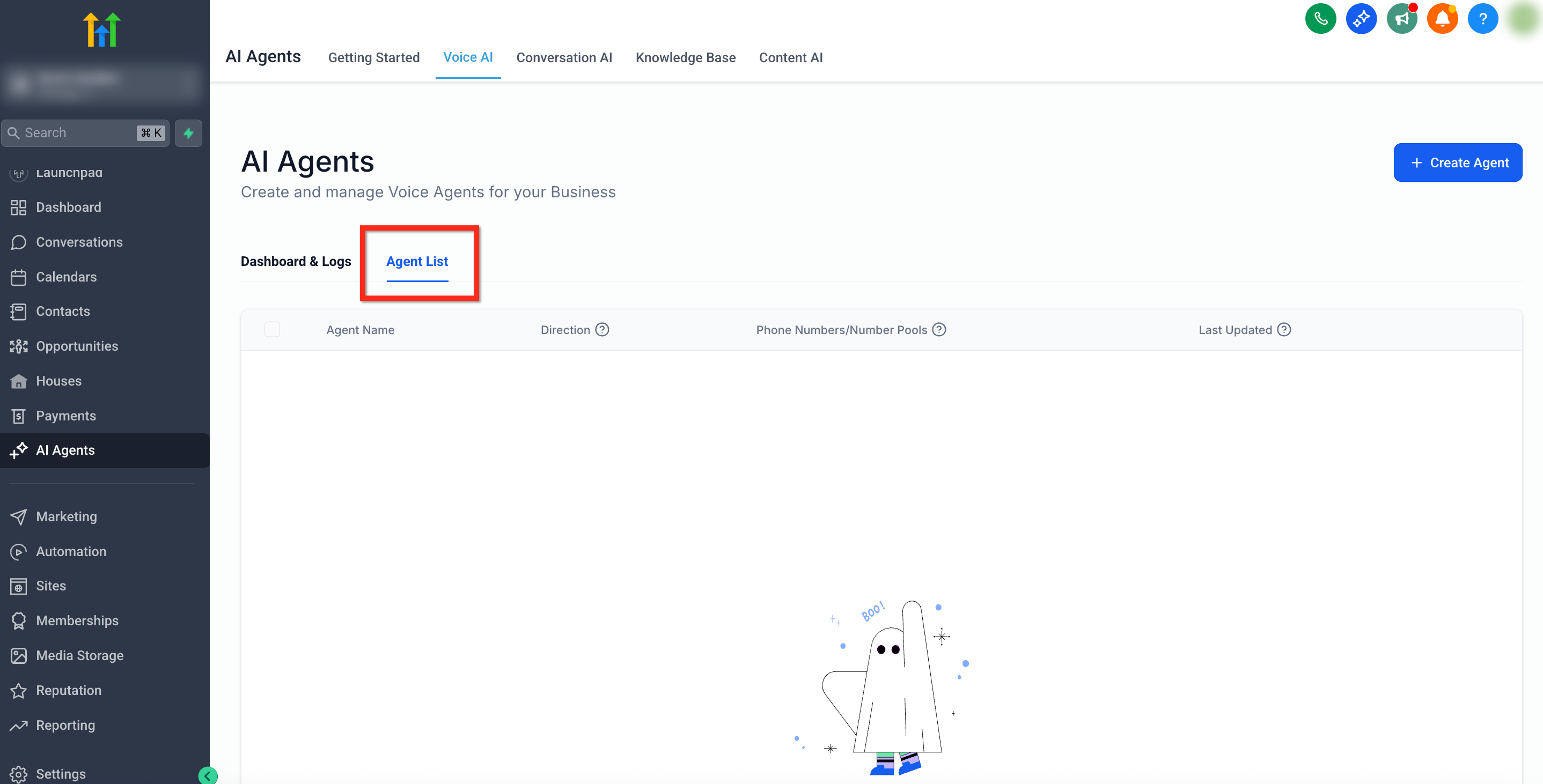
Visibilidad de Navegación y Aplicación en Tiempo Real
Visibilidad de Navegación (Cuando los permisos de Voz IA no están asignados)
Los ítems de navegación de Voz IA se ocultan en la interfaz de ubicación, incluyendo entradas de Voz IA dentro del área de Agentes IA y la barra lateral de Configuraciones. (A confirmar: las etiquetas de menú exactas varían según la interfaz.)
Aplicación de Permisos en Tiempo Real
Si los permisos de Voz IA de un usuario son revocados mientras están utilizando activamente Voz IA, Ropofy bloquea de inmediato acciones adicionales y muestra un mensaje de Permiso Denegado. (A confirmar: texto y ubicación exacta del mensaje).
2. Ver Objetivos de Agente de Voz IA (Solo Lectura)
Adecuado para roles como soporte o capacitación que requieren conocimiento pero no control.
Cuando está habilitado:
- Permite acceso en sólo lectura a la pestaña de Objetivos del Agente
- Los usuarios pueden ver configuraciones establecidas sin riesgo de ediciones ni errores de configuración
Cuando está deshabilitado:
La pestaña de objetivos no está visible
Sin visibilidad de cómo están configurados los agentes
- Útil para limitar el acceso a lógica sensible de automatización
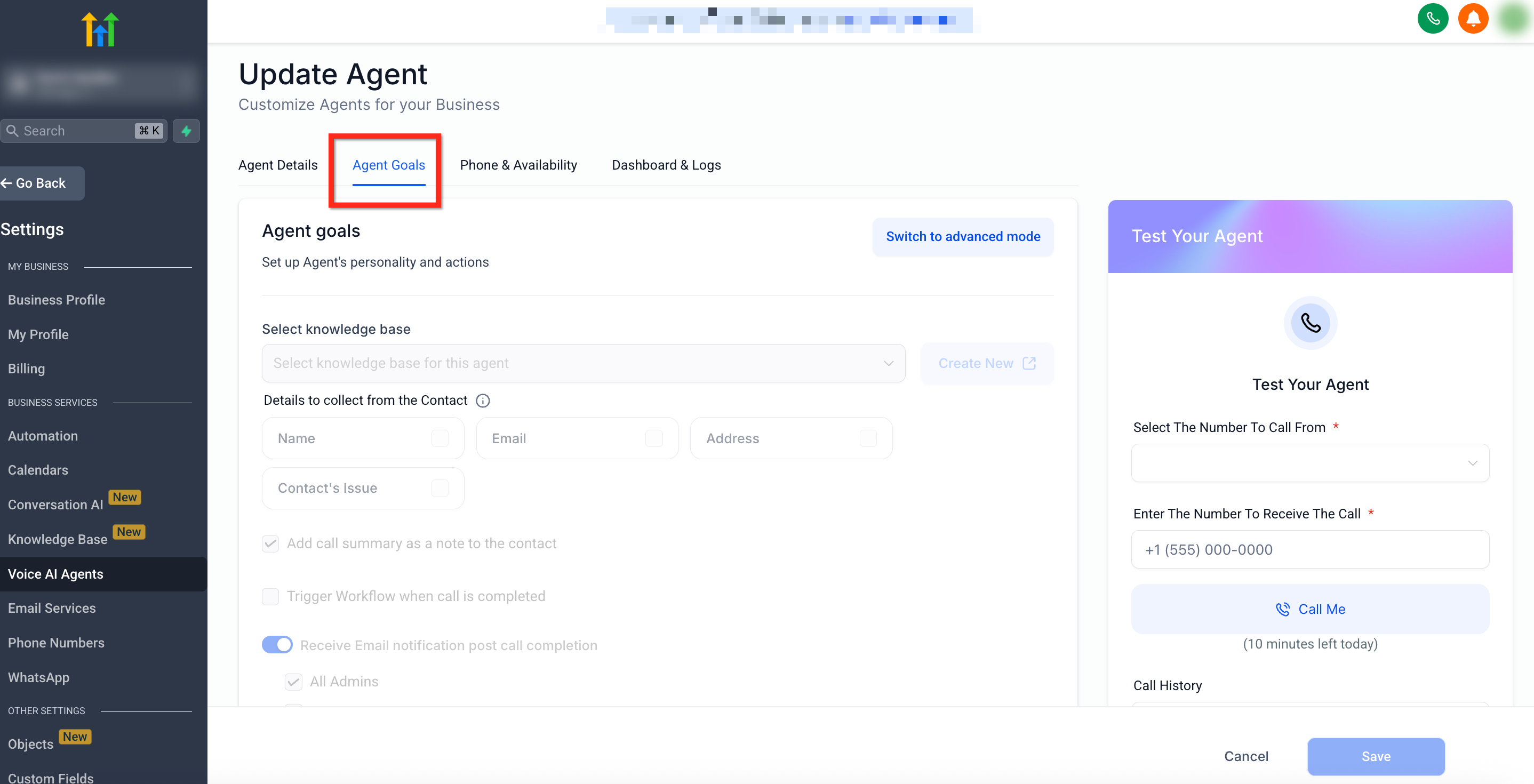
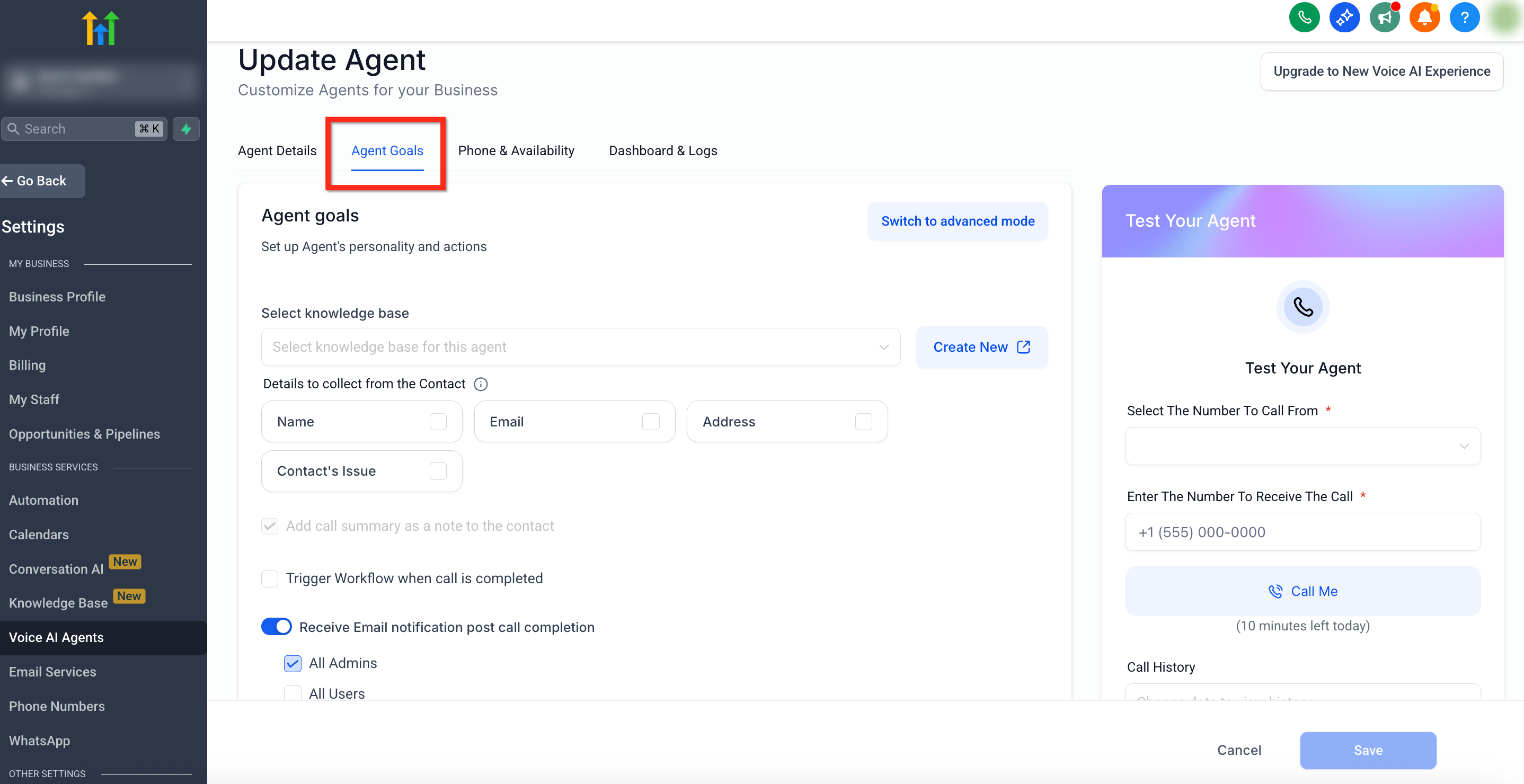
3. Ver y Administrar Objetivos de Agente de Voz IA
Ideal para usuarios avanzados o administradores que gestionan la lógica y los flujos de trabajo IA.
Habilitado:
- Los usuarios pueden configurar el comportamiento del agente, como base de conocimientos, flujos post-llamada, campos para extracción de datos y acciones avanzadas
- Acceso total tanto al modo de objetivos básico como avanzado
Deshabilitado:
- La pestaña de Objetivos queda oculta al editar un agente
- Los usuarios pueden establecer objetivos al crear un agente, pero no actualizarlos posteriormente
- Ofrece un balance entre flexibilidad al configurar y control a largo plazo
- No pueden actualizar hacia la nueva experiencia de Voz IA sin el permiso de Ver y Administrar Objetivos de Agente de Voz IA. El acceso sigue siendo solo lectura cuando solo se concede ese permiso.
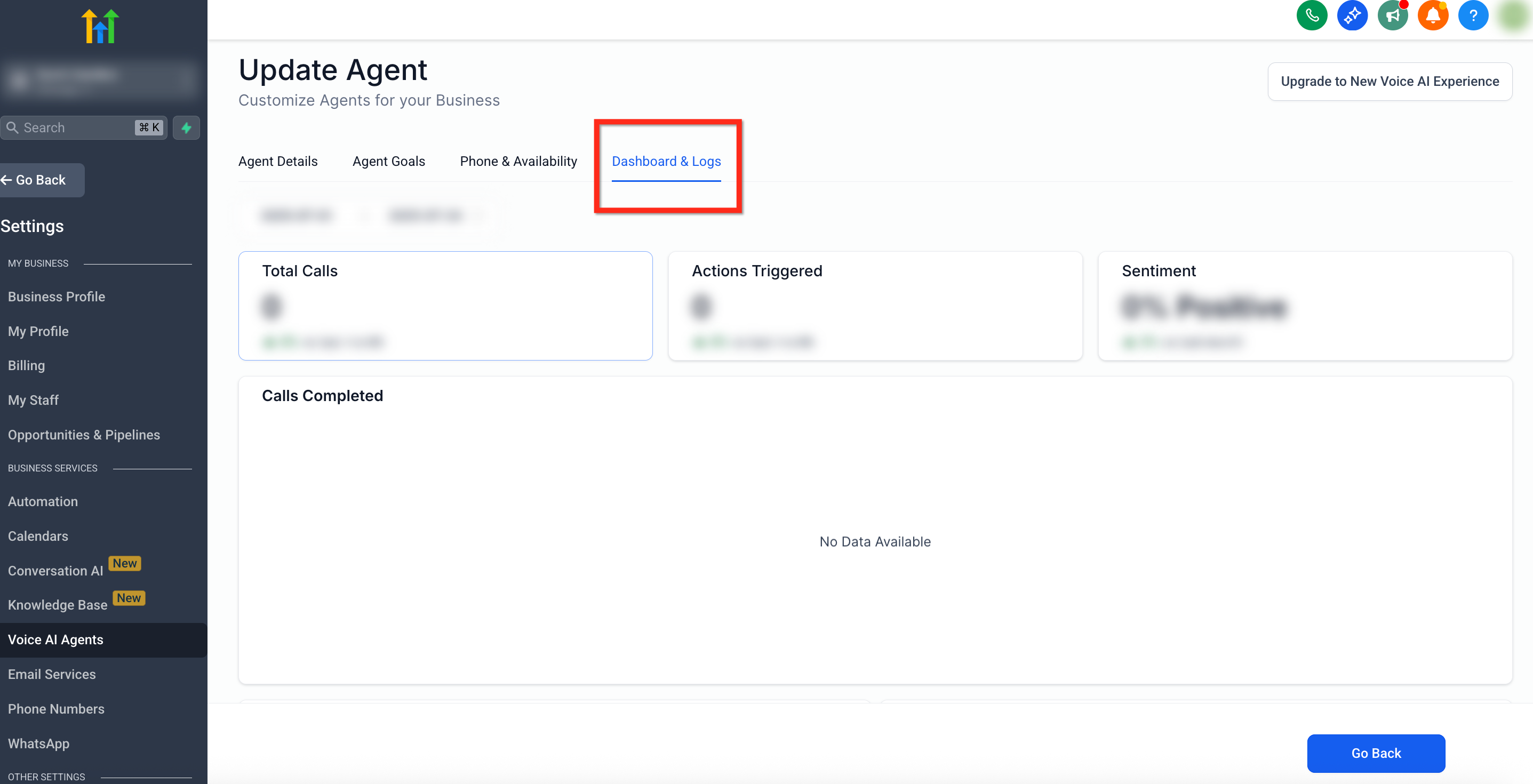
4. Ver Panel de Voz IA
Recomendado para supervisores y analistas que monitorean los resultados de Voz IA.
Cuando está habilitado:
- Acceso a paneles de rendimiento tanto para llamadas de prueba como con clientes reales
- Incluye transcripciones, resúmenes, grabaciones de llamadas y métricas clave
Cuando está deshabilitado:
Oculta el panel de Voz IA globalmente y dentro de las vistas de detalle del agente
- Evita exposición de registros de llamadas, datos sensibles y métricas de desempeño
Preguntas Frecuentes
P: ¿Están estos permisos disponibles a nivel de agencia?
Los permisos granulares de Voz IA se configuran por sub-cuenta.
P: ¿Puedo copiar el mismo conjunto de permisos a varios usuarios?
Sí. Ve a Configuraciones > Mi Personal y selecciona el usuario al que deseas aplicar los nuevos permisos. Haz clic en Copiar Permisos en la esquina superior derecha y selecciona el usuario desde el que quieres copiar los permisos. Esto afecta todos los permisos, no solo los de Voz IA.
P: ¿Cómo puedo probar un conjunto de permisos personalizado de Voz IA de forma segura?
Crea un usuario temporal, aplica los permisos y luego verifica que la visibilidad corresponda a tus expectativas antes de extenderlo al equipo completo.
P: ¿Estos conmutadores afectan a los chatbots de Conversación IA?
No. Solo gestionan agentes telefónicos de Voz IA. Conversación IA tiene su propio conjunto de permisos.
P: ¿Por qué no veo Voz IA en la barra lateral o el menú de Agentes IA?
Tu rol puede no incluir permisos de Voz IA. Solicita a un administrador que active los conmutadores necesarios bajo Configuraciones → Mi Personal → Roles y Permisos → Agentes IA.
P: ¿Por qué veo "Permiso Denegado" mientras edito Voz IA?
Tus permisos de Voz IA pueden haber cambiado mientras trabajabas. Refresca y confirma tus permisos asignados con un administrador.
Comentarios
0 comentarios
Inicie sesión para dejar un comentario.