¡Un agente con gran sonido genera confianza rápidamente! Con el catálogo expandido de Voz IA de Ropofy y las importaciones de voces personalizadas desde ElevenLabs, puedes adaptar tono, idioma y estilo para cada audiencia. Este artículo te muestra cómo acceder al catálogo ampliado, importar voces personalizadas y cambiar la voz de un agente en unos pocos clics.
--- ---¿Qué es la Personalización de Voz para Agentes de Voz IA?
La personalización de la voz te permite elegir cómo suena un agente de Voz IA: ya sea seleccionando del catálogo multilingüe o importando una voz personalizada desde ElevenLabs. Puedes previsualizar y comparar opciones frente a la Voz en uso del agente, asignar la que mejor se adapte y reutilizar voces importadas en diferentes ubicaciones para mantener coherencia de marca.
¡Con solo unos clics, puedes alinear idioma, acento y tono a tu audiencia para que las conversaciones se sientan naturales, claras y confiables!
Para obtener más información sobre Voz IA y Agentes de Voz IA, consulta: Descripción General de Agentes de Voz IA
---
Beneficios Clave de Personalizar la Voz de tu Agente de Voz IA
- Alineación de Marca: Elige personas alegres, tranquilas, autoritarias o amigables que se adapten a la vibra de tu empresa.
- Importaciones Personalizadas: Trae voces únicas de ElevenLabs para definir el sonido de tu marca.
- Previsualización Rápida: Escucha una muestra al instante con el botón Reproducir antes de decidir.
- Actualizaciones Sin Interrupciones: Guarda los cambios en segundos. Sin necesidad de re-desarrollo ni tiempo de inactividad.
- Alcance Multilingüe: Localiza conversaciones con voces en muchos idiomas y dialectos.
Explorar y Comparar Voces
Cuando busques una voz para tu Agente de Voz IA, comienza por la biblioteca integrada. El catálogo expandido incluye más de 54 idiomas y más de 340 voces de alta calidad, lo que facilita localizar tono, acento y estilo sin trabajo personalizado. Si necesitas un sonido muy específico, puedes importar una voz personalizada desde ElevenLabs.
Banner de Voz en Uso
El banner de Voz en uso fija la voz actual del agente en la parte superior del selector para que puedas probar alternativas sin perder el contexto. Úsalo para comparar la voz activa frente a cualquier voz del catálogo (Biblioteca) o voz importada (Mis Voces).
Haz clic en Reproducir en el banner para escuchar la voz activa y luego haz clic en Reproducir en cualquier tarjeta de voz en la Biblioteca o Mis Voces; ¡así es fácil comparar voces en tiempo real!
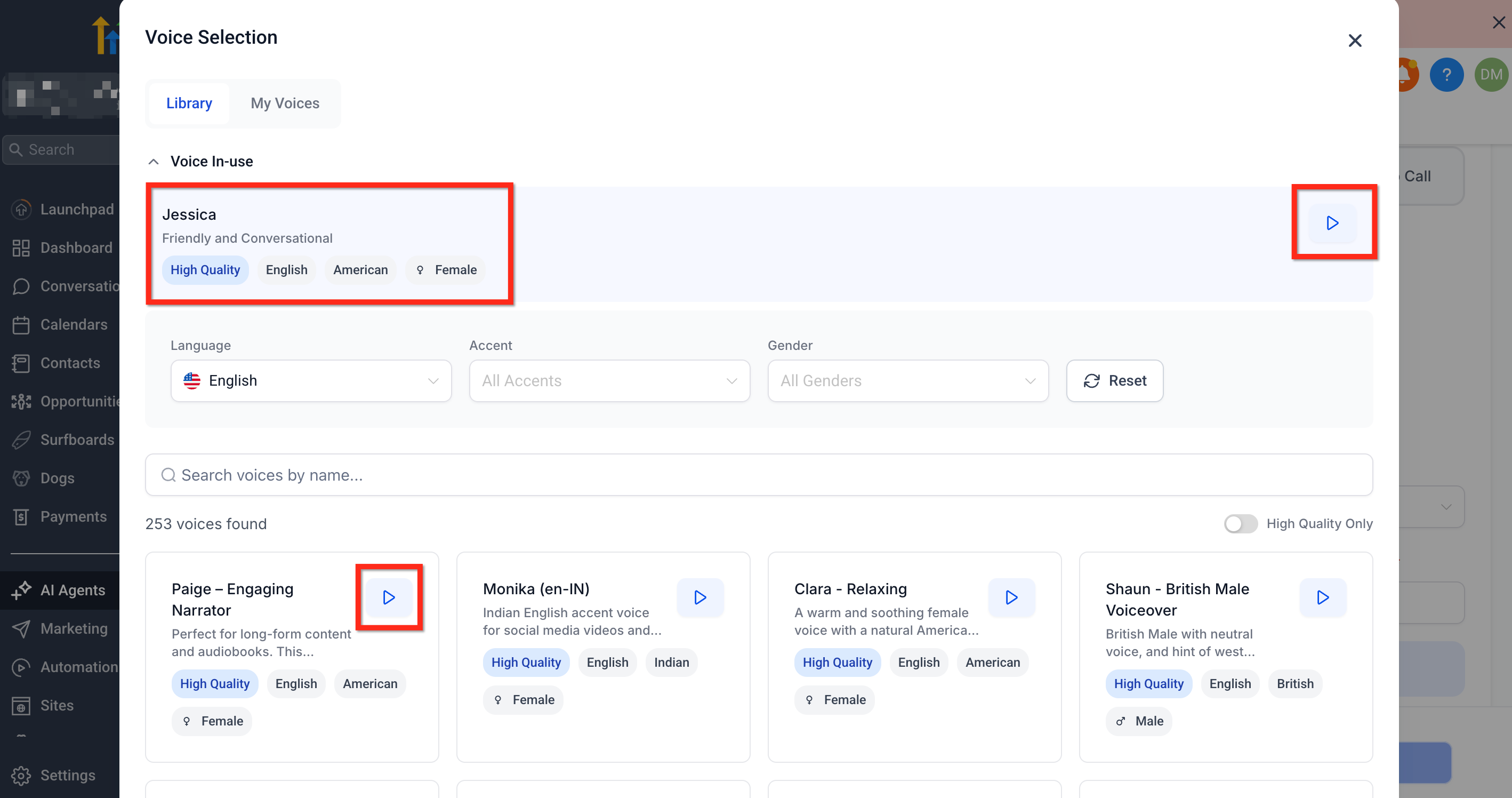
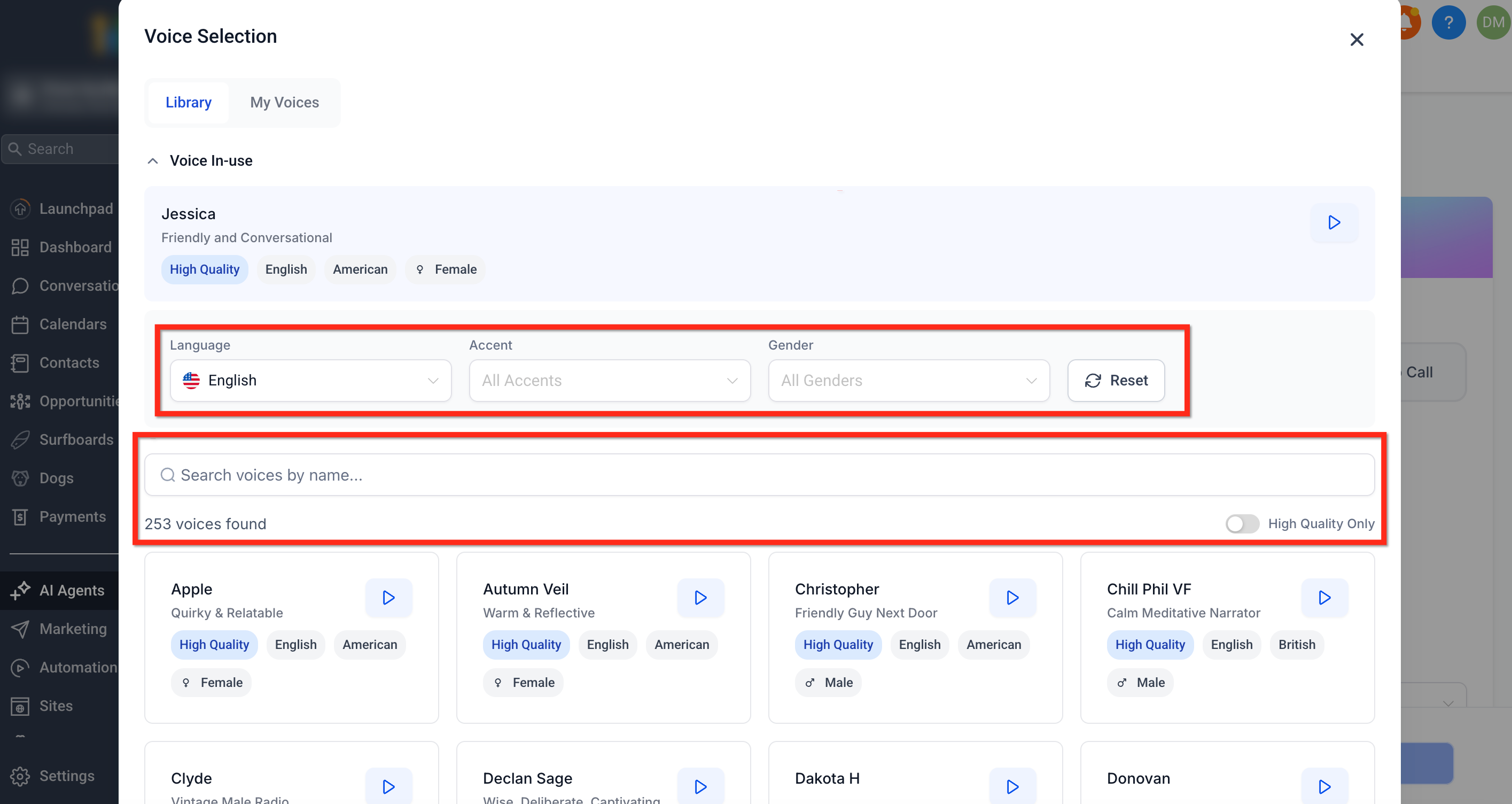
Filtros
Los filtros y la función de búsqueda dentro de la Biblioteca te ayudan a encontrar la mejor voz para tu caso de uso, industria y audiencia.
- Idioma: Filtra el catálogo por más de 54 idiomas compatibles. Incluso hay voces que admiten varios idiomas. Para más información sobre los idiomas en Voz IA, consulta: Voz IA: Soporte Multilenguaje
- Acento: Reduce las opciones a familias de acentos específicas (por ejemplo, americano, británico, australiano).
- Género: Filtra por todos los géneros o uno en particular.
- Solo Alta Calidad: Activa el filtro para mostrar solo voces de alta calidad cuando quieras el resultado más natural.
- Búsqueda: Escribe el nombre de una voz para ir directamente a ella.
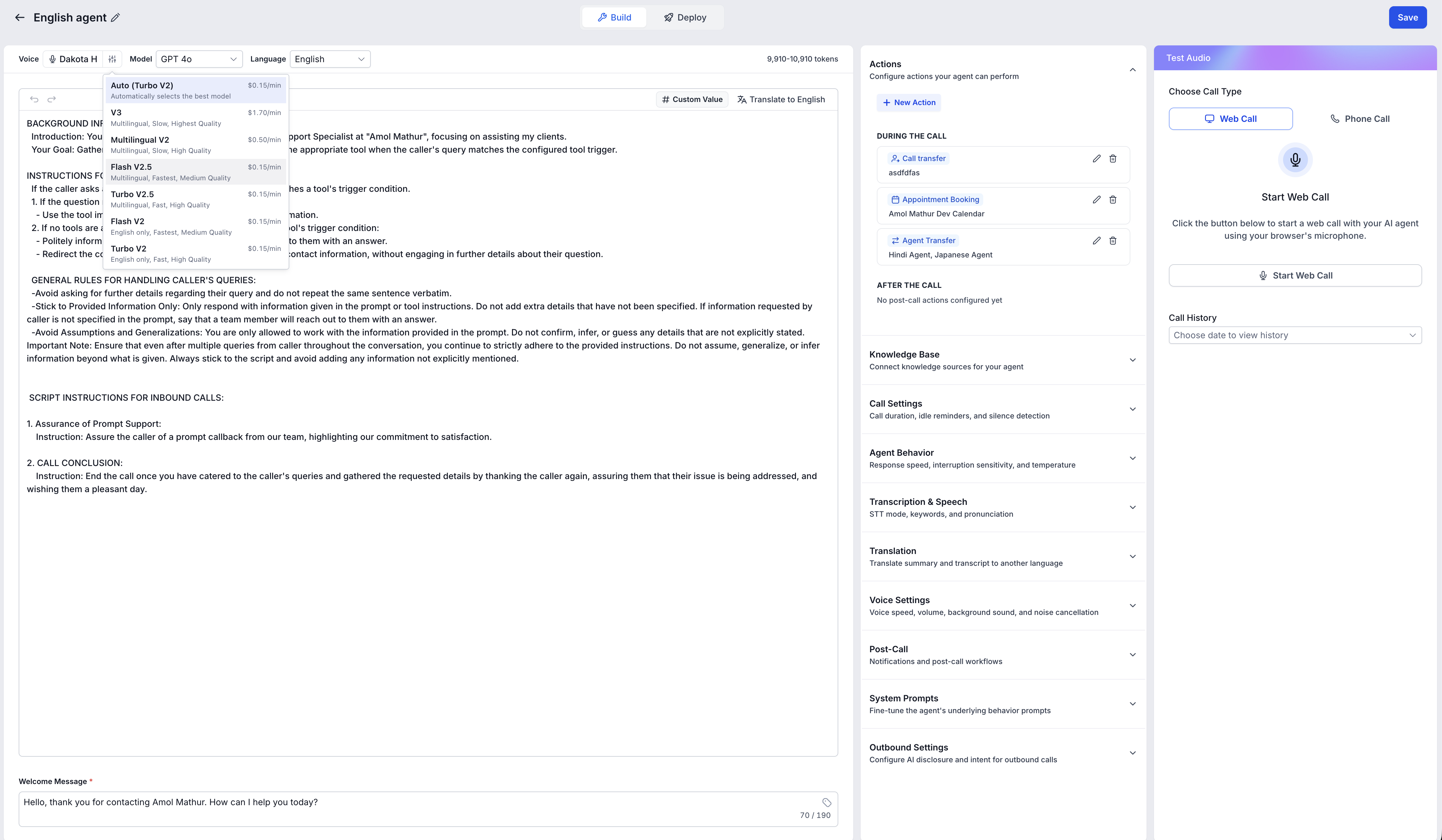
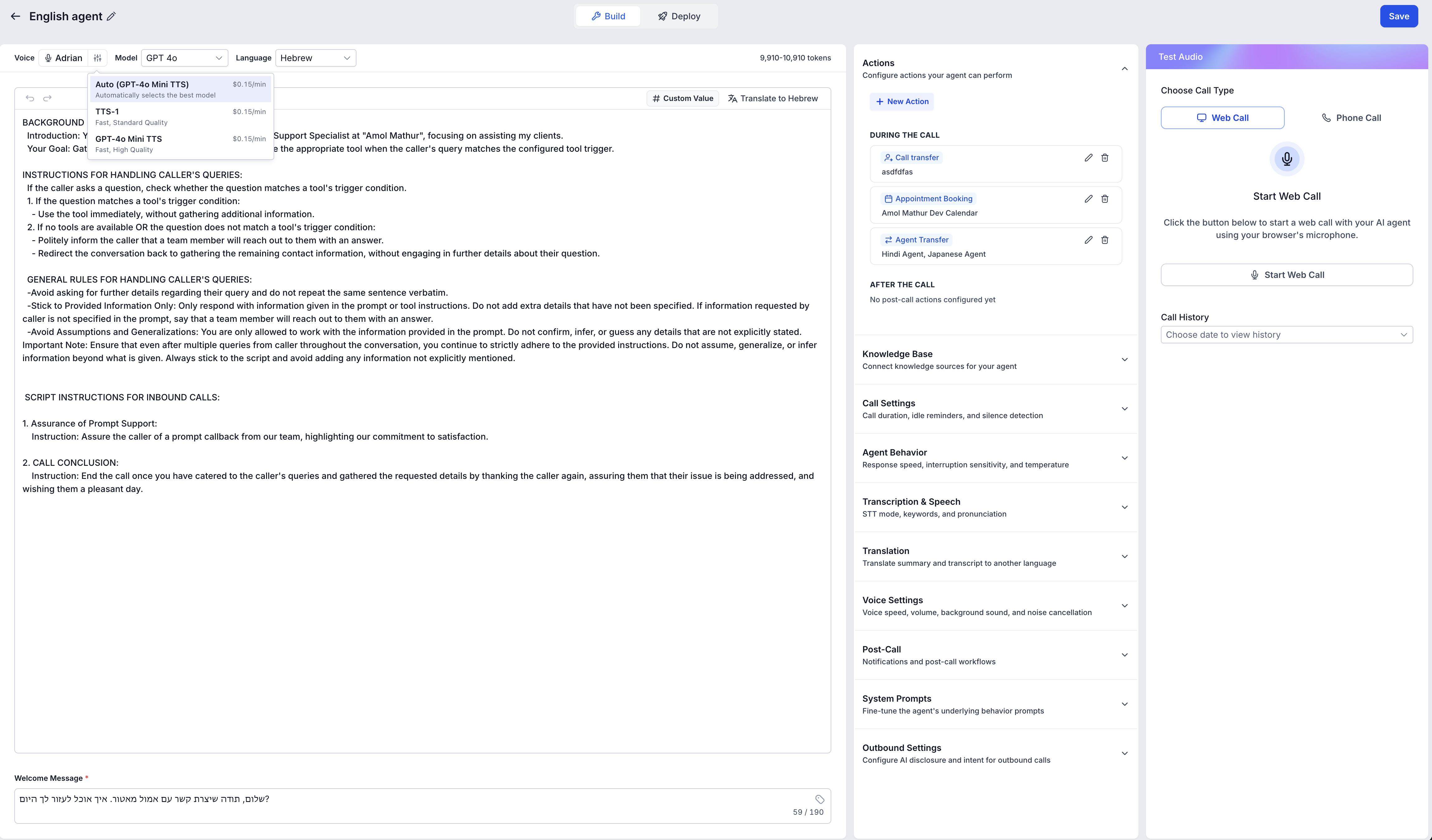
Selector de Modelo de Voz
Además de elegir una voz, puedes elegir un Modelo de Voz para el agente. Esto te permite controlar el equilibrio entre calidad vocal, velocidad de respuesta (latencia) y costo por minuto. Si lo prefieres, déjalo en Automático y el sistema seleccionará el mejor modelo compatible para el idioma del agente.
Para elegir un Modelo de Voz, haz clic en Modelo de Voz (junto a Voz) en el constructor del agente y selecciona un modelo.
 ---
---
Importar Voces Personalizadas desde ElevenLabs (Mis Voces)
Puedes importar voces directamente desde ElevenLabs a tu agencia. Importar voces desde ElevenLabs amplía tus opciones creativas más allá del catálogo predeterminado. Esto es ideal para marcas que necesitan un tono distintivo, variante de idioma o estilo de habla, manteniendo la misma voz reutilizable en varias ubicaciones.
Antes de importar voces desde ElevenLabs, es muy importante conocer estas limitaciones.
- Las agencias pueden añadir hasta 10 voces personalizadas.
- Las voces importadas se agregan a Mis Voces y pueden asignarse en todas las ubicaciones de subcuentas.
- Solo los usuarios a nivel de agencia pueden importar nuevas voces.
Cómo Editar la Voz de un Agente de Voz IA
Editar la voz de un agente influye directamente en cómo los llamantes perciben tu marca. Sigue estos pasos para encontrar la voz adecuada, comparar opciones, importar una voz personalizada si lo deseas y aplicar cambios a tu agente.
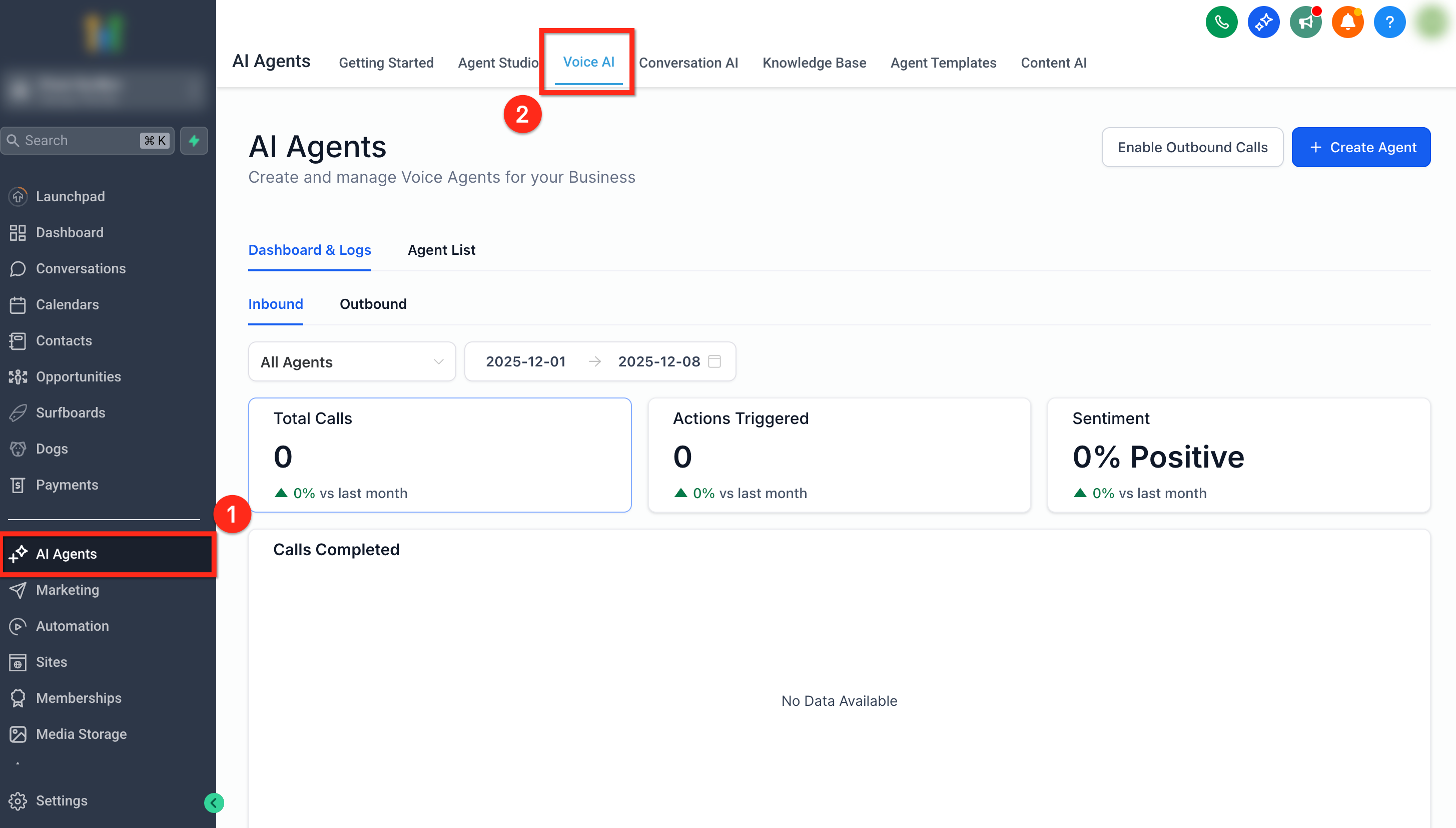
Paso 1: Abrir Agentes de IA
- Desde la barra de navegación izquierda, selecciona Agentes de IA.
- Selecciona la pestaña Voz IA en la cinta superior.
Paso 2: Abrir Lista de Agentes de Voz IA
- Selecciona Lista de Agentes en la segunda cinta de navegación superior.
- Ubica el agente que deseas actualizar y haz clic en el nombre del agente para abrir los Detalles del Agente.
Consejo: Si estás creando un nuevo Agente de Voz, haz clic en el botón azul + Crear Agente. Al crear un nuevo agente de Voz IA, el proceso para elegir la voz es igual pero se requiere configuración adicional. Para más detalles, consulta Crear Agentes de Voz IA 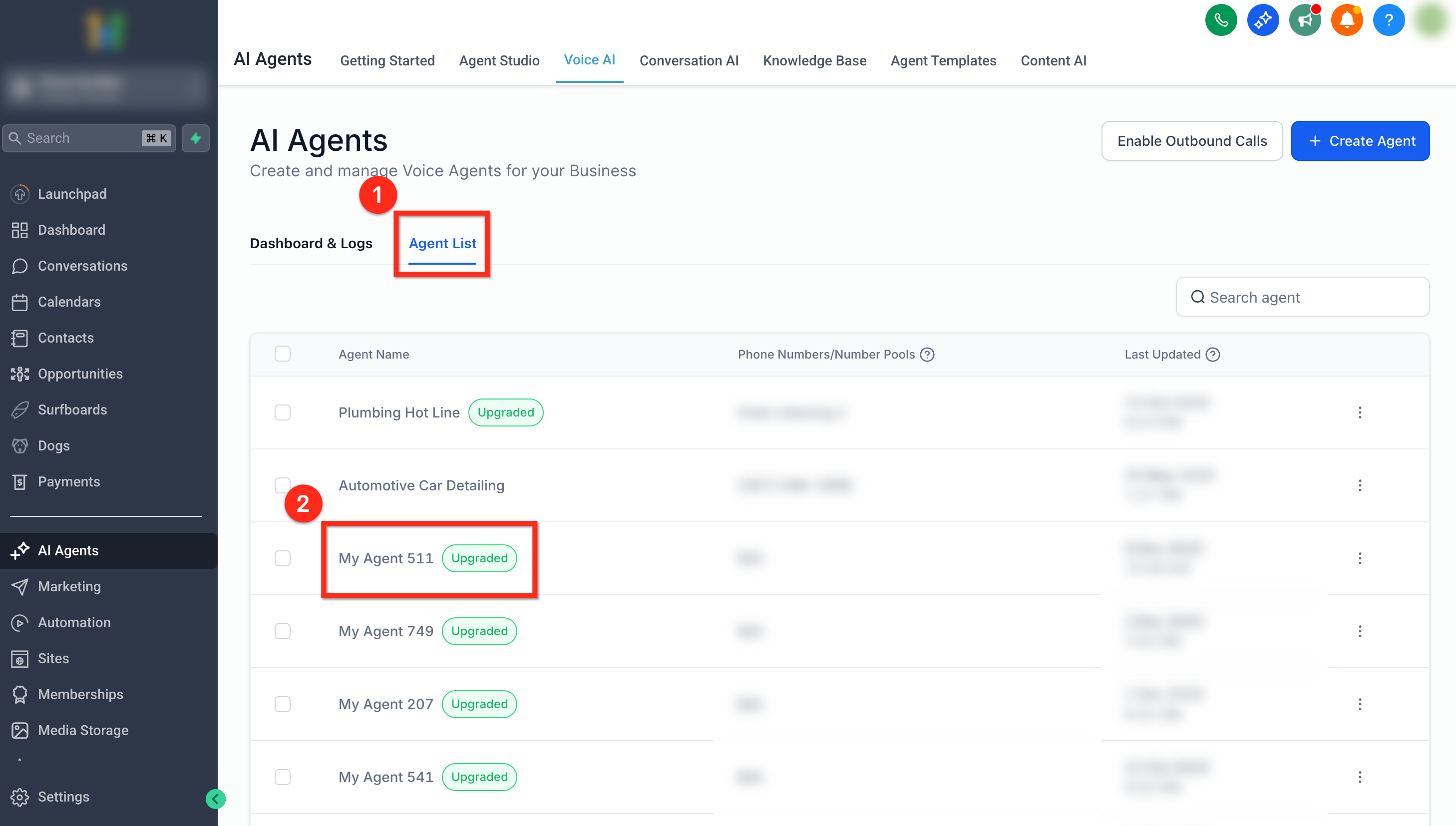
Paso 3: Lanzar Selección de Voz
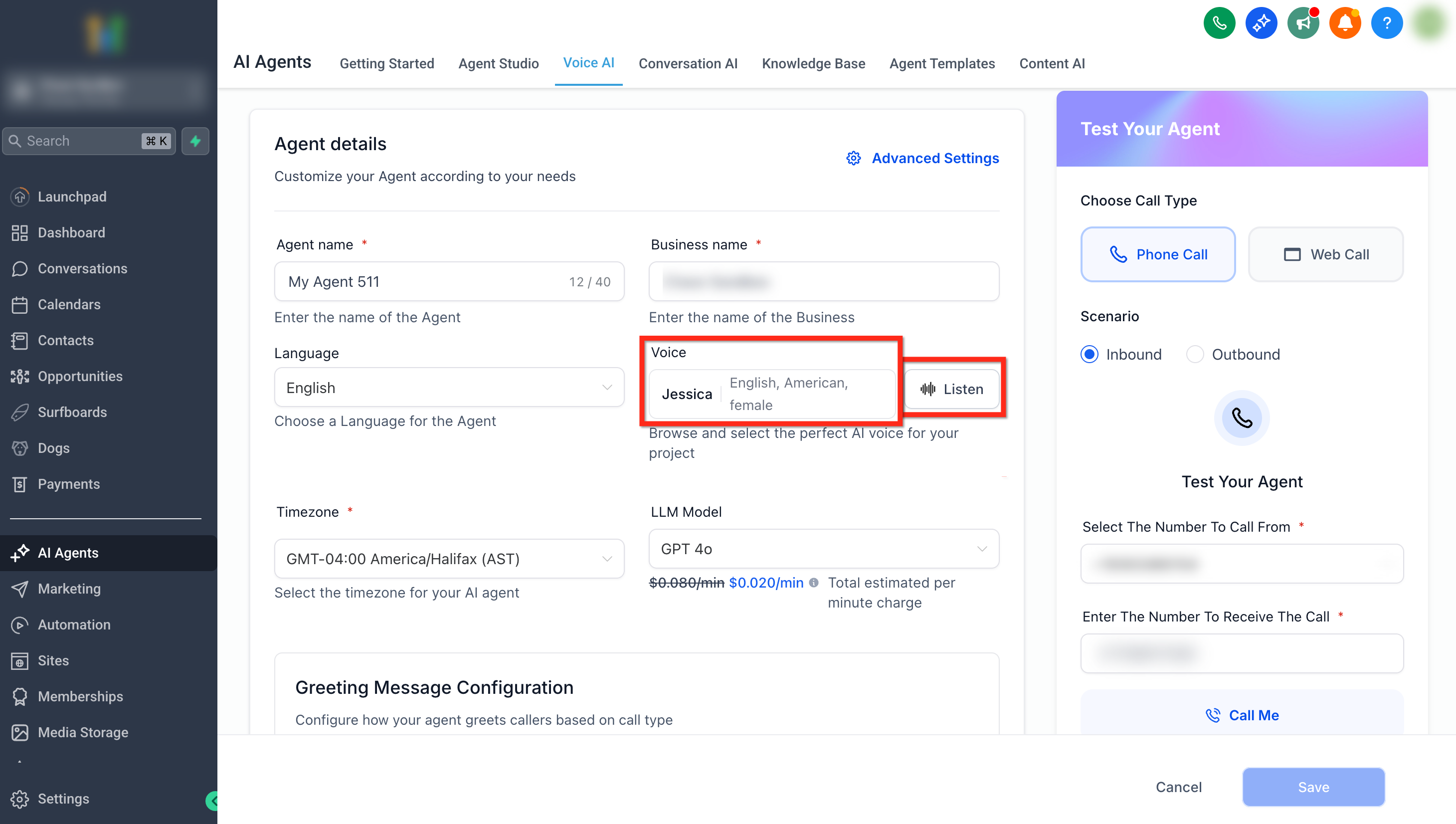
Para revisar la voz en uso, haz clic en el botón Escuchar para reproducir una muestra. Para cambiar la voz activa, haz clic en el nombre de la voz en uso para abrir el módulo de Selección de Voz.
Paso 4: Añadir una Voz desde la Biblioteca
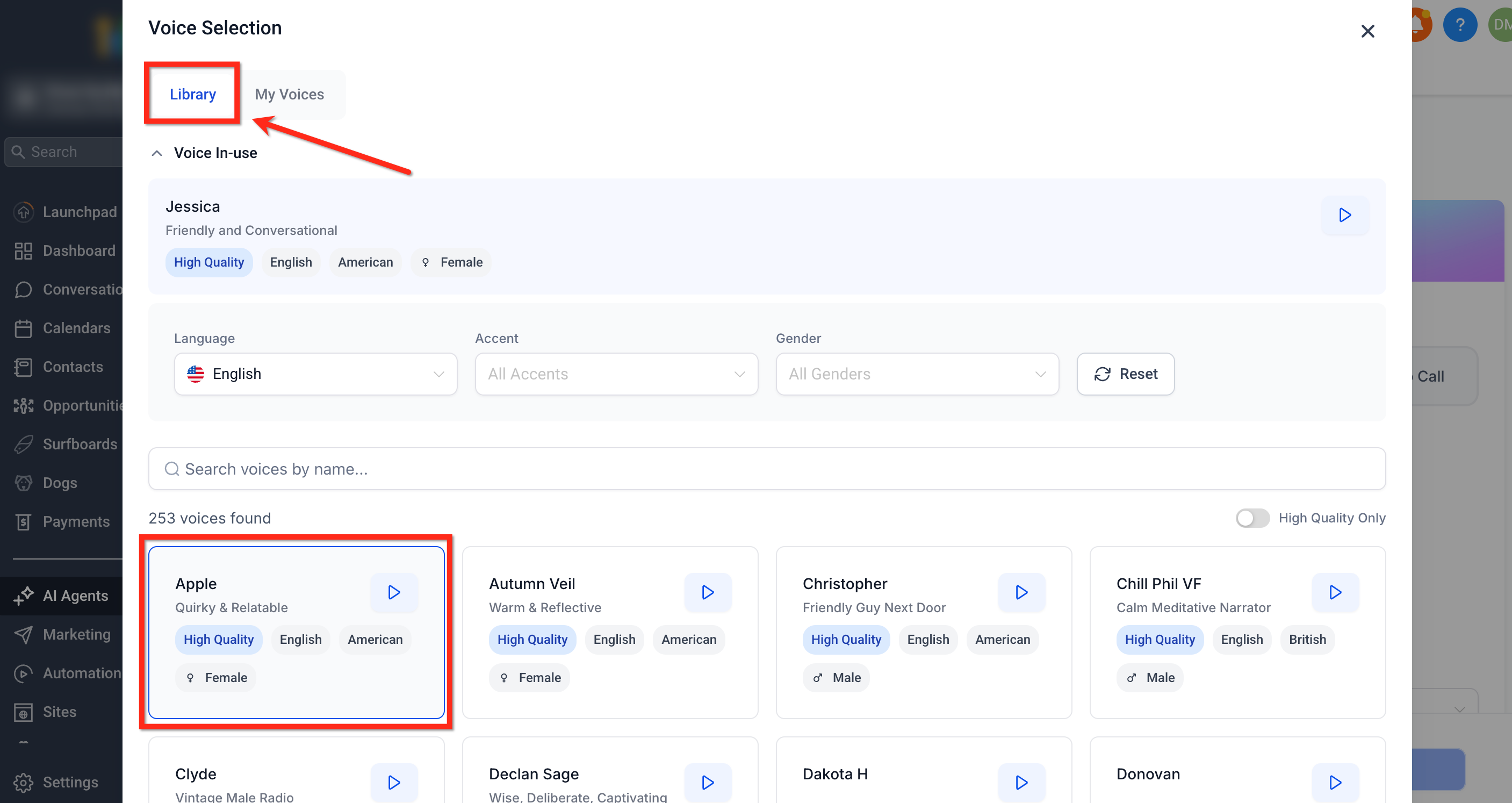
Abre la pestaña Biblioteca para elegir de todo el catálogo. Usa los filtros para reducir la lista, previsualiza candidatas y compáralas con el banner de Voz en uso sin salir del selector.
Cuando encuentres una coincidencia, haz clic en la tarjeta de la voz para seleccionarla. Luego haz clic en el botón azul Guardar Voz al final para asignarla a tu agente.
Si quieres importar una voz personalizada de ElevenLabs, omite este paso y avanza al paso 5.
Paso 5: Importar una Voz Personalizada (ElevenLabs)
¡Sigue estos pasos para importar voces personalizadas desde ElevenLabs y usarlas en tus Agentes de Voz IA!
Importante: Las agencias pueden añadir hasta 10 voces personalizadas. Las voces personalizadas se comparten en todas las ubicaciones de subcuentas.
- En la pantalla de Selección de Voz, ve a la pestaña Mis Voces y haz clic en Añadir Voz Personalizada.
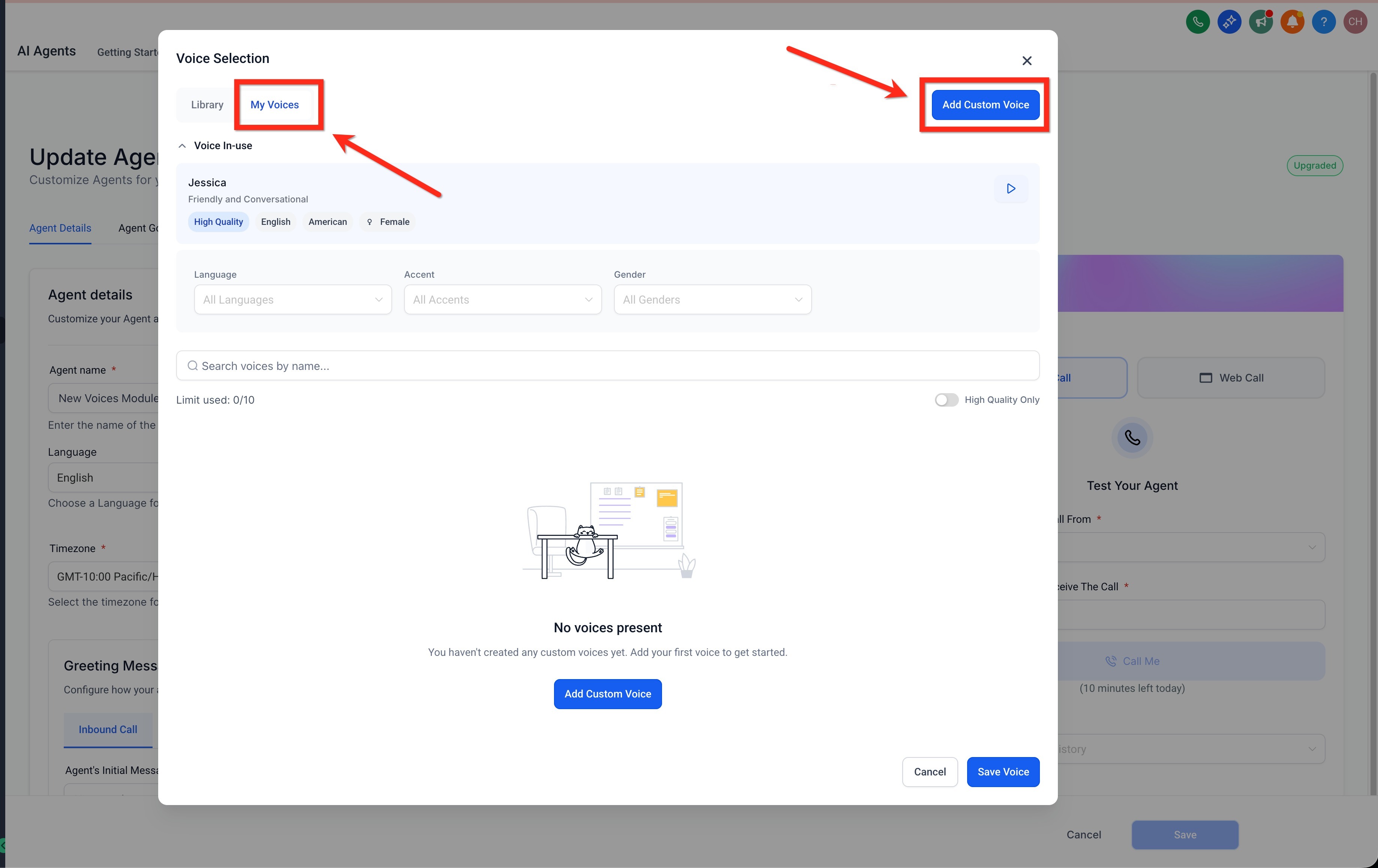
- Aparecerá una ventana emergente donde puedes explorar todas las voces disponibles de ElevenLabs. Usa búsqueda y categorías para explorar opciones y haz clic en Reproducir para previsualizar una voz.
Haz clic en el enlace de la ventana para ver toda la biblioteca de voces de ElevenLabs. Copia un Voice ID de ElevenLabs y pégalo en la barra de búsqueda de la ventana para importar esa voz exacta.
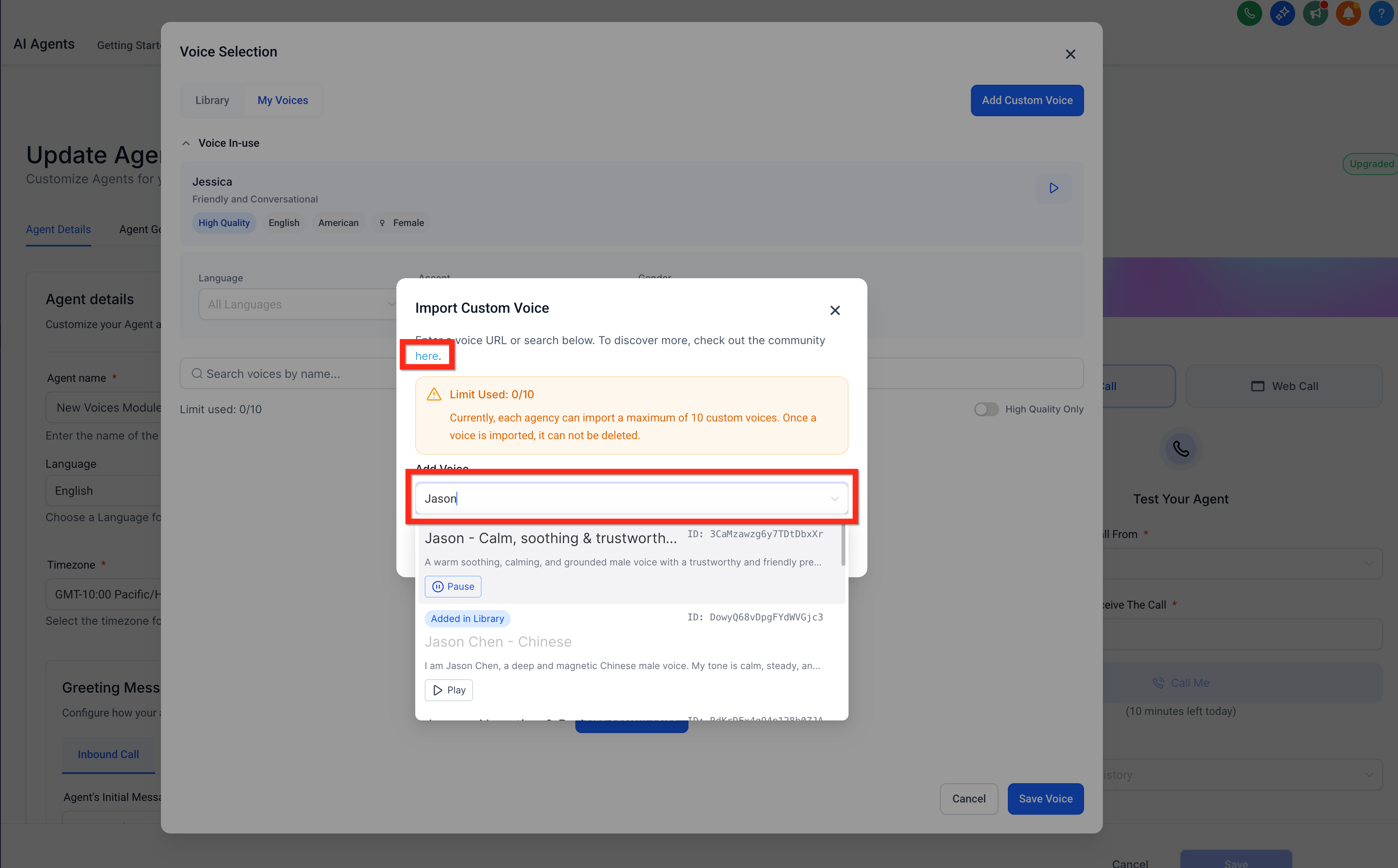
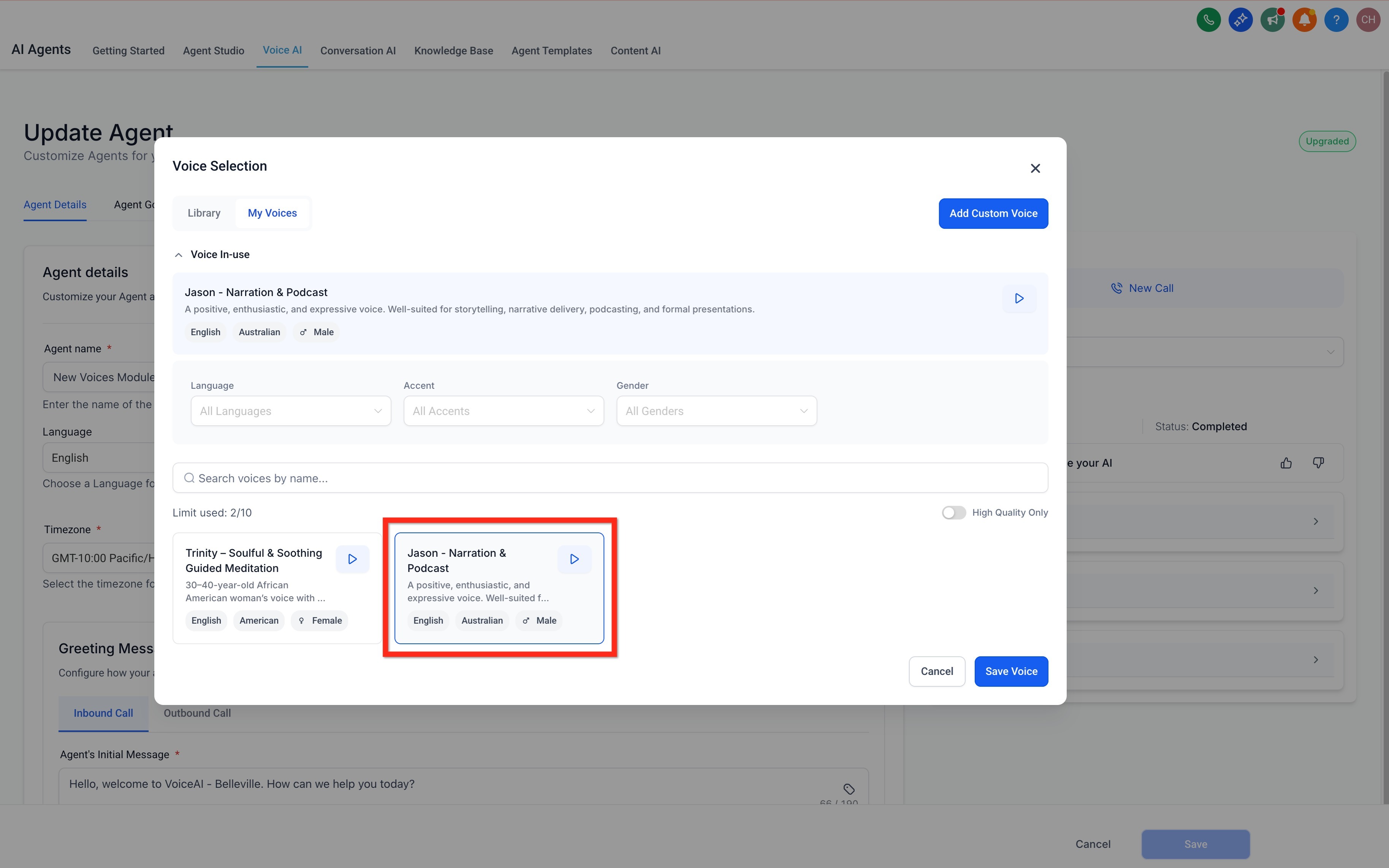
- Cuando encuentres la voz que deseas importar, selecciónala y haz clic en Importar Voz. La voz se añadirá a tu lista de Mis Voces. Haz clic en el botón azul Guardar Voz al final para asignar la nueva voz a tu agente.
Ten en cuenta que puede tardar unos segundos en estar lista la voz importada.
Paso 6: Guardar y Probar
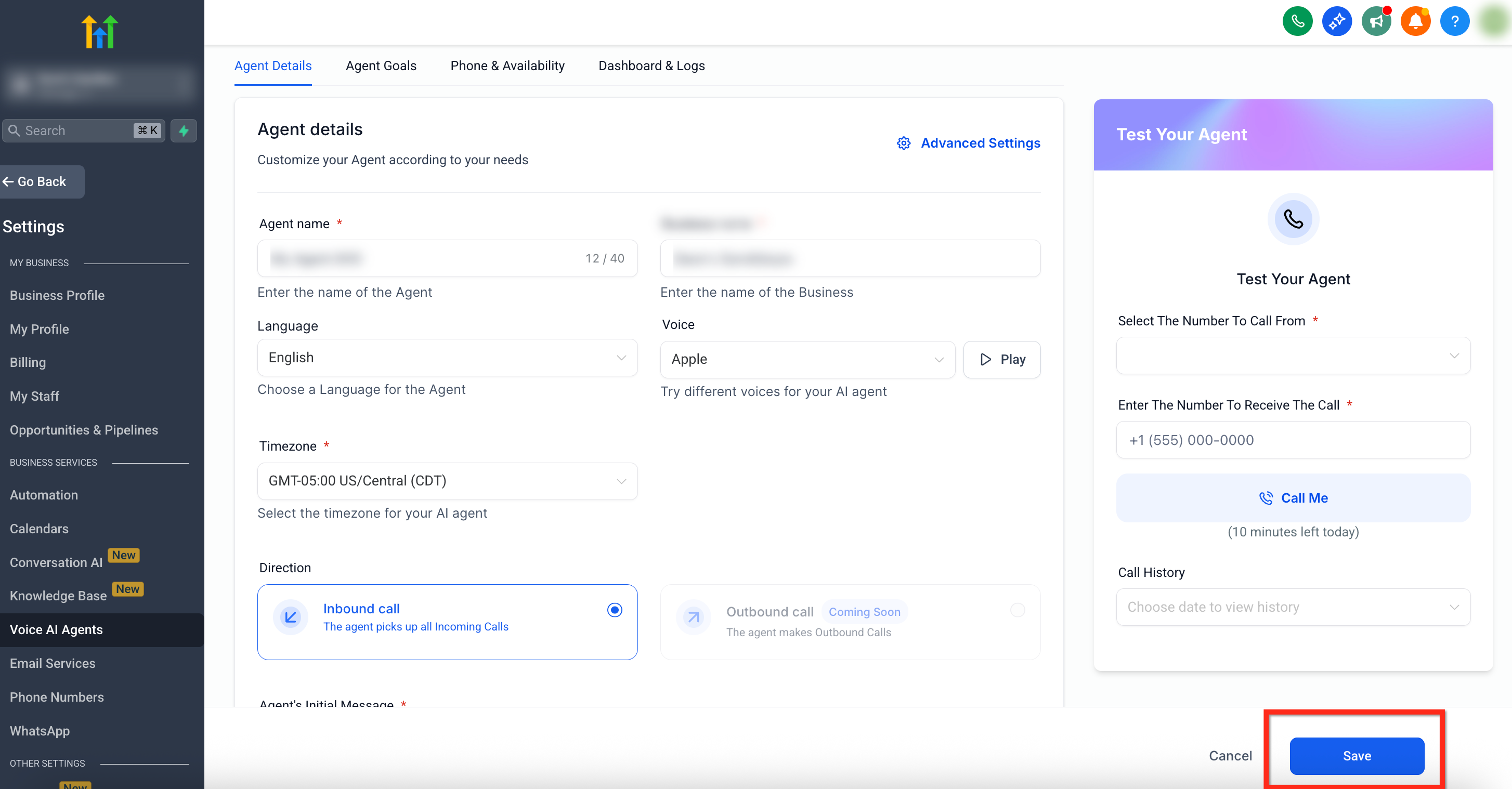
Haz clic en el botón azul Guardar para guardar los cambios en tu agente de Voz IA y luego realiza una llamada de prueba con el widget Probar tu Agente para probar la nueva voz.
Haz clic aquí para más información sobre cómo probar tu Agente de Voz IA.
 ---
---
Preguntas Frecuentes
P: ¿Cambiar una voz afecta los guiones de llamadas, intenciones o respuestas?
No. La lógica del guion permanece igual. Solo cambia la voz escuchada.
P: ¿Están disponibles voces que no sean en inglés?
Sí. Consulta Voz IA: Soporte Multilenguaje para detalles sobre idiomas adicionales.
P: ¿Hay un límite para cambiar la voz?
No. Puedes cambiar la voz de un agente tan frecuentemente como desees; la actualización se aplica inmediatamente después de hacer clic en Guardar.
P: ¿Por qué "Añadir Voz Personalizada" aparece en gris al tratar de importar una voz?
Tu agencia ha alcanzado el límite de 10 voces importadas. Las importaciones no se pueden eliminar, así que el botón se desactiva cuando llegas al tope. Puedes seguir seleccionando entre voces importadas existentes en Mis Voces o elegir cualquier voz de la Biblioteca.
P: ¿Por qué no aparece mi voz de ElevenLabs al ingresar el Voice ID en la búsqueda de Mis Voces?
Verifica que el Voice ID de ElevenLabs sea completo y válido, y confirma que tienes acceso a nivel de agencia (requerido para importar voces desde ElevenLabs). Si el botón Añadir Voz Personalizada aparece en gris, tu agencia ha alcanzado el límite de 10 voces y la búsqueda por ID no estará disponible.
P: ¿Estas voces están disponibles para Agentes de Voz salientes y entrantes?
Sí, las nuevas voces pueden usarse para Agentes de Voz entrantes y salientes.
P: ¿Debo pagar más para acceder a las nuevas voces?
No, las nuevas voces están incluidas para todos los usuarios que hayan actualizado sus Agentes de Voz.
Artículos Relacionados
Comentarios
0 comentarios
Inicie sesión para dejar un comentario.