Los dueños de tiendas ahora pueden importar y sincronizar fácilmente los datos de su tienda WooCommerce con Ropofy. Esta función permite a los propietarios migrar y gestionar su tienda WooCommerce fácilmente importando contactos, pedidos y transacciones a Ropofy. Este artículo explica cómo conectar tu tienda WooCommerce con Ropofy y controlar qué datos se sincronizan en tu subcuenta. --- ---
¿Qué es la integración con WooCommerce?
La integración de WooCommerce conecta una tienda WooCommerce con una subcuenta de Ropofy para que puedas importar registros históricos y mantener las nuevas compras sincronizadas. Una vez conectado, Ropofy puede traer contactos, pedidos y transacciones desde WooCommerce y permitirte usar eventos relacionados con pedidos en tus automatizaciones.
Además, los dueños de tiendas WooCommerce pueden aprovechar las herramientas de marketing de Ropofy, incluyendo disparadores como “Disparador de pedido enviado” y “Disparador de pago recibido” para una mejor automatización. ---
Beneficios clave de la integración con WooCommerce
Visibilidad centralizada de pedidos: visualiza los pedidos de WooCommerce dentro de Ropofy una vez que la sincronización está habilitada.
Enriquecimiento de contactos: crea o actualiza contactos de Ropofy a partir de compras realizadas en WooCommerce, incluyendo pedidos como invitado.
Automatizaciones dirigidas: activa flujos de trabajo a partir de eventos como envío de pedido o recepción de pago.
Control selectivo: elige qué tipos de datos importar inicialmente y cuáles mantener sincronizados (contactos, pedidos, transacciones).
Opción de reimportación: reimporta datos históricos desconectando y reconectando cuando sea necesario.
Cómo configurar la integración de WooCommerce
Una configuración adecuada garantiza que los datos históricos se importen correctamente y que los nuevos pedidos se sigan sincronizando con tu subcuenta.
Nota: Para reimportar datos posteriormente, desconecta y vuelve a conectar, luego selecciona nuevamente qué importar.
Inicia sesión en tu subcuenta.
Haz clic en Configuraciones.

Ve a Integraciones > WooCommerce y haz clic en Conectar.

Ingresa la URL de tu tienda WooCommerce (no incluyas una barra diagonal al final, por ejemplo, https://tutienda.com), luego aprueba la conexión.

Elige los elementos a Importar:
Importar contacto: Solo se importarán clientes que hayan hecho algún pedido en el pasado.
Importar pedido: Activa la importación de pedidos para permitir la importación de transacciones y permitir disparadores para los eventos de pedido recibido y pago recibido.
Importar transacciones: Importa todas las transacciones de pedidos de WooCommerce.
Importar productos: Todos los productos publicados importados de WooCommerce serán incluidos automáticamente en tu tienda en línea por defecto.
Haz clic en Siguiente.

Elige los elementos a Sincronizar:
Sincronización de contactos: Solo se sincronizarán los contactos que realicen pedidos en el futuro.
Sincronización de pedidos: Sincroniza todos tus pedidos futuros de WooCommerce en un solo lugar.
Activa la sincronización de pedidos para permitir la sincronización de transacciones y para permitir disparadores para los eventos de pedido recibido y pago recibido.
Disparador de pedido recibido: Esto permite configurar automatizaciones en Ropofy utilizando el Disparador de pedido recibido cuando se recibe un pedido en WooCommerce.
Sincronización de transacciones: Sincroniza todas las transacciones de tus pedidos de WooCommerce.
Disparador de pago recibido: Esto permite configurar automatizaciones en Ropofy usando el Disparador de pago recibido cuando se recibe un pago en WooCommerce.
Sincronización de productos: Sincroniza todos los productos publicados y categorías, incluyendo sus atributos, directamente desde WooCommerce. Cualquier actualización realizada en WooCommerce se reflejará aquí, pero los cambios hechos aquí no se sincronizarán de vuelta a WooCommerce.
Haz clic en Guardar.

---
Cómo configurar disparadores y automatizaciones para WooCommerce
1. Disparador de pedido recibido
- Inicia sesión en tu subcuenta.
- Ve a Automatizaciones > Flujos de trabajo.
- Crea un nuevo flujo de trabajo o edita uno existente.
- Haz clic en + Añadir nuevo disparador.
- Busca y selecciona el disparador Pedido enviado.
- Haz clic en + Añadir filtro y selecciona Fuente del pedido > es > Externo.
- Añade un segundo filtro: Sub-fuente > es > WooCommerce.
- Haz clic en Guardar.

- Agrega cualquier Acción como enviar SMS/Correo/Factura, etc. después del disparador según tu flujo de trabajo.
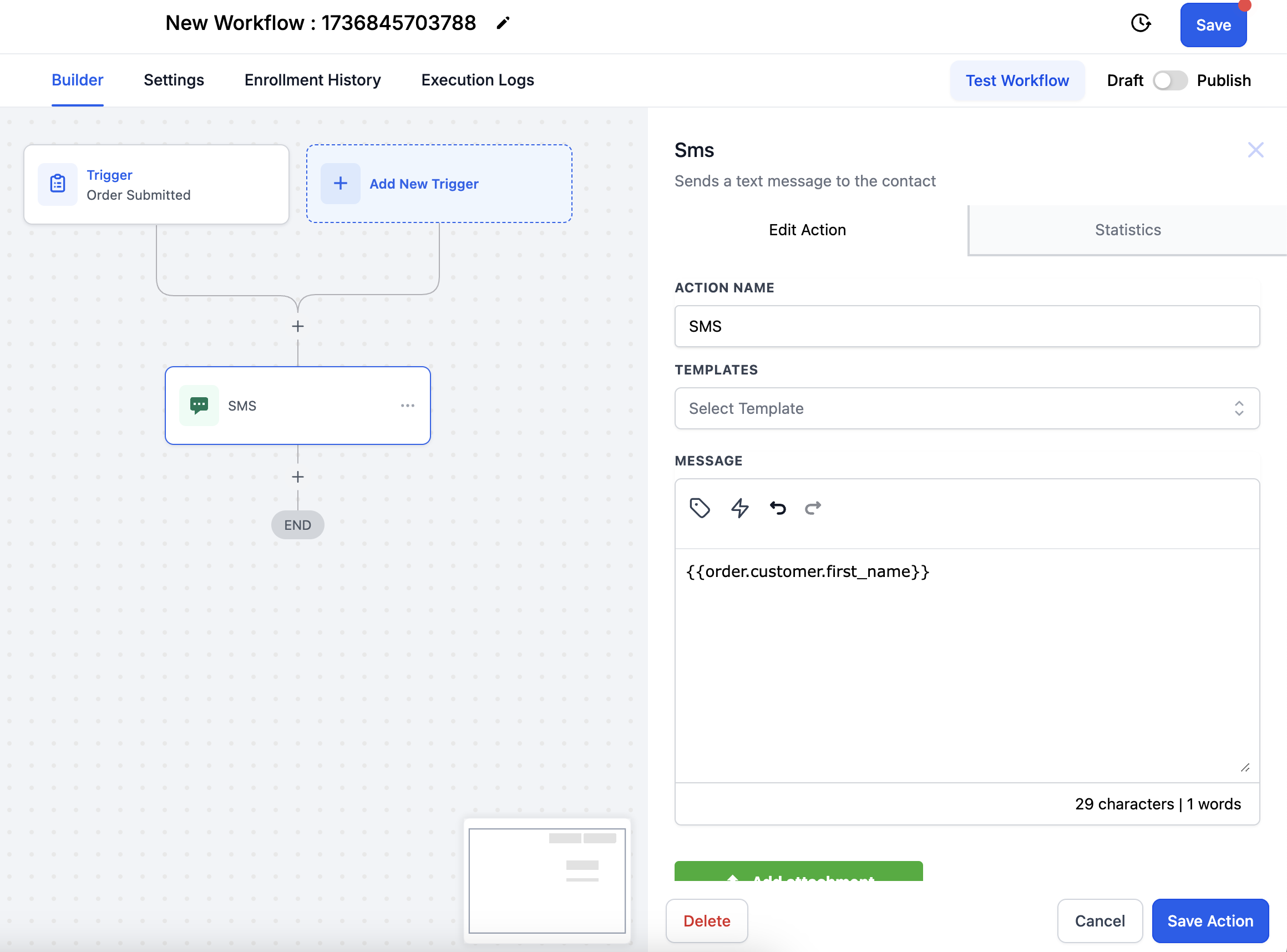
2. Disparador de pago recibido
- Inicia sesión en tu subcuenta.
- Ve a Automatizaciones > Flujos de trabajo.
- Crea un nuevo flujo de trabajo o edita uno existente.
- Haz clic en + Añadir nuevo disparador.
- Busca y selecciona el disparador Pago recibido.
- Haz clic en + Añadir filtro y luego selecciona Fuente > es > Externo.
- Añade un segundo filtro: Sub-fuente > es > WooCommerce.
- Haz clic en Guardar.
- Agrega cualquier Acción como enviar SMS/Correo/Factura, etc. después del disparador según tu flujo de trabajo.

Preguntas frecuentes
P: ¿Las subcuentas o agencias pueden compartir la misma conexión WooCommerce?
Las subcuentas dentro de la misma agencia pueden conectar el mismo dominio. Una agencia solo puede vincularse a una cuenta de WooCommerce. Si esa cuenta WooCommerce ya está conectada a otra agencia, la agencia actual no podrá conectarse.
P: ¿Qué tipos de clientes de WooCommerce se importan como contactos?
Los clientes con roles Clientes y Suscriptores son importados.
P: ¿Se crearán contactos si la sincronización de contactos está desactivada?
Sí. Si la sincronización de pedidos está activada, los contactos se crearán a partir de los pedidos, incluso si la sincronización de contactos está desactivada.
P: ¿Cómo se gestionan los pedidos de compra como invitado?
Las compras hechas como invitado se crean como contactos, pero no recibirán actualizaciones ni sincronizaciones futuras para esas cuentas invitadas.
P: ¿Cómo se asignan los estados de pedidos de WooCommerce en Ropofy?
Completado o Reembolsado en WooCommerce → Completado en Ropofy. Cancelado o Fallido en WooCommerce → Cancelado en Ropofy. Todos los demás estados en WooCommerce → Pendiente en Ropofy.
P: ¿Cómo puedo reimportar datos si se omitió algo?
Desconecta y vuelve a conectar la integración y luego selecciona los elementos que quieras reimportar.
P: ¿Debo incluir una barra inclinada al final en la URL de mi tienda?
No. Ingresa la URL de la tienda sin la barra diagonal al final.
Comentarios
0 comentarios
Inicie sesión para dejar un comentario.